Содержание статьи
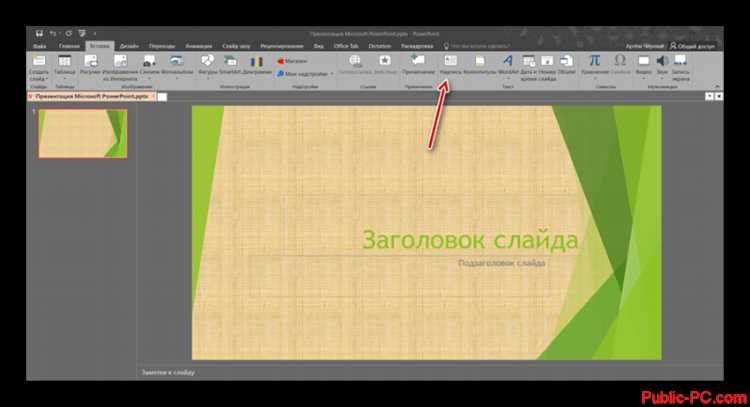
Перенос форматированного текста в PowerPoint часто превращается в рутину: шрифты сбиваются, отступы съезжают, а выделения теряются. Причина – несовместимость форматов между Word, Excel или другими источниками и внутренними механизмами PowerPoint. В 90% случаев проблема решается правильным выбором метода вставки: «Сохранить исходное форматирование» (Ctrl+V → значок с кистью) или «Использовать стиль конечного объекта» (Ctrl+Alt+V → «С»). Первый вариант сохраняет шрифты и цвета, второй – адаптирует текст под тему слайда.
Если текст содержит сложные элементы – таблицы, списки с многоуровневыми отступами или нестандартные шрифты – используйте вставку через буфер обмена Office. Для этого скопируйте данные в Word, затем в PowerPoint выберите Главная → Вставить → Специальная вставка → Объект «Документ Microsoft Word». Этот метод гарантирует сохранение структуры, но увеличивает размер файла на 15–20%. Альтернатива – экспорт в PDF с последующим импортом через Вставка → Объект → Из файла, но тогда текст станет нередактируемым.
Для массового переноса форматирования на несколько слайдов примените мастер стилей. Выделите эталонный текст, нажмите Главная → Формат по образцу (кисть), затем щелкните по целевому фрагменту. Чтобы применить стиль ко всем однотипным элементам (например, заголовкам), используйте Главная → Заменить → Заменить шрифты. Учтите: PowerPoint не поддерживает стили Word напрямую – каждый элемент придется форматировать вручную или через макросы VBA, если требуется автоматизация.
При работе с нестандартными шрифтами (например, Google Fonts) вставленный текст может отображаться некорректно. Решение – внедрить шрифты в файл: Файл → Параметры → Сохранение → Внедрить шрифты в файл. Это увеличит размер презентации, но гарантирует отображение на любом ПК. Для проверки совместимости используйте Файл → Проверить на наличие проблем → Проверить совместимость – инструмент выявит потенциальные конфликты форматирования.
Способы копирования стиля текста между слайдами

Используйте инструмент «Формат по образцу» (значок кисти на панели «Главная») для быстрого переноса стиля. Выделите текст с нужным форматированием, нажмите на кисть, затем выделите целевой текст – шрифт, размер, цвет, выравнивание и эффекты применятся автоматически. Метод работает для отдельных абзацев, списков и даже таблиц, но не копирует анимацию или расположение объектов. Для многоразового применения дважды кликните по кисти – режим сохранится до отмены (Esc).
Создайте пользовательский стиль через «Образец слайдов» (Вид → Образец слайдов). Отредактируйте текстовые заполнители в образце: измените шрифт (например, на Montserrat 18pt с полужирным начертанием), цвет заливки (#2A5885), межстрочный интервал (1.2) и маркеры списков. Все новые слайды, созданные на основе этого образца, унаследуют параметры. Для существующих слайдов примените стиль через контекстное меню: правый клик по тексту → «Применить стиль образца».
Использование инструмента «Формат по образцу» для быстрого переноса
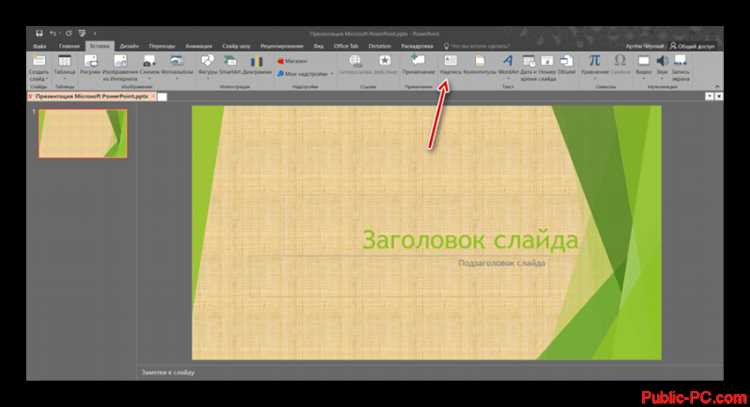
Инструмент «Формат по образцу» в PowerPoint (горячая клавиша Ctrl+Shift+C для копирования формата и Ctrl+Shift+V для вставки) позволяет переносить стили текста, включая шрифт, размер, цвет, выравнивание и эффекты, между объектами за один клик. Это сокращает время редактирования при работе с большими презентациями, где требуется единообразие оформления. Например, если заголовок на первом слайде использует шрифт Arial 28pt с тенью, этот стиль можно мгновенно применить ко всем остальным заголовкам без ручной настройки.
Для активации инструмента выделите текст с нужным форматированием, нажмите Ctrl+Shift+C, затем выделите целевой текст и нажмите Ctrl+Shift+V. Важно: инструмент работает не только с текстом, но и с фигурами, таблицами и графиками, копируя заливку, контуры и эффекты. Если формат не применяется, проверьте, не заблокированы ли элементы на слайде или не используются ли стили из тем, которые переопределяют локальные настройки.
При работе с несколькими слайдами удобно использовать панель «Образец слайдов» (Вид → Образец слайдов). Изменив формат текста в образце, вы автоматически примените его ко всем слайдам, основанным на этом макете. Однако «Формат по образцу» полезен для точечных правок, когда нужно перенести стиль на отдельные элементы без изменения шаблона. Например, выделить ключевое слово в одном абзаце и применить к нему жирный курсив с подчеркиванием из другого слайда.
Инструмент игнорирует содержимое текста, копируя только параметры форматирования. Это значит, что можно переносить стили между разными языками или шрифтами без риска изменить написание. Однако будьте осторожны с конфликтующими настройками: если целевой текст уже имеет локальное форматирование (например, цвет шрифта), оно будет перезаписано. Для частичного переноса стилей используйте диалоговое окно «Шрифт» (Ctrl+T) или «Абзац» (Ctrl+Shift+M) для ручной корректировки.
В PowerPoint 2019 и новее инструмент поддерживает двойной клик для многократного применения формата. После копирования стиля (Ctrl+Shift+C) дважды щелкните по кнопке «Формат по образцу» на панели инструментов – курсор останется в режиме копирования, пока вы не нажмете Esc. Это ускоряет работу при форматировании списков или таблиц, где нужно применить один стиль к нескольким элементам подряд.
Перенос форматирования через буфер обмена с сохранением параметров
В PowerPoint форматирование текста (шрифт, размер, цвет, выравнивание, отступы) можно перенести через буфер обмена с помощью комбинаций клавиш Ctrl+Shift+C (копирование формата) и Ctrl+Shift+V (вставка формата). Метод работает для отдельных абзацев, слов или даже символов, но не сохраняет анимации, гиперссылки и эффекты WordArt. Для корректной передачи параметров убедитесь, что исходный и целевой текст находятся в одном шаблоне – иначе возможны расхождения в стилях из-за конфликтов тем оформления.
Альтернативный способ – использование инструмента «Формат по образцу» (Ctrl+Shift+C → выделение целевого текста → Ctrl+Shift+V). Для массового применения формата к нескольким объектам дважды щелкните по кнопке «Формат по образцу» на вкладке «Главная» – режим сохранится до отмены (Esc). Ниже таблица сравнения методов:
| Метод | Сохраняет | Не сохраняет | Ограничения |
|---|---|---|---|
Ctrl+Shift+C/V |
Шрифт, размер, цвет, выравнивание, межстрочный интервал, отступы | Анимации, гиперссылки, эффекты WordArt, стили абзацев из других тем | Работает только в пределах одного слайда или шаблона |
| «Формат по образцу» (одинарный клик) | Все параметры Ctrl+Shift+C/V + границы и заливка фигур |
То же + макеты слайдов, нумерация | Применяется к одному объекту за раз |
| «Формат по образцу» (двойной клик) | Все параметры выше + возможность массового применения | То же | Требует ручной отмены (Esc) |
Настройка шаблонов слайдов для единообразного оформления
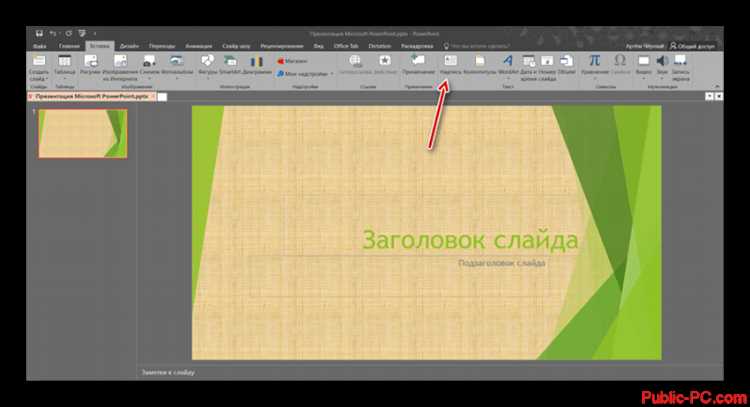
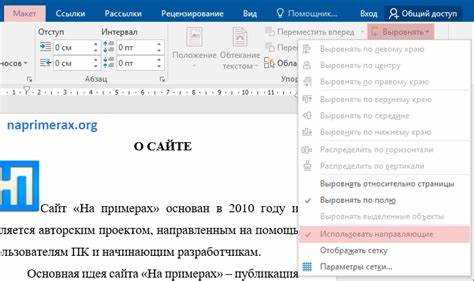
Создайте собственные макеты для часто используемых структур: титульный слайд, раздел с изображением и текстом, диаграмма, таблица. Для каждого макета настройте параметры полей (отступы 1,5–2 см от краёв) и выравнивание объектов (по сетке или направляющим). Сохраните шаблон через Файл → Сохранить как → Шаблон PowerPoint (*.potx) – это позволит применять его ко всем новым презентациям без повторной настройки.
Сохранение и применение пользовательских стилей текста
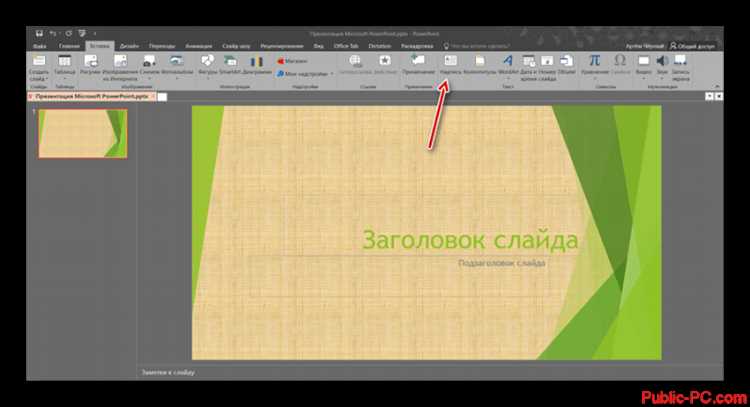
PowerPoint позволяет сохранять пользовательские стили текста для быстрого применения к новым слайдам или объектам. Это экономит время при работе с презентациями, где требуется единообразие оформления. Для создания стиля выделите текст с нужным форматированием (шрифт, размер, цвет, выравнивание, интервалы), затем перейдите на вкладку «Главная» и в группе «Шрифт» или «Абзац» нажмите на стрелку в правом нижнем углу. В открывшемся окне выберите «Сохранить как новый стиль».
Сохранённые стили отображаются в выпадающем списке «Стили» на ленте инструментов. Чтобы применить стиль, выделите текст и выберите нужный вариант из списка. Если стиль не отображается, проверьте, не был ли он удалён или изменён. Для редактирования существующего стиля щёлкните по нему правой кнопкой мыши и выберите «Изменить». Все изменения автоматически применятся ко всем объектам, использующим этот стиль.
- Стили сохраняются только в текущей презентации. Для переноса в другой файл используйте «Дизайн» → «Темы» → «Сохранить текущую тему».
- Пользовательские стили не работают в режиме «Структура» – применяйте их только в обычном режиме редактирования.
- Если стиль не применяется корректно, проверьте, не переопределяют ли его локальные настройки форматирования (например, ручное изменение шрифта).
Для массового применения стилей к нескольким слайдам используйте «Образец слайдов» («Вид» → «Образец слайдов»). Измените форматирование текста в образце, и оно автоматически обновится на всех слайдах, использующих этот макет. Это особенно полезно для заголовков, подзаголовков и основного текста.
При работе с большими презентациями создавайте стили с понятными именами, например: «Заголовок_Корпоративный_Синий» или «Основной_текст_12pt». Избегайте названий вроде «Стиль1» – это усложнит поиск нужного варианта. Для удобства сортировки добавляйте префиксы: «H1_Заголовок», «P_Основной».
Если требуется перенести стили между презентациями без сохранения всей темы, скопируйте текст с нужным форматированием в новую презентацию и повторно сохраните стиль. Альтернативный способ – использовать «Формат по образцу» («Главная» → «Формат по образцу»), но этот метод не сохраняет стиль для дальнейшего использования.
PowerPoint не поддерживает экспорт стилей в отдельный файл, но можно создать шаблон (.potx) с предустановленными стилями. Для этого настройте форматирование в новой презентации, сохраните её как шаблон («Файл» → «Сохранить как» → «Шаблон PowerPoint») и используйте его для новых проектов. Шаблоны хранятся в папке %AppData%\Microsoft\Templates по умолчанию.
При конфликтах стилей (например, при вставке текста из другого файла) PowerPoint применяет форматирование исходного документа. Чтобы этого избежать, используйте «Сохранить только текст» при вставке (Ctrl+Shift+V) или вручную применяйте нужный стиль после вставки. Для автоматического удаления лишнего форматирования выделите текст и нажмите Ctrl+Пробел – это сбросит все локальные настройки, оставив только стиль.
Решение проблем с потерей форматирования при импорте из других программ
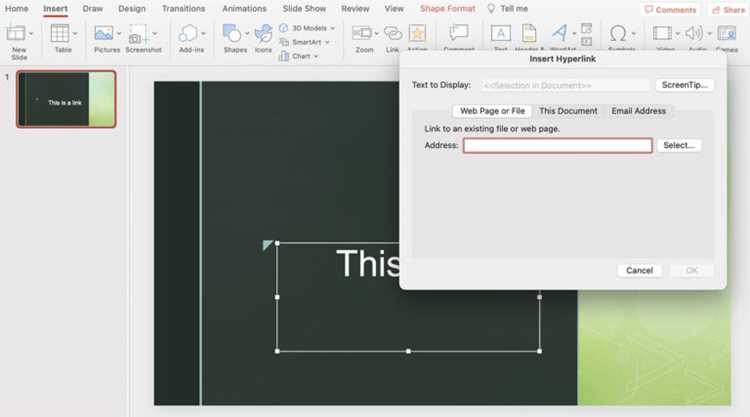
Импорт текста из Word, Excel или Google Docs в PowerPoint часто приводит к сбоям форматирования: исчезают отступы, меняется шрифт, ломаются списки. Основная причина – несовместимость стилей исходного документа с шаблонами PowerPoint. Чтобы минимизировать потери, используйте функцию «Сохранить исходное форматирование» при вставке (Ctrl+Shift+V в Windows, Cmd+Shift+V на Mac). Если текст уже вставлен с ошибками, выделите его и примените стиль из темы слайда через панель «Главная» → «Стили текста».
- Для таблиц: экспортируйте данные в CSV и импортируйте через «Вставка» → «Таблица» → «Вставить из Excel». Это сохранит границы и выравнивание.
- Для сложных списков: преобразуйте их в текст с табуляцией перед импортом, затем в PowerPoint используйте «Маркеры» или «Нумерация» на панели инструментов.
- Шрифты: если PowerPoint заменяет шрифты на стандартные (например, Calibri), установите недостающие шрифты на компьютер или встройте их в файл через «Файл» → «Параметры» → «Сохранение» → «Встроить шрифты».
При импорте из PDF или веб-страниц используйте специализированные инструменты: Adobe Acrobat для конвертации PDF в PPTX с сохранением макета или расширение PowerPoint «Web Viewer» для вставки контента с сайтов без потери стилей. Если форматирование критично, экспортируйте исходный файл в формат RTF или ODT – они лучше сохраняют структуру текста при переносе в PowerPoint.
Вопрос-ответ:
Можно ли скопировать форматирование текста из Word в PowerPoint без потери стиля?
Да, это возможно, но с некоторыми нюансами. Если вы копируете текст из Word в PowerPoint через стандартное копирование (Ctrl+C / Ctrl+V), часть форматирования (например, шрифт, размер, цвет) сохранится, но выравнивание, отступы или межстрочные интервалы могут сбиться. Чтобы избежать этого, используйте функцию **»Сохранить исходное форматирование»** при вставке (появляется в виде значка рядом с вставленным текстом). Альтернативный способ — сначала вставить текст как неформатированный (через **»Специальная вставка»** → **»Неформатированный текст»**), а затем вручную применить стили из исходного документа. Если в Word использовались стили заголовков, их можно перенести через **»Дизайн»** → **»Формат по образцу»** в PowerPoint, выбрав эталонный текст.

 Загрузка...