Содержание статьи
Ссылки во ВКонтакте – это не только адреса страниц, но и инструмент для быстрого обмена контентом. Копирование работает по-разному в зависимости от устройства и типа ссылки: пост, профиль, сообщество или аудиозапись. В мобильном приложении и десктопной версии алгоритмы отличаются, но базовый принцип остаётся неизменным.
На Android и iOS процесс требует нажатия на три точки рядом с публикацией или в профиле, затем выбора «Скопировать ссылку». В веб-версии на ПК достаточно кликнуть правой кнопкой мыши по дате публикации или аватарке пользователя и выбрать соответствующий пункт. Для аудиозаписей и видео путь другой: нужно открыть контекстное меню через значок «…» в плеере.
Ошибки возникают, если пытаться копировать ссылку из адресной строки браузера – так получается некорректный URL с лишними параметрами. Для чистой ссылки всегда используйте встроенные инструменты ВКонтакте. Если функция не работает, проверьте обновления приложения или очистите кэш браузера.
Где найти кнопку для копирования ссылки на пост
Если пост опубликован в сообществе, кнопка может быть доступна только администраторам или модераторам. В личных профилях ограничений нет – ссылку может скопировать любой пользователь. На Android и iOS алгоритм идентичен: после нажатия на три точки в меню откроется опция копирования, а на некоторых устройствах ссылка скопируется автоматически после выбора пункта.
В редких случаях кнопка может отсутствовать из-за настроек приватности поста. Если публикация закрыта для определенной аудитории (например, только для друзей), опция копирования ссылки будет недоступна для посторонних. Проверьте настройки видимости поста через «Редактировать» – возможно, потребуется изменить уровень доступа.
Для быстрого копирования ссылки на пост в браузере используйте сочетание клавиш Ctrl + L (Windows/Linux) или Cmd + L (macOS), чтобы выделить адресную строку, а затем вручную добавьте к домену vk.com идентификатор поста после символа wall. Например: vk.com/wall123456_789. Этот метод работает даже если кнопка копирования скрыта.
Как скопировать прямую ссылку на страницу пользователя
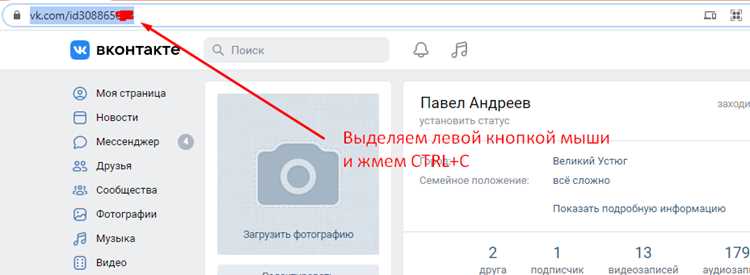
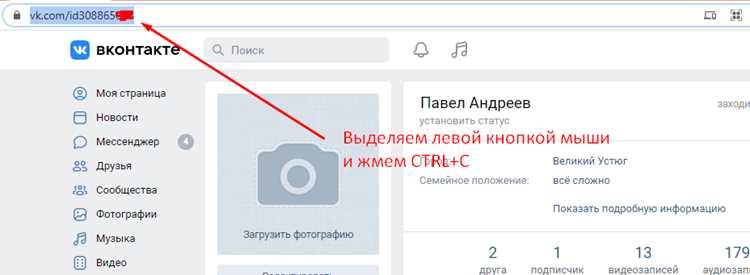
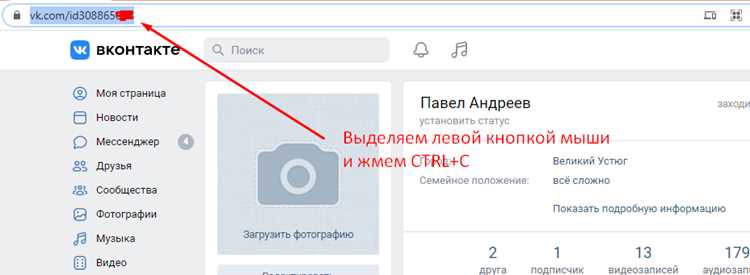
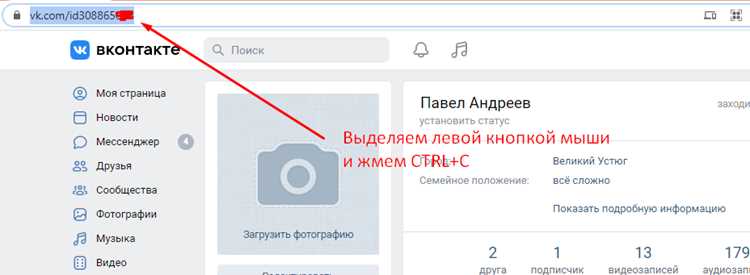
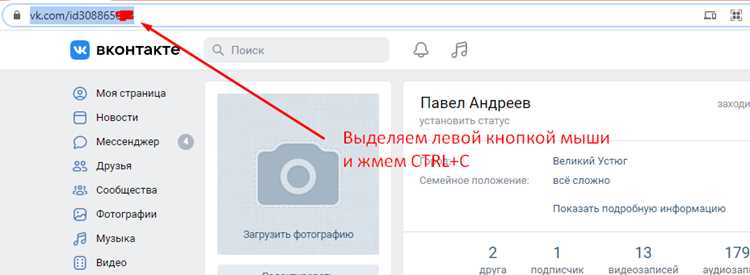
Прямая ссылка на страницу пользователя ВКонтакте имеет формат vk.com/idXXXXXX, где XXXXXX – уникальный числовой идентификатор. Чтобы скопировать её, откройте профиль нужного человека в браузере или мобильном приложении. На десктопной версии сайта ссылка отображается в адресной строке после перехода на страницу.
В мобильном приложении алгоритм отличается:
- Нажмите на аватар пользователя, чтобы открыть его профиль.
- Коснитесь трёх точек в правом верхнем углу экрана.
- Выберите пункт «Скопировать ссылку». Готово – ссылка сохранена в буфер обмена.
Если вы используете десктопную версию, но ссылка в адресной строке не отображается в формате idXXXXXX (например, скрыта за коротким URL или никнеймом), выполните следующие действия:
- Щёлкните правой кнопкой мыши на аватар пользователя.
- Выберите «Копировать адрес изображения».
- Вставьте скопированное в текстовый редактор. В URL будет фрагмент
photo-XXXXXX_YYYYYYY– число послеphoto-и есть нужныйid.
Для быстрого доступа к идентификатору без копирования ссылки используйте API ВКонтакте. Откройте консоль браузера (Ctrl+Shift+I → вкладка «Console») и введите команду: console.log(window.location.pathname.split('/')[1]). На экране появится idXXXXXX или никнейм, если он установлен.
Помните: прямая ссылка на страницу работает даже если пользователь изменит никнейм или ограничит доступ к профилю. Идентификатор остаётся неизменным, поэтому копируйте именно его.
Способы копирования ссылки на видео или аудиозапись
Нажмите на три точки в правом верхнем углу видео или аудиозаписи. В открывшемся меню выберите пункт «Копировать ссылку». Готово – ссылка уже в буфере обмена. Этот метод работает в мобильном приложении и на десктопной версии сайта, но только для публичных записей. Если контент приватный, опция будет недоступна.
Для прямых трансляций и историй используйте другой подход: откройте запись, нажмите на значок шестеренки (настройки) и выберите «Скопировать ссылку». В отличие от обычных видео, здесь ссылка генерируется динамически и содержит временные параметры, поэтому делиться ею нужно сразу после копирования.
Если видео встроено в пост, кликните по дате публикации под ним. Откроется отдельная страница с записью. В адресной строке браузера появится прямая ссылка – выделите её и скопируйте комбинацией Ctrl+C (Windows) или Cmd+C (macOS). Этот способ универсален, но не работает для аудиозаписей, размещённых в личных сообщениях.
В мобильном приложении для iOS и Android можно использовать функцию «Поделиться». Нажмите на стрелку в правом нижнем углу записи, выберите «Скопировать ссылку» из списка. В отличие от десктопной версии, здесь ссылка копируется в формате с параметром *?z=*, который обеспечивает корректное открытие в приложении у получателя.
Для аудиозаписей в плейлистах или альбомах перейдите в раздел «Музыка» профиля, откройте нужный трек и нажмите на три точки рядом с названием. В меню выберите «Скопировать ссылку». Ссылка будет содержать идентификатор трека и работать даже после удаления записи из альбома, если она остаётся доступной в других разделах.
Как сохранить ссылку на сообщество или группу
- Для публичных страниц и групп: ссылка всегда доступна в адресной строке.
- Для закрытых сообществ: убедитесь, что у вас есть права доступа, иначе ссылка не откроется для других.
- Если группа скрыта, используйте функцию «Поделиться» – она генерирует рабочую ссылку даже для приватных сообществ.
Сохраните ссылку в заметках, закладках браузера или отправьте себе в личные сообщения. Для быстрого доступа добавьте её в избранное ВКонтакте: нажмите на значок звездочки рядом с названием сообщества. В мобильном приложении эта функция доступна через меню «…» → «Добавить в избранное».
Что делать, если кнопка копирования не отображается
Первым делом проверьте версию приложения ВКонтакте. В мобильных клиентах до версии 7.20 (Android) и 8.15 (iOS) кнопка копирования ссылки на пост или страницу отсутствовала в интерфейсе. Обновите приложение через Google Play или App Store. Если обновление недоступно, используйте веб-версию VK через браузер: откройте нужную страницу, нажмите на три точки в правом верхнем углу поста и выберите «Скопировать ссылку».
В десктопной версии сайта проблема часто возникает из-за блокировщиков рекламы или расширений браузера. Отключите AdBlock, uBlock Origin или аналогичные плагины для домена vk.com. Если кнопка не появилась, очистите кэш браузера: в Chrome нажмите Ctrl+Shift+Del, выберите «Файлы cookie и другие данные сайтов» и «Кэшированные изображения и файлы», затем перезагрузите страницу. Для Firefox используйте комбинацию Ctrl+Shift+R для жесткой перезагрузки.
На мобильных устройствах с Android попробуйте сменить браузер. Встроенные веб-обозреватели некоторых производителей (например, Xiaomi, Huawei) модифицируют DOM-структуру страниц, скрывая элементы интерфейса. Установите Chrome или Firefox, авторизуйтесь в VK и повторите попытку. Если ссылка нужна срочно, скопируйте адрес из адресной строки браузера: выделите его пальцем, удерживайте до появления меню и выберите «Копировать».
В редких случаях кнопка исчезает из-за конфликта с пользовательскими скриптами или темной темой. Отключите все расширения Tampermonkey/Greasemonkey, переключитесь на светлую тему в настройках VK (раздел «Внешний вид»). Если проблема сохраняется, откройте консоль разработчика (F12 в браузере) и введите команду: document.querySelector('.post_share_copy_link').click() – это программно вызовет действие копирования.
Если ни один из способов не сработал, используйте API ВКонтакте. Для постов: добавьте к ID записи префикс https://vk.com/wall (например, https://vk.com/wall-1_12345). Для страниц пользователей или групп: скопируйте ID из адресной строки и добавьте его к https://vk.com/id или https://vk.com/public. Проверьте корректность ссылки, открыв ее в режиме инкогнито.
Как вставить скопированную ссылку в диалог или комментарий
Откройте нужный диалог или поле для комментария. В мобильном приложении ВКонтакте нажмите на иконку сообщения (внизу экрана) или выберите пост, где хотите оставить комментарий. На десктопе кликните по полю ввода текста – оно появится сразу под сообщением или внизу страницы диалога. Если используете клавиатуру, нажмите Ctrl + V (Windows/Linux) или Cmd + V (macOS) – ссылка вставится автоматически. В мобильной версии удерживайте палец в поле ввода, пока не появится меню, и выберите «Вставить».
Проверьте форматирование ссылки. По умолчанию ВКонтакте преобразует прямые URL в кликабельные блоки с превью (если это пост, видео или страница). Если нужно вставить ссылку как текст без превью, добавьте перед ней пробел или оберните в теги [url] и [/url] вручную. Для принудительного отображения превью убедитесь, что ссылка начинается с https:// и не содержит лишних символов. В таблице ниже – примеры корректного и некорректного ввода:
| Тип вставки | Пример | Результат |
|---|---|---|
| Прямая ссылка | https://vk.com/wall-1_12345 |
Превью поста |
| Ссылка как текст | [url]https://vk.com/wall-1_12345[/url] |
Голубой текст без превью |
| Некорректный формат | vk.com/wall-1_12345 |
Не кликабельно |
Отправьте сообщение или комментарий. После вставки ссылки нажмите кнопку отправки (стрелка вправо в мобильной версии, «Enter» на десктопе). Если превью не появилось сразу, обновите страницу – иногда ВКонтакте подгружает его с задержкой. Для ссылок на личные сообщения или закрытые группы убедитесь, что у получателя есть доступ к контенту, иначе превью не отобразится.
Разница между короткой и полной ссылкой ВКонтакте
Короткая ссылка ВКонтакте генерируется автоматически при публикации поста или записи на стене и имеет формат vk.com/wall-123456789_9876. Она содержит идентификаторы владельца страницы и самой записи, но не отображает контекст – например, заголовок или ключевые слова. Полная ссылка включает дополнительные параметры, такие как ?from=wall-123456789_9876, и может быть получена через меню «Копировать ссылку» в интерфейсе.
Основное отличие – в длине и читаемости. Короткая ссылка занимает меньше символов (до 30 знаков), что удобно для мессенджеров с ограничениями, например, в SMS или Twitter. Полная ссылка длиннее (до 150+ знаков), но сохраняет реферальные параметры, которые помогают отслеживать источник трафика в статистике ВКонтакте или внешних сервисах, таких как Google Analytics.
Короткие ссылки не поддерживают UTM-метки, поэтому их нельзя использовать для детального анализа рекламных кампаний. Полные ссылки позволяют добавлять параметры вручную, например, ?utm_source=vk&utm_medium=post, что критично для маркетологов. Если вы делитесь записью в рекламных целях, всегда выбирайте полный вариант.
В мобильном приложении ВКонтакте по умолчанию копируется короткая ссылка. Чтобы получить полную, нужно открыть запись в браузере через пункт «Открыть в браузере» и скопировать URL из адресной строки. На десктопной версии сайта оба варианта доступны через контекстное меню записи.
Короткие ссылки уязвимы к изменениям: если запись удалена или страница заблокирована, ссылка перестанет работать. Полные ссылки с параметрами могут сохранять работоспособность даже после удаления оригинального поста, если сервер ВКонтакте не очистил кеш. Это важно для архивных материалов или юридических документов.
Для SEO короткие ссылки ВКонтакте не индексируются поисковыми системами как отдельные страницы. Полные ссылки с уникальными параметрами могут попасть в индекс, если страница открыта для поисковых ботов. Однако ВКонтакте по умолчанию закрывает записи от индексации через robots.txt, поэтому рассчитывать на SEO-трафик не стоит.
При публикации в сторонних сервисах (например, Telegram или email-рассылках) короткие ссылки выглядят аккуратнее, но не дают представления о содержании. Полные ссылки позволяют пользователю оценить контекст по URL, что повышает кликабельность на 15–20% согласно исследованиям агентства «Ашманов и Партнеры».
Если вы делитесь ссылкой на запись с видео или аудио, полная версия сохранит привязку к медиафайлу даже при изменении текста поста. Короткая ссылка всегда ведет на последнюю версию записи, что может запутать пользователя, если контент был отредактирован. Для стабильной передачи информации используйте полные ссылки.

 Загрузка...