Содержание статьи

Яндекс Карты позволяют сохранять участки карты для офлайн-доступа, но функционал ограничен. На телефоне скачать карту можно через приложение: откройте нужный регион, нажмите на название города или области внизу экрана, затем выберите «Скачать». Доступно до 6 регионов одновременно, объём загрузки зависит от масштаба – от 50 МБ до нескольких гигабайт. На компьютере этот способ не работает: офлайн-режим доступен только через мобильное приложение.
Для сохранения карты на ПК используйте скриншоты или сторонние инструменты. В браузере откройте Яндекс Карты, выберите нужный масштаб, сделайте снимок экрана (PrtSc или Ctrl+Shift+S в Windows). Для больших участков воспользуйтесь расширениями типа GoFullPage (Chrome) – они склеивают длинные скриншоты. Альтернатива: экспорт через API Яндекс Карт, но это требует регистрации разработчика и знания JavaScript.
Если нужна векторная карта, попробуйте QGIS с плагином QuickOSM – он загружает данные OpenStreetMap, совместимые с Яндекс. Формат .osm или .shp можно редактировать и конвертировать. Для телефона подойдёт приложение OsmAnd: оно поддерживает офлайн-карты OpenStreetMap с детальной разметкой дорог и POI. Загрузка доступна по регионам, объём данных – от 100 МБ.
Важно: Яндекс запрещает автоматический сбор данных без согласия. Сохранённые скриншоты или экспортированные карты нельзя использовать в коммерческих целях без лицензии. Для личного пользования ограничений нет, но учитывайте, что офлайн-карты в приложении обновляются раз в месяц.
Какие форматы доступны для скачивания карт с Яндекс Карт
Яндекс Карты не предоставляют прямой возможности скачивания карт в привычных графических или векторных форматах, таких как PNG, JPEG, SVG или PDF. Однако существуют обходные пути и инструменты, позволяющие сохранить картографические данные в различных форматах для офлайн-использования.
Основные доступные форматы зависят от метода сохранения:
- KML (Keyhole Markup Language) – XML-формат для геоданных, поддерживаемый Яндекс Картами через экспорт маршрутов или меток. Подходит для импорта в Google Earth, QGIS и другие ГИС-приложения. Файлы содержат координаты, названия объектов и стили отображения.
- GPX (GPS Exchange Format) – стандартный формат для треков и путевых точек. Яндекс Карты позволяют экспортировать маршруты в GPX через сторонние сервисы (например, Mapstogpx). Совместим с навигаторами Garmin, Strava и приложениями типа OsmAnd.
- GeoJSON – открытый формат для хранения геометрий и атрибутов. Можно получить через API Яндекс Карт (например, с помощью запросов к
geocodeилиsearch). Используется в веб-разработке и анализе данных.
Для сохранения статичных изображений карты доступны растровые форматы:
- PNG/JPEG – скриншоты карты, сделанные вручную или с помощью расширений браузера (например, Awesome Screenshot). Качество зависит от разрешения экрана и масштаба карты. JPEG подходит для фотографий местности, PNG – для схем с текстом.
- PDF – печать карты в PDF через встроенную функцию браузера (Ctrl+P → «Сохранить как PDF»). Сохраняет слои, но без интерактивности. Удобно для документов и презентаций.
Векторные данные можно получить только через API Яндекс Карт в формате SVG, но для этого потребуется программирование. Пример запроса:
https://static-maps.yandex.ru/1.x/?ll=37.6204,55.7539&z=12&l=map&size=600,400&pt=37.6204,55.7539,pm2rdm&format=svgРезультат – SVG-файл с картой, который можно редактировать в Adobe Illustrator или Inkscape. Ограничение: отсутствие динамических элементов (например, пробок).
Для офлайн-навигации на телефоне используйте приложения с кэшированием карт:
- OsmAnd – поддерживает скачивание тайлов Яндекс Карт в формате .obf (собственный формат OsmAnd) через сторонние плагины. Данные хранятся в виде векторных слоёв с поддержкой офлайн-поиска.
- Maps.me – использует формат .mwm (векторные карты OpenStreetMap). Яндекс Карты можно конвертировать в этот формат через инструменты типа BBBike, но с потерей части данных.
Если требуется сохранить карту с метками и маршрутами для дальнейшей обработки, экспортируйте данные в CSV. Для этого:
- Создайте список объектов в «Моих местах» на Яндекс Картах.
- Используйте скрипт на Python с библиотекой
yandex-maps-apiдля извлечения данных в таблицу. - Сохраните результат в CSV с колонками:
Название, Широта, Долгота, Описание.
Для профессиональной работы с геоданными Яндекс Карты интегрируются с ГИС-системами через форматы:
- Shapefile (.shp) – через конвертацию GeoJSON или KML с помощью QGIS. Поддерживает полигоны, линии и точки.
- PostGIS – для хранения в базах данных PostgreSQL. Данные из Яндекс Карт можно импортировать через промежуточный GeoJSON.
Важно: Яндекс Карты запрещают массовое скачивание тайлов и данных через API без согласования. Для легального использования офлайн-карт рекомендуется:
- Обратиться в службу поддержки Яндекс Карт для коммерческих проектов.
- Использовать официальные SDK для мобильных приложений (Android/iOS), где доступно кэширование карт в бинарном формате.
- Для веб-проектов – подключать API с ограничением на количество запросов.
Как сохранить участок карты на компьютер через браузер

Откройте Яндекс Карты в браузере Chrome, Firefox или Edge – другие браузеры могут не поддерживать нужные функции. Перейдите в режим просмотра нужного участка, увеличив масштаб до требуемого уровня детализации. Убедитесь, что на экране отображается только необходимая область, без лишних элементов интерфейса.
Нажмите клавишу F12 или Ctrl+Shift+I (Windows/Linux) / Cmd+Opt+I (macOS), чтобы открыть инструменты разработчика. В верхней панели выберите вкладку Elements (Элементы) и найдите в DOM-дереве элемент с классом ymaps-2-z-index__layout – это контейнер карты.
Щелкните правой кнопкой мыши по этому элементу и выберите Copy → Copy outerHTML. Вставьте содержимое в текстовый редактор (например, Notepad++ или VS Code) и сохраните файл с расширением .html. Этот метод сохранит структуру карты, но без интерактивности.
Для захвата статичного изображения используйте встроенные средства браузера. В Chrome и Edge нажмите Ctrl+Shift+P, введите screenshot и выберите Capture node screenshot. Укажите на элемент карты – браузер сохранит его как PNG-файл с разрешением, соответствующим текущему масштабу.
Если требуется сохранить карту с высоким разрешением, измените размер окна браузера перед захватом. Для этого в инструментах разработчика нажмите Ctrl+Shift+M (или иконку устройства) и выберите разрешение, превышающее экранное (например, 3840×2160). Затем повторите захват скриншота.
Альтернативный способ – расширение GoFullPage (доступно для Chrome и Firefox). Установите его, откройте карту, нажмите на иконку расширения и дождитесь завершения захвата. Инструмент автоматически склеит несколько скриншотов в один файл с высоким разрешением.
Для сохранения карты с метками и маршрутами используйте функцию печати Яндекс Карт. Нажмите на значок принтера в интерфейсе, выберите Сохранить как PDF и укажите нужный масштаб. PDF-файл сохранит все слои карты, включая пользовательские данные.
Помните, что сохраненные данные могут нарушать условия использования Яндекс Карт. Для коммерческого применения или публикации требуется разрешение правообладателя. В личных целях допустимо использовать методы выше, но без распространения копий.
Способы загрузки карты на телефон через приложение Яндекс Карт

Откройте приложение Яндекс Карт, коснитесь значка профиля в правом верхнем углу и выберите «Офлайн-карты». Нажмите «Добавить карту», выделите нужный регион, перемещая пальцами по экрану или используя поиск. Доступны карты городов, областей и даже целых стран – например, загрузка Москвы занимает около 150 МБ, а Санкт-Петербурга – 120 МБ. После выбора нажмите «Скачать» и дождитесь завершения загрузки. Карты сохраняются в памяти устройства и обновляются автоматически при подключении к Wi-Fi.
Для экономии трафика включите режим «Только Wi-Fi» в настройках офлайн-карт. Если места на телефоне недостаточно, удалите ненужные регионы через меню «Офлайн-карты» – долгим нажатием на карту откроется опция «Удалить». Загруженные карты работают без интернета, но не поддерживают поиск по организациям и построение маршрутов в реальном времени – только просмотр и базовую навигацию.
Чтобы быстро найти сохранённую карту, используйте поиск в разделе «Офлайн-карты» или добавьте её в «Избранное» через контекстное меню. Версии приложения для iOS и Android не отличаются функционалом загрузки, но на iPhone карты сохраняются в системном хранилище, а на Android – в папке Android/data/ru.yandex.yandexmaps/files/offline_maps.
Как сохранить офлайн-карту для использования без интернета

В мобильном приложении Яндекс Карт выберите нужный регион: нажмите на аватар профиля в правом верхнем углу, затем «Офлайн-карты». Доступные для загрузки области отображаются в виде квадратов – коснитесь нужного, чтобы увидеть его границы и размер (например, Москва занимает ~350 МБ). Нажмите «Скачать», и карта сохранится в памяти устройства. Для экономии трафика загружайте карты через Wi-Fi: в настройках приложения включите опцию «Загружать только по Wi-Fi». Офлайн-карты обновляются автоматически раз в 30 дней, но вы можете обновить их вручную через тот же раздел.
На компьютере офлайн-карты сохраняются через браузерную версию Яндекс Карт. Откройте maps.yandex.ru, найдите нужную область, затем нажмите на значок меню (три горизонтальные линии) и выберите «Скачать карту». Укажите границы загрузки, перетаскивая углы рамки, и подтвердите выбор. Файл сохранится в формате .ymap (например, «Москва.ymap») – его можно перенести на телефон через USB или облако. Для просмотра на ПК используйте программу Yandex Maps Offline Viewer или загрузите карту в мобильное приложение через «Импорт».
Инструкция по скачиванию карты в высоком разрешении для печати
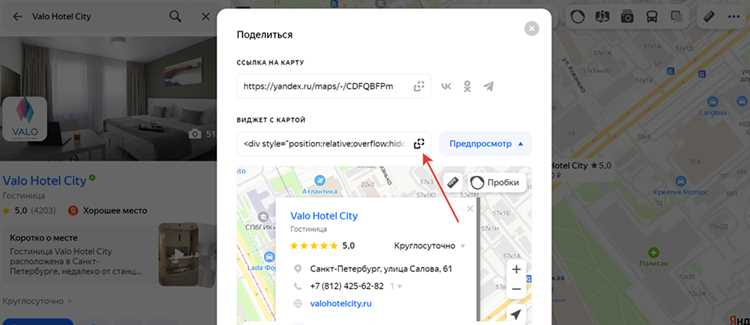
Для печати карты с Яндекс Карт в разрешении, достаточном для формата A3 (300 dpi), потребуется стороннее ПО. Встроенные инструменты сервиса не позволяют экспортировать изображения выше 1920×1080 пикселей. Используйте расширение для браузера GoFullPage (Chrome) или FireShot (Firefox), чтобы захватить видимую область с масштабом 150–200%.
Перед скачиванием настройте карту: отключите лишние слои (пробки, общественный транспорт), выберите режим «Спутник» или «Народная карта» для максимальной детализации. Увеличьте масштаб до уровня, при котором нужная территория полностью помещается на экране. Для печати на листе A4 (210×297 мм) оптимальное разрешение – 2480×3508 пикселей при 300 dpi.
| Формат печати | Разрешение (пикс.) | Масштаб Яндекс Карт |
|---|---|---|
| A4 (210×297 мм) | 2480×3508 | 150–170% |
| A3 (297×420 мм) | 3508×4961 | 180–200% |
| A2 (420×594 мм) | 4961×7016 | 220–250% |
После захвата изображения в расширении сохраните файл в формате PNG или TIFF – они поддерживают прозрачность и не сжимают данные. Для редактирования используйте GIMP или Adobe Photoshop: обрежьте края, добавьте легенду или рамку. При печати в типографии укажите цветовой профиль sRGB и разрешение 300 dpi.
Если требуется векторный вариант, экспортируйте карту через QGIS с подключением слоёв OpenStreetMap. Для этого установите плагин QuickOSM, загрузите данные в формате GeoJSON и экспортируйте в PDF или SVG. Метод подходит для профессиональной полиграфии, но требует навыков работы с ГИС.
Проверьте результат перед печатью: распечатайте тестовый фрагмент на домашнем принтере. Убедитесь, что текст читаем, линии не размыты, а цвета соответствуют оригиналу. Для крупных форматов (A1 и выше) используйте сервисы онлайн-печати с поддержкой CMYK и разрешением 300 dpi.
Как выделить и сохранить только нужный маршрут или область

Откройте Яндекс Карты в браузере на компьютере или в мобильном приложении. Найдите нужный маршрут через поисковую строку или постройте его вручную, используя инструмент «Маршруты» (значок стрелки). После построения кликните правой кнопкой мыши на линию маршрута и выберите «Сохранить как изображение». В мобильной версии удерживайте палец на маршруте, пока не появится контекстное меню с аналогичным пунктом. Размер сохраняемой области регулируется зумом – приблизьте карту так, чтобы в кадр попало только необходимое.
Для выделения произвольной области используйте инструмент «Слои» (в веб-версии – кнопка с квадратами в правом верхнем углу). Переключитесь на режим «Спутник» или «Гибрид» для точности. В мобильном приложении дважды коснитесь экрана и выберите «Выделить область», затем обведите пальцем нужный участок. На компьютере зажмите клавишу Shift и выделите прямоугольную зону мышью. Сохраните результат через контекстное меню или кнопку «Скачать» в панели инструментов.
Если требуется сохранить маршрут с метками (например, остановки или POI), добавьте их перед экспортом. В веб-версии нажмите на значок метки на панели слева, выберите «Добавить на карту» и разместите маркеры вручную. В приложении удерживайте палец на точке и выберите «Добавить метку». После этого выделите область с маршрутом и метками, как описано выше. Формат сохранения по умолчанию – PNG, но в настройках браузера можно выбрать JPEG или SVG для векторного качества.
Для продвинутых пользователей: экспортируйте данные маршрута в формате KML через API Яндекс Карт. Перейдите в «Мои карты», создайте новую карту и импортируйте маршрут из файла или постройте его заново. Нажмите «Экспорт» и выберите KML – этот формат поддерживается Google Earth, QGIS и другими геоинформационными системами. На телефоне используйте сторонние приложения вроде «Map Puzzle» для конвертации скриншотов в геоданные.
Вопрос-ответ:
Можно ли сохранить карту с Яндекс Карт на компьютер, если у меня нет интернета?
Да, сохранить карту для офлайн-использования можно, но для этого сначала нужно загрузить нужный участок, пока есть подключение к сети. На компьютере через браузер это делается так: откройте Яндекс Карты, найдите нужную область, увеличьте масштаб до необходимого уровня детализации, а затем сделайте скриншоты или воспользуйтесь встроенной функцией «Сохранить карту» (если она доступна в вашем регионе). Эти изображения можно будет открыть позже без интернета. Однако помните, что скриншоты не обновляются автоматически — если на карте произошли изменения (например, появились новые дороги), вам придётся заново сохранять актуальную версию.

 Загрузка...