Содержание статьи
Перенос слайдов между презентациями PowerPoint – задача, которая возникает при объединении материалов, обновлении шаблонов или переработке существующих наработок. В зависимости от версии программы (2016, 2019, 365 или онлайн-редактор) алгоритм действий может отличаться, но ключевые методы остаются универсальными. Важно учитывать, что при копировании слайдов сохраняются не только текст и изображения, но и анимации, триггеры, гиперссылки и даже макросы, если они были настроены.
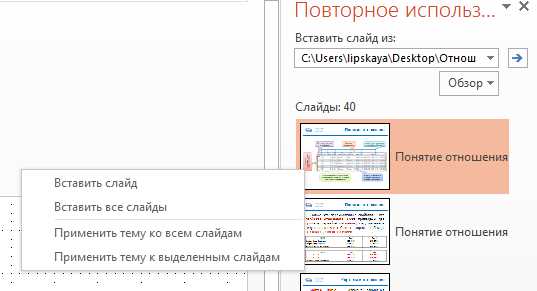
Самый быстрый способ – использование функции «Вставить слайды из» (Insert → New Slide → Reuse Slides). Она позволяет выбрать исходную презентацию и вставить нужные слайды с сохранением исходного форматирования или адаптацией под стиль целевой презентации. Если требуется перенести только содержимое без оформления, выберите опцию «Использовать тему назначения«. Этот метод работает в 90% случаев, но не гарантирует корректную передачу сложных объектов, таких как внедренные диаграммы Excel или видеофайлы.
Для точного переноса слайдов с сохранением всех элементов используйте буфер обмена (Ctrl+C / Ctrl+V). Однако здесь есть нюансы: при вставке в презентацию с другой темой могут возникнуть конфликты шрифтов или цветовых схем. Чтобы избежать этого, предварительно проверьте настройки темы в целевой презентации (Design → Variants) или используйте инструмент «Сохранить тему» для унификации стилей. Если слайд содержит связанные объекты (например, таблицы из Excel), убедитесь, что исходные файлы доступны на новом устройстве.
В корпоративной среде часто возникает необходимость переноса слайдов между презентациями с разными шаблонами. В таких случаях эффективнее всего экспортировать слайд в формат .pptx и импортировать его через «Открыть → Вставить из файла». Альтернативный вариант – использование надстройки PowerPoint Labs (для версий 2013 и новее), которая позволяет объединять презентации с автоматическим сопоставлением стилей. Независимо от выбранного метода, всегда проверяйте итоговый слайд на наличие артефактов форматирования или потерянных элементов.
Открытие исходной и целевой презентаций одновременно
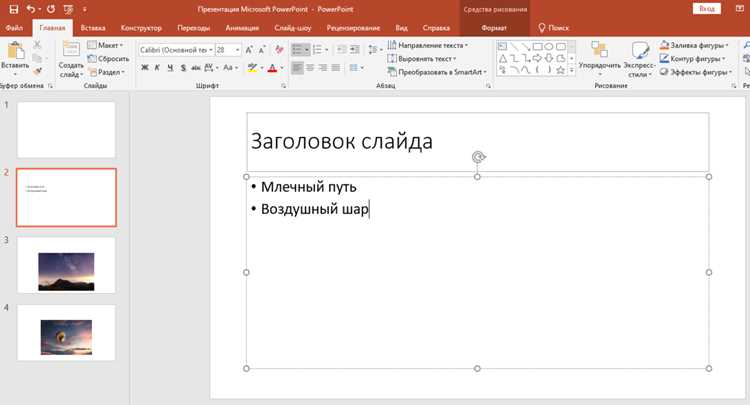
Запустите PowerPoint и откройте обе презентации через меню Файл → Открыть. Если файлы расположены в одной папке, выделите их с зажатой клавишей Ctrl, затем нажмите Открыть – обе презентации откроются в одном окне программы. Это сокращает время на переключение между документами и упрощает перенос слайдов.
Для удобства используйте режим Упорядочить всё (Вид → Упорядочить всё). Интерфейс разделит экран на два вертикальных окна, позволяя видеть исходную и целевую презентации одновременно. Этот метод особенно эффективен при работе с несколькими мониторами или на экранах с высоким разрешением.
Если презентации открываются в разных окнах, перетащите одно из них за заголовок в сторону, пока не появится контур для прикрепления. Отпустите кнопку мыши – окна зафиксируются рядом. Альтернатива: нажмите Win + ← или Win + → для быстрого размещения окон на половину экрана.
При работе с большими файлами (>50 МБ) отключите предварительный просмотр слайдов (Файл → Параметры → Дополнительно → Отключить предварительный просмотр). Это снизит нагрузку на систему и предотвратит зависания при переключении между презентациями.
Используйте сочетание клавиш Ctrl + Tab для быстрого перехода между открытыми презентациями без необходимости искать их в списке окон. Если презентаций больше двух, удерживайте Ctrl и нажимайте Tab для циклического перебора.
Сохраните обе презентации в формате .pptx (не .ppt или .ppsx), чтобы избежать проблем с совместимостью при переносе слайдов. Формат .ppt может не поддерживать новые функции, а .ppsx блокирует редактирование.
Перед началом переноса убедитесь, что обе презентации используют одинаковую тему оформления или шаблон. Разные темы могут вызвать искажение форматирования слайдов после вставки. Проверьте шрифты, цвета и макеты через Дизайн → Темы.
Если одна из презентаций защищена паролем, откройте её первой и введите пароль. PowerPoint не позволит работать с защищёнными файлами в режиме разделения окон, пока доступ не будет разблокирован. Для ускорения процесса сохраните разблокированную версию во временной папке.
Выбор и копирование слайда в исходной презентации

Откройте исходную презентацию в PowerPoint и перейдите в режим сортировщика слайдов (вкладка «Вид» → «Сортировщик слайдов»). Это позволит увидеть все слайды одновременно и упростит выбор нужного. Кликните по слайду левой кнопкой мыши – он выделится рамкой. Для выбора нескольких слайдов удерживайте клавишу Ctrl (Windows) или Cmd (macOS) и последовательно кликайте по нужным слайдам. Если слайды идут подряд, выделите первый, затем зажмите Shift и кликните по последнему.
После выбора нажмите Ctrl+C (Windows) или Cmd+C (macOS) для копирования. Альтернативный способ – правый клик по выделенному слайду и выбор пункта «Копировать» в контекстном меню. Убедитесь, что копируются все элементы: текст, изображения, анимации и переходы. Если слайд содержит внедренные объекты (например, диаграммы Excel), проверьте их целостность после вставки – иногда требуется повторное связывание данных.
Для копирования слайда с сохранением исходного форматирования используйте комбинацию Ctrl+Shift+C (Windows) или Cmd+Shift+C (macOS). Этот метод фиксирует стили, шрифты и цветовые схемы, что полезно при переносе между презентациями с разными темами. Если слайд содержит макросы или VBA-код, убедитесь, что целевая презентация поддерживает макросы (расширение .pptm), иначе они будут утеряны.
Перед копированием проверьте размер слайда: если исходная презентация использует нестандартные пропорции (например, 16:9 вместо 4:3), целевая презентация должна иметь аналогичные настройки. Изменить размер можно в разделе «Дизайн» → «Размер слайда» → «Настроить размер слайдов». Игнорирование этого шага приведет к искажению содержимого при вставке.
Вставка слайда в нужное место целевой презентации
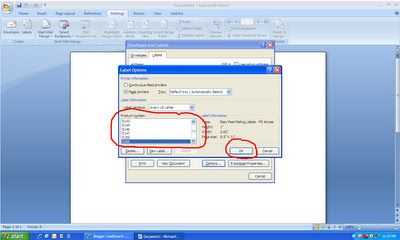
Откройте целевую презентацию в PowerPoint и перейдите на вкладку «Главная». В группе «Слайды» выберите стрелку под кнопкой «Создать слайд» и нажмите «Повторно использовать слайды». В правой части экрана откроется одноимённая панель.
В панели «Повторно использовать слайды» нажмите «Обзор» и выберите «Обзор файла». Укажите путь к исходной презентации, откуда требуется перенести слайд. После загрузки в панели отобразятся миниатюры всех слайдов исходного файла.
Чтобы вставить слайд в конкретную позицию, выделите в целевой презентации слайд, перед которым должен появиться новый. В панели «Повторно использовать слайды» щёлкните правой кнопкой мыши по нужному слайду и выберите «Вставить слайд» или просто кликните по миниатюре левой кнопкой – слайд добавится сразу после выделенного.
Если требуется сохранить исходное форматирование слайда, установите флажок «Сохранить исходное форматирование» в нижней части панели. Без этой опции PowerPoint применит тему целевой презентации, что может нарушить оформление переносимого контента.
Для вставки нескольких слайдов подряд удерживайте клавишу Ctrl и выделяйте нужные миниатюры в панели. Затем щёлкните правой кнопкой по любому из выделенных слайдов и выберите «Вставить слайды». Все они появятся в целевой презентации последовательно, начиная с позиции после выделенного слайда.
При работе с большими презентациями используйте поиск в панели «Повторно использовать слайды». Введите ключевое слово из заголовка или текста слайда в поле поиска – PowerPoint отфильтрует результаты, ускорив выбор нужного контента.
Если после вставки слайд сместил макет других элементов, проверьте параметры разметки. Выделите добавленный слайд, перейдите на вкладку «Главная» и в группе «Слайды» выберите «Макет». Укажите подходящий шаблон, чтобы восстановить структуру.
Для точной настройки позиции слайда используйте режим сортировщика слайдов (вкладка «Вид» → «Сортировщик слайдов»). Перетаскивайте миниатюры мышью, удерживая левую кнопку, – это позволит визуально контролировать порядок слайдов без лишних переходов между режимами.
Сохранение форматирования при переносе слайда

При переносе слайда между презентациями PowerPoint форматирование может нарушиться из-за несовпадения тем, шрифтов или стилей. Чтобы избежать этого, используйте функцию «Использовать тему назначения» (вкладка «Главная» → «Вставить» → «Слайды из структуры» → выберите файл-источник → отметьте галочкой). Это автоматически адаптирует цвета, шрифты и фон под целевую презентацию. Если требуется сохранить оригинальное оформление, выберите «Сохранить исходное форматирование» – PowerPoint создаст копию темы слайда-источника в целевом файле, но это может привести к дублированию стилей.
Проблемы часто возникают с:
- Шрифтами – если в целевой презентации отсутствуют шрифты из исходной, PowerPoint заменит их на стандартные (например, Calibri вместо Montserrat). Решение: установите недостающие шрифты или экспортируйте слайд как изображение (PNG/JPEG) через «Файл» → «Экспорт» → «Создать графические файлы».
- Графическими элементами – SmartArt, диаграммы и таблицы могут потерять связь с данными или изменить макет. Перед переносом преобразуйте их в статические изображения (правый клик → «Сгруппировать» → «Разгруппировать» → «Сохранить как рисунок»).
- Анимацией – эффекты и триггеры не переносятся автоматически. Вручную настройте их в целевой презентации или используйте надстройку «PowerPoint Labs» для копирования анимации между слайдами.
Для проверки совместимости откройте целевую презентацию в режиме «Проверка совместимости» («Файл» → «Сведения» → «Проверить на наличие проблем»).
Исправление ошибок с анимацией и мультимедиа после переноса

Перенос слайдов между презентациями часто ломает анимацию и мультимедиа из-за разницы в версиях PowerPoint, отсутствия связанных файлов или несовпадения путей. Первым шагом проверьте панель Анимация (Animations): если эффекты отображаются серым или помечены восклицательным знаком, PowerPoint не смог найти исходные ресурсы. Для исправления выделите объект, удалите анимацию через Анимация → Нет и назначьте её заново.
Проблемы с видео и аудио возникают, если файлы вставлены как связанные, а не встроенные. При переносе связанные медиафайлы теряются, если их не скопировать в ту же папку, что и целевая презентация. Чтобы избежать этого:
- Перед переносом преобразуйте связанные файлы во встроенные: Файл → Сведения → Оптимизировать совместимость мультимедиа.
- Если медиа уже потеряно, заново вставьте файл через Вставка → Видео/Аудио → Видео на моем ПК и настройте параметры воспроизведения.
Триггеры анимации (например, по щелчку на объект) часто сбиваются при переносе. Откройте Область анимации (Animation Pane) и проверьте последовательность эффектов. Если триггеры не работают:
- Удалите все анимации для проблемного объекта.
- Назначьте новую анимацию и выберите Триггер → По щелчку, указав нужный объект.
- Для сложных сценариев используйте Триггер → Начать эффект при щелчке и выберите конкретный элемент.
В PowerPoint 2016 и новее анимация на основе морфинга (Переходы → Морфинг) может некорректно отображаться в более старых версиях. Если слайд с морфингом «разваливается», замените переход на стандартный (например, Появление) или экспортируйте слайд как изображение (Файл → Экспорт → Создать PDF/XPS) и вставьте его обратно.
Ошибки с GIF-анимацией возникают, если файл не встроен или поврежден. Проверьте путь к GIF через Формат рисунка → Изменить рисунок. Если анимация не воспроизводится:
- Удалите GIF и вставьте заново через Вставка → Рисунок.
- Убедитесь, что в параметрах воспроизведения (Формат рисунка → Воспроизведение) установлено Автоматически.
- Для стабильной работы конвертируйте GIF в видеоформат (MP4) с помощью онлайн-инструментов и вставьте как видео.
Если после переноса слайды с встроенными шрифтами отображают текст некорректно, проблема в отсутствии шрифтов на целевом ПК. Решения:
 отображают текст некорректно, проблема в отсутствии шрифтов на целевом ПК. Решения:»>
- Включите встраивание шрифтов перед переносом: Файл → Параметры → Сохранение → Внедрить шрифты в файл.
- Замените проблемные шрифты на стандартные (Arial, Calibri) через Главная → Заменить шрифты.
- Для корпоративных презентаций используйте шрифты из пакета Microsoft 365 (например, Segoe UI), которые доступны на большинстве устройств.
После исправления ошибок сохраните презентацию в формате .pptx с проверкой совместимости: Файл → Сведения → Проверить на наличие проблем → Проверить совместимость. Отчет покажет критические ошибки, включая несовместимые анимации и мультимедиа. Для презентаций, которые будут открываться на разных устройствах, экспортируйте их в PDF с поддержкой мультимедиа (Файл → Экспорт → Создать PDF/XPS → Параметры → Включить непечатаемые данные).
Проверка совместимости шрифтов и стилей в новой презентации

После переноса слайда в другую презентацию PowerPoint проверьте шрифты через вкладку Главная → Заменить → Заменить шрифты. В открывшемся окне отобразятся все шрифты, использованные в документе, включая отсутствующие. Если в списке есть пункты с пометкой [отсутствует], замените их на доступные аналоги. Стандартные шрифты Windows (Calibri, Arial, Times New Roman) обычно не вызывают проблем, но сторонние (например, Montserrat, Roboto) могут отсутствовать на целевом компьютере.
Для проверки стилей оформления используйте режим Образец слайдов (Вид → Образец слайдов). Сравните параметры текста, заливки фигур и линий с исходной презентацией. Особое внимание уделите:
| Элемент | Параметры для проверки |
|---|---|
| Заголовки | Шрифт, размер, начертание (полужирный/курсив), цвет, межстрочный интервал |
| Основной текст | Отступы, маркеры списков, выравнивание, тени |
| Фигуры | Толщина границы, стиль заливки (градиент/узор), прозрачность |
Расхождения в стилях чаще всего возникают при переносе между презентациями с разными темами оформления.
Если шрифты или стили не отображаются корректно, встройте их в файл через Файл → Параметры → Сохранение → Встроить шрифты в файл. Это увеличит размер презентации, но гарантирует отображение на любом устройстве. Для проверки совместимости откройте файл на другом компьютере или используйте режим Проверка совместимости (Файл → Сведения → Проверить на наличие проблем → Проверка совместимости). Инструмент выявит потенциальные проблемы с шрифтами, макетами и мультимедийными объектами.
При работе с корпоративными шаблонами загрузите фирменные шрифты на целевой компьютер через Панель управления → Шрифты. Если это невозможно, замените их на системные аналоги с помощью макроса VBA: откройте редактор (Alt+F11), вставьте код для массовой замены шрифтов и запустите его. Пример скрипта для замены Montserrat на Arial:
Sub ReplaceFonts()
Dim sld As Slide
Dim shp As Shape
For Each sld In ActivePresentation.Slides
For Each shp In sld.Shapes
If shp.HasTextFrame Then
If shp.TextFrame.HasText Then
With shp.TextFrame.TextRange.Font
If .Name = "Montserrat" Then .Name = "Arial"
End With
End If
End If
Next shp
Next sld
End Sub

 Загрузка...