Содержание статьи
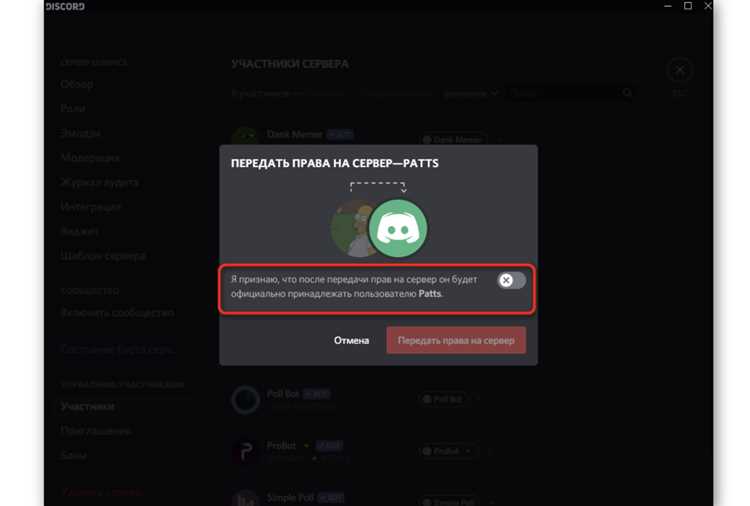
Клонирование сервера в Дискорде – не просто дублирование каналов и ролей, а точная передача структуры, прав доступа и настроек. Стандартные методы через интерфейс клиента ограничены: они не сохраняют настройки вебхуков, интеграций и пользовательских разрешений. Для полноценной копии потребуется использовать Discord API или сторонние инструменты, такие как Discord Server Templates или Disboard Backup. Выбор метода зависит от объема данных и уровня контроля, который вам нужен.
Если сервер содержит до 250 каналов и 50 ролей, шаблоны Дискорда – самый быстрый вариант. Они сохраняют категории, текстовые и голосовые каналы, но игнорируют сообщения, бан-листы и настройки бота. Для этого перейдите в Настройки сервера → Шаблоны → Создать шаблон. Укажите имя и описание, затем используйте полученную ссылку для создания копии. Ограничение: шаблоны не работают с серверами, где включена двухфакторная аутентификация для администраторов.
Для серверов с большим количеством данных или специфическими настройками (например, кастомные эмодзи, сложные системы ролей) подойдут скрипты на Python с использованием библиотеки discord.py. Пример базового скрипта:
import discord
from discord.ext import commands
bot = commands.Bot(command_prefix="!")
@bot.command()
async def clone(ctx):
guild = ctx.guild
new_guild = await guild.clone(name=f"{guild.name} Copy")
await ctx.send(f"Сервер скопирован: {new_guild.id}")
bot.run("YOUR_BOT_TOKEN")
Этот метод требует создания бота через Discord Developer Portal и предоставления ему прав администратора на исходном сервере. Учтите: API Дискорда имеет ограничения по количеству запросов (50 запросов в секунду для бота с верификацией).
Альтернатива – инструменты вроде ServerBackup (доступен на GitHub), которые автоматизируют процесс, включая резервное копирование сообщений и настроек ботов. Они работают через OAuth2 и требуют авторизации пользователя с правами администратора. Перед использованием проверьте репозиторий на наличие обновлений: Discord регулярно меняет API, что может сломать функциональность старых скриптов.
Подготовка исходного сервера к копированию
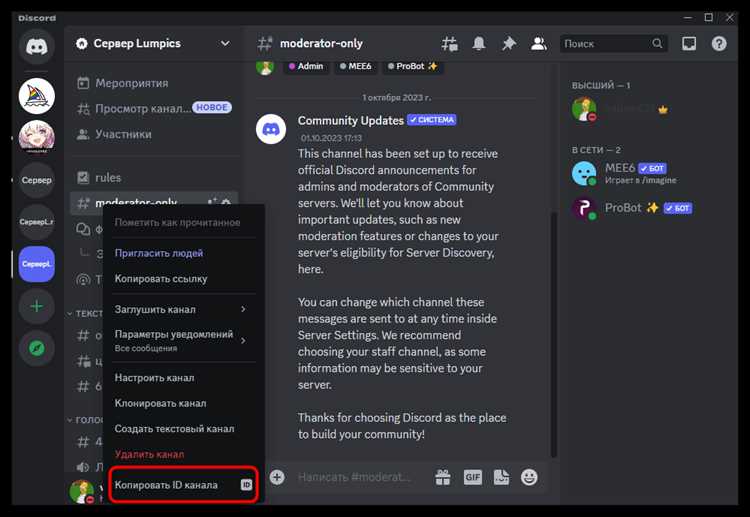
Очистите сервер от ненужных данных. Удалите временные каналы, устаревшие сообщения (используйте бота для массового удаления, например, Dyno или MEE6) и неактуальные роли. Оставьте только активные элементы: это сократит время копирования и снизит риск переноса мусора. Если на сервере хранятся важные файлы, заархивируйте их и сохраните локально – Discord ограничивает хранение вложений.
- Проверьте настройки безопасности: двухфакторная аутентификация владельца сервера должна быть включена, а роль администратора – ограничена минимальным числом участников.
- Зафиксируйте ID сервера и ключевых ролей (например, @everyone, модераторов) – они понадобятся для точного воспроизведения структуры.
- Отключите автоматические бота, которые могут мешать копированию (например, автопостинг или уведомления).
Создайте резервную копию настроек через Discord Server Templates или сторонние скрипты (например, на Python с использованием библиотеки discord.py). Шаблоны сохраняют только структуру, но не контент, поэтому для полного копирования потребуется дополнительный инструмент. Если сервер использует вебхуки, запишите их URL и токены – восстановить их вручную сложнее, чем каналы или роли.
Настройка шаблона сервера через встроенные инструменты Дискорда
Шаблоны в Дискорде позволяют сохранить структуру сервера – каналы, роли, настройки прав и даже эмодзи – для быстрого развёртывания копии. Чтобы создать шаблон, откройте настройки сервера через иконку шестерёнки рядом с его названием. В разделе «Шаблоны» нажмите «Создать шаблон». Задайте название (например, «Киберспортивный клуб v2.0») и описание, укажите, какие элементы включить: каналы, роли, настройки или всё сразу.
Дискорд генерирует уникальную ссылку на шаблон, которую можно отправить другим пользователям или сохранить для личного использования. Срок действия ссылки не ограничен, но её можно удалить в любой момент. При создании шаблона учитывайте, что боты, сообщения и прикреплённые файлы не сохраняются – только структура. Для серверов с большим количеством каналов (>50) процесс может занять до 30 секунд.
Чтобы применить шаблон, перейдите на главную страницу Дискорда, нажмите «+» в левой панели и выберите «Создать сервер». В открывшемся окне выберите вкладку «Шаблоны» и вставьте ссылку. Дискорд автоматически воссоздаст все каналы, роли и настройки прав, включая цветовые схемы ролей и иерархию доступа. Если шаблон содержит роли с особыми разрешениями (например, @everyone без права отправки сообщений), они будут применены без изменений.
После создания сервера из шаблона проверьте настройки прав в каждом канале. Дискорд иногда сбрасывает индивидуальные ограничения для отдельных ролей, особенно если они конфликтуют с базовыми разрешениями. Используйте раздел «Настройки сервера» → «Роли» для корректировки: например, отключите «Просмотр канала» для роли @everyone в приватных комнатах. Для массового редактирования прав используйте кнопку «Копировать разрешения» в настройках канала.
Шаблоны удобны для тестирования новых структур без риска для основного сервера. Создайте временный сервер из шаблона, внесите изменения (например, добавьте новые категории или переименуйте каналы), а затем экспортируйте обновлённый шаблон. Такой подход экономит время при масштабировании сообщества или запуске параллельных проектов. Не забывайте обновлять шаблоны после крупных изменений на основном сервере.
Для серверов с платными подписками (Nitro) шаблоны поддерживают до 250 каналов и 250 ролей. Если ваш сервер превышает эти лимиты, Дискорд предложит выбрать, какие элементы сохранить. В таких случаях разделите структуру на несколько шаблонов: например, один для текстовых каналов, другой – для голосовых и ролей. Применяйте их последовательно, начиная с ролей, чтобы избежать конфликтов прав.
Создание нового сервера на основе готового шаблона

Discord предлагает библиотеку официальных и пользовательских шаблонов, которые позволяют воспроизвести структуру существующего сервера за минуты. Чтобы найти их, откройте клиент, нажмите «+» в левой панели, выберите «Создать сервер» и перейдите во вкладку «Шаблоны». Здесь доступны категории: «Игры», «Образование», «Сообщества» и другие. Например, шаблон «Study Group» автоматически создаст каналы #правила, #объявления, #общий и #ресурсы, а также настроит роли «Участник» и «Модератор» с базовыми правами.
После выбора шаблона Discord предложит указать имя сервера и регион (по умолчанию – оптимальный для вашего местоположения). Важно: шаблоны не копируют сообщения, участников или ботов – только каналы, роли и настройки прав. Если нужен полный клон, включая контент, используйте сторонние инструменты вроде Discohook или сервисы резервного копирования, такие как ServerBackupBot, который сохраняет данные в JSON-файл и восстанавливает их на новом сервере.
Применение шаблона не блокирует дальнейшую настройку. Например, вы можете добавить кастомные эмодзи через «Настройки сервера» → «Эмодзи» или изменить цвет ролей в разделе «Роли». Для массового редактирования прав используйте кнопку «Расширенные настройки» в разделе «Роли» – это позволит синхронизировать разрешения для всех каналов сразу. Если шаблон содержит лишние каналы, удалите их через контекстное меню (правый клик по каналу → «Удалить канал»).
Шаблоны особенно полезны для серверов с повторяющейся структурой: турниров, учебных групп или фан-сообществ. Например, шаблон «Gaming Tournament» включает каналы #регистрация, #расписание, #правила-турнира и #результаты, а также роль «Участник турнира» с доступом только к этим каналам. Чтобы адаптировать его под свои нужды, скопируйте ID шаблона (находится в URL страницы шаблона) и используйте команду `/template
Для создания собственного шаблона настройте сервер вручную, затем перейдите в «Настройки сервера» → «Шаблоны» → «Создать шаблон». Укажите название, описание и выберите, какие элементы включить: каналы, роли, настройки прав. Готовый шаблон можно опубликовать в общий доступ или сохранить приватным. Ссылка на шаблон действует бессрочно, но её можно отозвать в любой момент через тот же раздел настроек.
Перенос ролей, каналов и прав доступа в копию
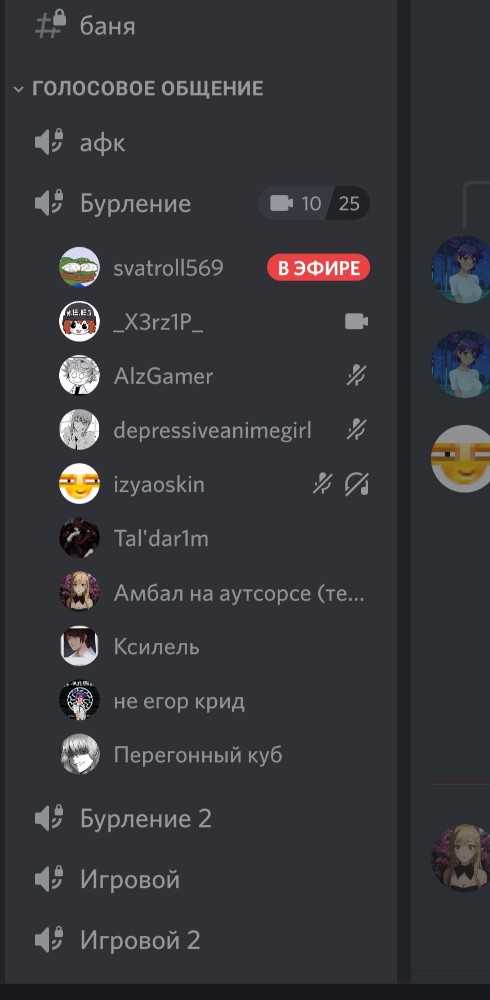
Для каналов критически важно сохранить иерархию и права доступа. Сначала создайте категории в том же порядке, что и на оригинальном сервере – это упростит сопоставление прав. Используйте таблицу для документирования структуры:
| Тип канала | Название | ID категории | Права роли (ID) |
|---|---|---|---|
| Текстовый | #общий | 123456789012345678 | @everyone: read, send; @Moderator: manage_messages |
| Голосовой | Голосовая комната | 987654321098765432 | @VIP: connect, speak |
Права доступа на каналах копируются через JSON-экспорт с помощью инструментов вроде DiscordChatExporter. Скачайте конфигурацию прав для каждого канала в формате .json, затем импортируйте её на новый сервер через бота с поддержкой массовой настройки, например, Dyno или MEE6. Убедитесь, что в файле указаны не названия ролей, а их ID – иначе перенос завершится ошибкой.
При переносе прав учитывайте конфликты разрешений. Если роль имеет право VIEW_CHANNEL на категории, но лишена его на вложенном канале, Discord применит более строгое ограничение. Проверьте итоговые настройки через команду /channel info для каждого канала. Для голосовых каналов дополнительно настройте битрейт и лимиты пользователей – эти параметры не копируются автоматически.
Интеграции (вебхуки, боты) и их права переносятся отдельно. Сначала добавьте бота на новый сервер с теми же правами, что и на оригинальном, затем настройте вебхуки вручную через Настройки сервера → Интеграции. Для ботов с кастомными командами экспортируйте их список через /commands export (если бот поддерживает эту функцию) и импортируйте на новом сервере. Некоторые боты, например, Carl-bot, позволяют сохранить настройки через команды settings export и settings import.
После переноса проведите аудит прав. Создайте тестовую роль с минимальными правами и проверьте доступ ко всем каналам – это выявит ошибки в настройках. Используйте команду /permissions audit (доступна в некоторых ботах) для генерации отчёта о расхождениях. Если на оригинальном сервере использовались канальные группы (Channel Groups в BetterDiscord), их придётся настраивать заново, так как они не поддерживаются API Discord.
Импорт контента: сообщений, эмодзи и медиафайлов

Перенос сообщений вручную – трудоёмкий процесс, но сторонние инструменты вроде DiscordChatExporter (GitHub) или BetterDiscord с плагином MessageLogger позволяют экспортировать историю каналов в JSON или HTML. Для импорта используйте ботов с поддержкой массовой отправки сообщений, например Carl-bot с командой ?sendhere и загрузкой файла через ?upload. Ограничения: Discord API блокирует отправку сообщений старше 14 дней через стандартные методы, а боты не могут публиковать контент от имени других пользователей – только от своего.
Эмодзи переносятся через панель сервера: Настройки сервера → Эмодзи → Загрузить эмодзи. Для массового импорта используйте скрипты на Python с библиотекой discord.py или готовые решения вроде Emoji.gg, где можно скачать ZIP-архив с эмодзи и загрузить их пакетно. Учтите лимиты: бесплатные серверы поддерживают до 50 кастомных эмодзи, Nitro – до 250. Формат файлов: PNG (максимум 256 КБ) или GIF (512 КБ, только для Nitro).
- Медиафайлы (изображения, видео, документы) переносите через Discord Media Downloader (CLI-инструмент) или расширения браузера, например Discord Media Grabber. Альтернатива – боты вроде Dyno с модулем
archive, который сохраняет вложения в облако и генерирует ссылки для повторной загрузки. - Для сохранения структуры каналов используйте Discord Server Templates (Настройки сервера → Шаблоны → Создать шаблон), но учтите: шаблоны не включают сообщения и медиа, только роли, каналы и настройки.
- Проверяйте авторские права: Discord удаляет контент по запросу правообладателей, особенно видео и музыку. Для легального переноса используйте только личные файлы или материалы с открытыми лицензиями (CC BY, Public Domain).
Проверка работоспособности и исправление ошибок в новой копии
Используйте Discord Developer Portal для проверки вебхуков: скопированные хуки часто теряют токены, поэтому создайте новые и обновите ссылки в боте. Если интеграции (например, Twitch или YouTube) не работают, переподключите их через OAuth2 с правами `guilds.join` и `applications.commands`. Для ролей с цветом `#000000` (черный) измените оттенок – Discord отображает их как серые, что может вводить в заблуждение пользователей.

 Загрузка...