Современные приложения для заметок, такие как Apple Notes, Google Keep или Samsung Notes, позволяют не только сохранять текст, но и создавать быстрые эскизы. Однако перенос рисунка на другое устройство или в сторонний редактор часто вызывает затруднения. Метод зависит от операционной системы и формата хранения данных.
На iOS рисунки в Apple Notes сохраняются в формате PDF или PNG внутри заметки. Чтобы извлечь их, откройте заметку, нажмите на рисунок и выберите «Поделиться». Доступные варианты: отправка через AirDrop, сохранение в «Файлы» или экспорт в стороннее приложение. Если рисунок встроен в текст, используйте функцию «Сохранить как PDF» и вырежьте нужный фрагмент в Preview.
На Android в Google Keep рисунки хранятся как отдельные объекты. Коснитесь изображения, затем выберите «Сохранить изображение» или «Отправить». В Samsung Notes алгоритм аналогичен: долгий тап по рисунку открывает контекстное меню с опцией «Экспорт». Для устройств с One UI доступен прямой экспорт в Galaxy Gallery.
Если рисунок сохранён в облаке, скачайте заметку целиком через веб-версию сервиса. В Apple Notes выберите заметку, нажмите «Файл» → «Экспортировать как PDF». В Google Keep откройте заметку и используйте «Скачать» (формат HTML с вложенными изображениями). Для массового переноса используйте сторонние утилиты, например Exporter for Notes (iOS) или Keep to Markdown (Android).
При работе с проприетарными форматами (например, .note от Apple) конвертируйте файл в универсальный формат через онлайн-сервисы или специализированные программы. Проверяйте разрешение экспортированного изображения – в некоторых случаях оно снижается до 72–96 DPI, что недостаточно для печати.
Какие инструменты нужны для копирования рисунка из заметок
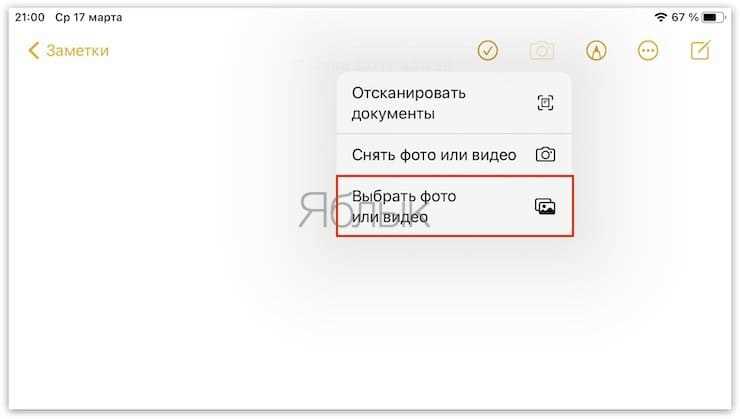
Для переноса рисунка из заметок на устройствах с iOS или iPadOS потребуется встроенное приложение «Файлы» и сторонние утилиты, поддерживающие экспорт в форматах PNG или JPEG. На iPhone или iPad откройте заметку с рисунком, нажмите на изображение и выберите «Поделиться» → «Сохранить в Файлы». Альтернативный способ – использовать скриншот (комбинация кнопок «Боковая + Громкость вверх»), но качество будет ограничено разрешением экрана. На Android доступны приложения вроде «Google Keep» или «Samsung Notes», где рисунок можно экспортировать через меню «Поделиться» в галерею или облако.
| Устройство | Инструмент | Формат экспорта | Примечание |
|---|---|---|---|
| iPhone/iPad | Файлы + «Поделиться» | PNG, JPEG | Требует iOS 13+ |
| Android | Google Keep | PNG | Работает с заметками Google |
| Windows | OneNote + «Копировать рисунок» | PNG, BMP | Поддерживает векторные эскизы |
| macOS | Заметки + «Экспортировать как PDF» | PDF, PNG | Конвертация через Preview |
Для редактирования после экспорта подойдут программы с поддержкой слоёв: Procreate (iPad), Krita (Windows/macOS) или Adobe Photoshop. Избегайте онлайн-конвертеров – они снижают качество и не гарантируют сохранность метаданных.
Как выделить и сохранить рисунок в формате изображения
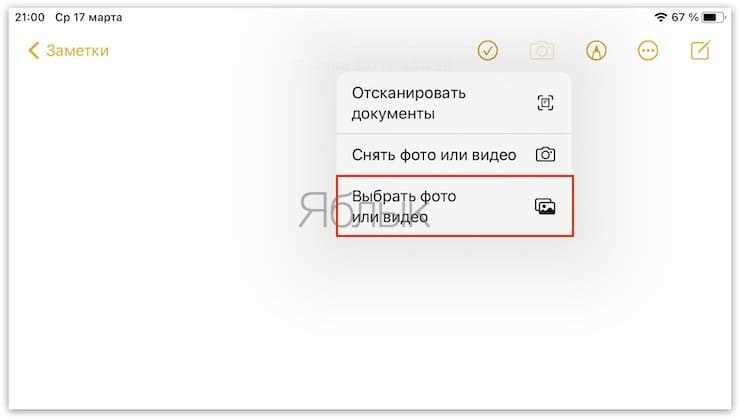
На большинстве устройств рисунки в заметках хранятся в виде векторных или растровых данных, но не всегда доступны для прямого экспорта. Первый шаг – определить, поддерживает ли приложение заметок функцию выделения и сохранения графики. В iOS (Notes) и Android (Google Keep, Samsung Notes) это реализовано по-разному, но принцип схож: выделить объект и выбрать опцию экспорта.
В iOS откройте заметку с рисунком, нажмите и удерживайте палец на изображении, пока не появится контекстное меню. Выберите «Скопировать» или «Поделиться». В последнем случае откроется список приложений, где можно сохранить файл в форматах PNG или JPEG через «Файлы» или облачные сервисы. Если рисунок создан инструментом Apple Pencil, он сохраняется как отдельный слой – используйте «Экспорт как PDF», затем конвертируйте в изображение через сторонние утилиты.
На Android в Google Keep нажмите на рисунок, затем на три точки в правом верхнем углу и выберите «Сохранить изображение». В Samsung Notes алгоритм аналогичен: долгий тап по рисунку → «Сохранить как изображение». Обратите внимание, что некоторые приложения сохраняют только видимую часть экрана, обрезая края. Чтобы избежать этого, увеличьте масштаб перед сохранением или используйте скриншот с последующей обрезкой.
Если встроенные инструменты не работают, попробуйте метод скриншота. На iPhone одновременно нажмите кнопку блокировки и «Домой» (или боковую кнопку и громкость вверх на новых моделях). На Android – кнопку питания и уменьшения громкости. После создания скриншота отредактируйте его в галерее: обрежьте лишние элементы, при необходимости откорректируйте яркость и контраст. Для точной обрезки используйте приложения вроде Snapseed или Adobe Photoshop Express.
Для сохранения в высоком разрешении проверьте настройки приложения. В Notes (iOS) рисунки Apple Pencil сохраняются с разрешением до 264 PPI, но при экспорте через «Поделиться» качество может снижаться. Чтобы сохранить оригинал, отправьте файл на почту или в облако в формате PDF, затем конвертируйте в PNG с помощью онлайн-сервисов (Smallpdf, iLovePDF) или десктопных программ (Adobe Acrobat).
При работе с несколькими рисунками в одной заметке экспортируйте их по отдельности. В Google Keep и Samsung Notes выделите каждый элемент через контекстное меню, иначе приложение сохранит всю заметку как одно изображение. Если требуется сохранить только часть рисунка, используйте инструмент выделения в редакторе скриншотов (например, Markup в iOS или Google Фото на Android).
Формат сохранения зависит от дальнейшего использования. Для печати выбирайте PNG (без потерь качества) или TIFF. Для веба – JPEG с качеством 80–90%. Избегайте формата GIF, если рисунок содержит градиенты или мелкие детали. При сохранении через облачные сервисы (Google Диск, iCloud) проверяйте разрешение итогового файла: некоторые сервисы автоматически сжимают изображения.
Если рисунок создан в стороннем приложении (например, Procreate или Concepts), экспортируйте его напрямую из программы. В Procreate выберите «Поделиться» → «Изображение» и укажите нужный формат. В Concepts используйте «Экспорт» → «PNG/JPEG». Эти приложения сохраняют слои и прозрачность, что критично для профессиональной работы. После экспорта проверьте файл на наличие артефактов и при необходимости доработайте в редакторе.
Способы передачи рисунка на компьютер или другое устройство
Самый быстрый метод – экспорт через облачные сервисы. В iOS открой заметку с рисунком, нажми кнопку «Поделиться» и выбери «Сохранить в Файлы» или «Добавить в iCloud Drive». На Android используй Google Диск: выдели заметку, нажми «Отправить» → «Сохранить в Диск». Для синхронизации с Windows или macOS установи приложение облачного хранилища на компьютер и загрузи файл из соответствующей папки. Формат экспорта зависит от приложения: Apple Заметки сохраняют в PDF или PNG, Google Keep – в JPEG или PNG.
Альтернатива – прямое подключение через кабель или Wi-Fi. На iPhone/iPad подключи устройство к компьютеру, открой iTunes (или Finder на macOS Catalina и новее), выбери устройство и перейди в раздел «Файлы». Найди приложение «Заметки», выдели нужный файл и перетащи его на рабочий стол. Для Android используй файловый менеджер компьютера: подключи устройство в режиме передачи файлов, открой внутреннюю память или SD-карту, найди папку с заметками (обычно в /Android/data/com.google.android.keep/files или /Notes) и скопируй файл. Если рисунок сохранён в формате скриншота, ищи его в галерее устройства.
Как вставить рисунок из заметок в документ или мессенджер

Способ переноса зависит от платформы и приложения, где хранится рисунок. В большинстве случаев потребуется экспорт изображения из заметок в файловый формат (PNG, JPEG) или использование буфера обмена.
На iOS (Apple Notes):
- Откройте заметку с рисунком, нажмите и удерживайте палец на изображении.
- Выберите «Скопировать» или «Поделиться» → «Сохранить изображение» (сохранится в «Фото»).
- В мессенджере (Telegram, WhatsApp) вставьте из буфера или выберите файл из галереи.
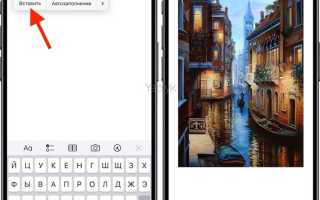
- В документе (Pages, Word) используйте «Вставить» или «Добавить изображение» → «Из файлов».
На Android (Google Keep, Samsung Notes):
- В Google Keep: нажмите на рисунок, выберите три точки → «Сохранить изображение».
- В Samsung Notes: откройте заметку, нажмите на рисунок → «Экспорт» → «Сохранить как изображение».
- Для вставки в мессенджер: прикрепите файл через кнопку «Добавить» или «Вложение».
- В Google Docs: «Вставка» → «Изображение» → «Загрузить с устройства».
На Windows (OneNote, Sticky Notes):
- В OneNote: правый клик по рисунку → «Копировать» или «Сохранить как картинку».
- В Sticky Notes: рисунки не сохраняются отдельно – используйте скриншот (Win + Shift + S).
- В Word: «Вставка» → «Рисунок» → выберите файл или вставьте из буфера.
- В Telegram Desktop: перетащите файл в окно чата или используйте кнопку «Прикрепить».
На macOS (Apple Notes):
- Выделите рисунок, нажмите Command + C или правый клик → «Скопировать».
- В мессенджере (Messages, Slack) вставьте через Command + V.
- В Pages или Keynote: «Вставка» → «Изображение» → «Из буфера обмена».
- Для сохранения в файл: перетащите рисунок из заметки на рабочий стол.
Если рисунок встроен в текст (например, в Evernote или Notion):
- Нажмите на изображение → «Экспорт» или «Скачать как файл».
- В Notion: правый клик → «Копировать ссылку на изображение» (работает только для загруженных файлов).
- В мессенджерах с поддержкой ссылок (Discord, Slack) вставьте прямую ссылку на файл.
Для быстрого переноса без сохранения на устройство:
- Используйте буфер обмена: скопируйте рисунок из заметок и вставьте напрямую в документ или чат.
- Ограничение: не все приложения поддерживают вставку изображений из буфера (например, Viber на Android).
- Альтернатива: сделайте скриншот части экрана с рисунком (на Windows – Win + Shift + S, на macOS – Command + Shift + 4).
Проблемы и решения:
- Если рисунок не копируется: проверьте, не защищена ли заметка паролем (Apple Notes) или не используется ли корпоративная учётная запись с ограничениями.
- Низкое качество после вставки: экспортируйте рисунок в максимальном разрешении (в настройках заметок выберите «Сохранить в оригинальном качестве»).
- Формат не поддерживается: конвертируйте файл в PNG или JPEG с помощью онлайн-сервисов (например, CloudConvert).
Для автоматизации процесса:
- На iOS: создайте ярлык в приложении «Ярлыки» для экспорта всех рисунков из заметок в папку «Фото».
- На Android: используйте Tasker для автоматического сохранения скриншотов заметок с рисунками.
- На macOS: напишите скрипт на AppleScript для извлечения изображений из заметок в указанную папку.
Ошибки при переносе рисунка и как их избежать
Первая распространённая ошибка – игнорирование формата файла. Рисунки из заметок часто сохраняются в низком разрешении или в специфичных форматах, таких как .heic (iOS) или .webp (Android), которые не поддерживаются всеми программами. Перед переносом конвертируйте изображение в .png или .jpg с разрешением не ниже 300 DPI, если требуется печать. Используйте бесплатные инструменты вроде XnConvert или GIMP для пакетной обработки.
Неправильное копирование через буфер обмена приводит к потере качества. При вставке рисунка из заметок в другой документ (например, Word или Photoshop) система может автоматически сжимать изображение. Вместо этого экспортируйте рисунок через меню «Поделиться» или «Экспорт» в исходном приложении, выбрав опцию «Оригинальное качество». На iOS это делается через Файлы → Сохранить в «Файлы», на Android – через Google Фото → Скачать.
Ошибка при выборе метода передачи – использование мессенджеров для переноса. Telegram, WhatsApp и Viber сжимают изображения даже при отправке в «оригинальном качестве». Для передачи без потерь используйте облачные хранилища (Google Диск, Яндекс Диск) с настройкой «Без сжатия» или прямую передачу по USB. На Windows подключите устройство через кабель и скопируйте файлы из папки Internal Storage/DCIM/Notes (путь может отличаться).
Непроверенные сторонние приложения для экспорта часто добавляют водяные знаки или обрезают края рисунка. Избегайте программ с низким рейтингом в магазинах приложений. Проверенные альтернативы: Noteshelf (iOS) для экспорта в PDF без потерь, Squid (Android) для сохранения в векторном формате. Перед установкой изучите отзывы и разрешения приложения – если оно требует доступ к контактам или местоположению, это повод отказаться.
Игнорирование метаданных – ещё одна проблема. Рисунки из заметок могут содержать служебную информацию (дата создания, координаты, данные о стилусе), которая увеличивает размер файла или вызывает ошибки при открытии в других программах. Удалите метаданные перед переносом с помощью ExifTool (командная строка) или Photo Metadata Remover (онлайн-сервис). Для массовой очистки используйте команду: exiftool -all= *.png.
Последняя ошибка – отсутствие резервной копии. При переносе через облако или кабель файлы могут быть случайно удалены или повреждены. Создайте копию рисунка на устройстве или внешнем носителе до начала процедуры. На iOS используйте iCloud Drive, на Android – карту памяти или ADB-команду для резервного копирования: adb pull /sdcard/Notes/ backup_notes/. Проверяйте целостность файла после переноса, открыв его в нескольких программах.
Как отректировать рисунок после переноса на новое устройство

После переноса рисунка из заметок на другое устройство проверьте формат файла. Если исходный файл был в .png или .jpg, используйте встроенные редакторы: на Windows – Paint 3D (поддерживает слои, кисти, текст), на macOS – Preview (инструменты обрезки, аннотации, регулировка цвета). Для мобильных устройств подойдут Snapseed (Google, бесплатный, 29 инструментов) или Adobe Photoshop Express (базовые коррекции, фильтры). Избегайте онлайн-редакторов, если рисунок содержит конфиденциальные данные – локальные приложения безопаснее.
Основные действия при редактировании:
- Обрезка: удалите лишние поля через инструмент Crop (соотношение сторон 1:1 для соцсетей, 16:9 для презентаций).
- Коррекция цвета: настройте яркость (+10–15% для темных рисунков), контраст (+5–10% для четкости) и насыщенность (-10% для естественных тонов).
- Текст и аннотации: используйте шрифты без засечек (например, Roboto или Arial) размером 12–16pt для читаемости. В Preview и Snapseed текст добавляется через инструмент Text с возможностью изменения прозрачности.
- Экспорт: сохраняйте копию в исходном формате, а финальную версию – в
.png(для прозрачности) или.jpg(качество 90–95% для баланса веса и четкости).
Альтернативные методы экспорта рисунков из заметок

Если стандартный экспорт через меню приложения не работает или недоступен, попробуйте скриншот с последующей обрезкой. На iOS зажмите кнопку блокировки и громкости вверх одновременно, на Android – комбинацию питания и уменьшения громкости. Сохраненный снимок откройте в редакторе (например, в Google Фото или штатном «Фото» на iOS) и вырежьте только нужную часть рисунка. Метод быстрый, но качество зависит от разрешения экрана.
Встроенные инструменты заметок часто поддерживают копирование рисунка в буфер обмена. Нажмите и удерживайте нарисованный элемент, выберите «Копировать» или «Скопировать изображение». Вставьте его в любое приложение, поддерживающее вставку графики: мессенджеры (Telegram, WhatsApp), почтовые клиенты или графические редакторы (Pixelmator, Snapseed). Ограничение – некоторые приложения вставляют изображение с низким разрешением.
Используйте облачные сервисы для синхронизации заметок с ПК. Apple Notes синхронизируются через iCloud, Google Keep – через одноименный сервис. На компьютере откройте заметку в браузере, щелкните правой кнопкой по рисунку и выберите «Сохранить изображение как». Для OneNote аналогичный функционал доступен через веб-версию или десктопное приложение. Убедитесь, что синхронизация включена в настройках устройства.
Экспорт через сторонние приложения работает, если заметки хранятся в открытом формате. Приложения вроде «Notability» или «GoodNotes» позволяют экспортировать страницы в PDF или PNG. Откройте заметку, выберите опцию «Поделиться» или «Экспорт», укажите формат и сохраните файл в облако или отправьте на почту. Минус – не все приложения поддерживают экспорт отдельных рисунков, только целых страниц.
Для продвинутых пользователей подойдет извлечение данных через файловый менеджер. На Android с root-доступом найдите папку приложения заметок (например, `/data/data/com.google.android.keep/files/`) и скопируйте файлы с расширением `.png` или `.jpg`. На iOS без джейлбрейка этот метод недоступен, но можно использовать iTunes File Sharing для приложений, поддерживающих эту функцию (например, Notability). Риск – повреждение данных при неверных действиях.
Если рисунок создан в векторном формате (например, в Noteshelf), экспортируйте его как SVG. Векторные файлы не теряют качество при масштабировании и подходят для дальнейшей обработки в Adobe Illustrator или Inkscape. Проверьте настройки экспорта: некоторые приложения конвертируют векторные элементы в растровые при сохранении в PNG или JPEG.
Для автоматизации процесса используйте скрипты на Python с библиотекой `Pillow` или специализированные утилиты вроде «iMazing» для iOS. Скрипт может парсить файлы заметок и извлекать изображения по заданным критериям (например, по дате создания). Пример команды для извлечения всех PNG из директории: `find /путь/к/папке -name «*.png» -exec cp {} /целевая/папка \;`. Требует базовых знаний программирования.

 Загрузка...