Содержание статьи
Сетевые диски – это не просто ярлыки в проводнике Windows или Finder на macOS. Это точки доступа к общим ресурсам, которые могут находиться на сервере, NAS-устройстве или другом компьютере в локальной сети. Чтобы поделиться файлом, настроить резервное копирование или автоматизировать доступ через скрипты, нужно точно знать путь к сетевому диску. Ошибка в одном символе – и система вернёт ошибку «Сетевой путь не найден» или «Отказано в доступе».
В Windows путь к сетевому диску выглядит так: \\ИмяСервера\ИмяРесурса или \\192.168.1.100\SharedFolder. Чтобы его скопировать, откройте Проводник, перейдите в раздел «Сеть», найдите нужный ресурс и щёлкните правой кнопкой мыши. В контекстном меню выберите «Копировать адрес» или «Свойства», где путь будет указан в поле «Расположение». Если диск подключён как сетевой (например, Z:), откройте Командную строку и введите net use – в списке отобразятся все подключённые сетевые ресурсы с их UNC-путями.
На macOS путь к сетевому диску начинается с smb:// или afp://, например: smb://192.168.1.100/Shared. Чтобы его получить, откройте Finder, перейдите в «Переход» → «Подключиться к серверу» (или нажмите Cmd+K). В поле «Адрес сервера» будет указан текущий путь. Для копирования выделите его и нажмите Cmd+C. Если диск уже смонтирован, найдите его в боковой панели Finder, щёлкните правой кнопкой и выберите «Информация» – путь будет указан в разделе «Общие».
При работе с сетевыми путями учитывайте регистр символов – в Linux и macOS он важен, в Windows – нет. Если путь содержит пробелы, заключите его в кавычки: "\\Server\Shared Folder". Для автоматизации доступа через скрипты или программы используйте UNC-пути (\\Server\Share) вместо букв дисков (Z:), так как последние могут меняться в зависимости от пользователя или сеанса.
Поиск сетевого диска через Проводник Windows
Откройте Проводник Windows комбинацией клавиш Win + E. В левой панели выберите раздел «Этот компьютер» – здесь отображаются все подключенные сетевые диски с назначенными буквами (например, Z:\). Если диск не виден, проверьте его подключение через «Сетевое окружение» в той же панели или выполните команду net use в командной строке для диагностики.
Для быстрого поиска используйте адресную строку Проводника: введите \\имя_сервера\имя_ресурса (например, \\fileserver\shared) и нажмите Enter. Если сервер требует авторизации, введите учетные данные в появившемся окне. Чтобы скопировать полный путь, щелкните правой кнопкой мыши на сетевой папке и выберите «Копировать адрес» или «Свойства» – путь отобразится в поле «Расположение».
- Если диск не отображается, убедитесь, что он подключен: перейдите в «Панель управления» → «Сеть и Интернет» → «Центр управления сетями» и проверьте статус сетевого подключения.
- Для постоянного отображения диска настройте его подключение при запуске системы через «Подключить сетевой диск» в контекстном меню «Этот компьютер».
- В корпоративных сетях путь может содержать доменное имя (например,
\\corp.domain.local\data) – уточните его у системного администратора.
Копирование полного пути из адресной строки
В Windows путь к сетевому диску отображается в адресной строке Проводника в формате \\ИмяСервера\ИмяРесурса или Z:\, если диск подключён как буква. Чтобы скопировать его, выделите строку целиком: кликните по адресной строке (или нажмите Alt + D), затем Ctrl + C. Если путь содержит пробелы или спецсимволы, система автоматически добавит кавычки – не удаляйте их.
В macOS Finder путь к сетевому диску копируется через контекстное меню: выделите папку, нажмите Cmd + I (или правый клик → «Свойства»), в разделе «Общие» найдите строку «Где» и скопируйте текст после двоеточия. Альтернативный способ – перетащить папку в окно Terminal и вставить путь оттуда.
- В Linux (GNOME/KDE) путь к смонтированному сетевому ресурсу можно получить через файловый менеджер: в Nautilus (GNOME) нажмите Ctrl + L, в Dolphin (KDE) – F6. Путь будет в формате
/run/user/1000/gvfs/smb-share:server=ИмяСервера,share=ИмяРесурса. - Для копирования из командной строки используйте
pwd(в Linux/macOS) илиcd+echo %cd%(в Windows CMD). В PowerShell –Get-Location | Select-Object -ExpandProperty Path.
Если путь содержит кириллицу или нестандартные символы, при копировании в некоторые приложения (например, Excel) могут возникать ошибки кодировки. Решение – использовать URL-кодирование: замените пробелы на %20, а кириллицу – на её шестнадцатеричные эквиваленты (например, а → %D0%B0). Инструменты для автоматической конвертации: urlencoder.org или встроенная функция encodeURIComponent() в JavaScript.
При работе с сетевыми путями в скриптах избегайте жесткого кодирования: вместо \\server\share\file.txt используйте переменные окружения (например, %USERPROFILE%\Documents в Windows) или относительные пути. В Python для получения текущего пути используйте os.path.abspath('.'), в Bash – $(pwd).
Для проверки корректности скопированного пути вставьте его в диалоговое окно «Выполнить» (Win + R) или в адресную строку браузера с префиксом file://. Если ресурс доступен, система откроет его; если нет – отобразит ошибку с кодом (например, 0x80070035 – «Сетевой путь не найден»).
Использование командной строки для получения UNC-пути
Если диск подключён через групповые политики или скрипты, UNC-путь можно извлечь из реестра: `reg query «HKCU\Network\X» /v RemotePath`, где `X` – буква диска. Для автоматизации копирования пути в буфер обмена добавьте к команде `| clip` (например, `net use | find «Z:» | clip`). При работе с PowerShell используйте `(Get-SmbMapping -LocalPath «Z:»).RemotePath` – результат будет сразу в переменной.
Просмотр свойств сетевого диска для точного пути
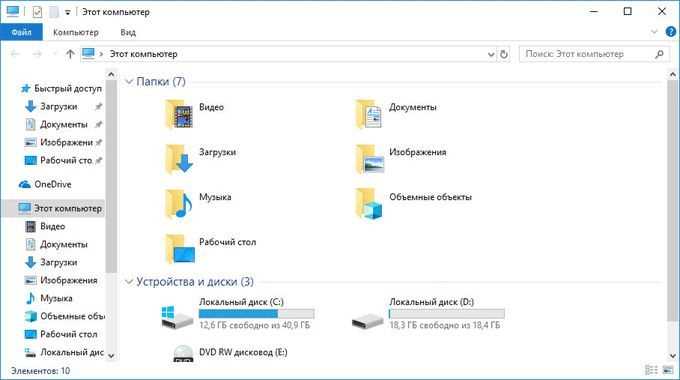
Откройте «Проводник Windows» и перейдите в раздел «Этот компьютер». Найдите сетевой диск в списке устройств и накопителей – он отображается с буквой (например, Z:\) и именем ресурса. Щелкните правой кнопкой мыши по диску и выберите «Свойства». В открывшемся окне на вкладке «Общие» будет указано фактическое сетевое расположение в формате \\сервер\ресурс или \\IP-адрес\ресурс. Этот метод работает для всех версий Windows, начиная с 7.
Если путь не отображается в свойствах, используйте командную строку. Введите net use – команда выведет список всех подключенных сетевых дисков с их UNC-путями. Для конкретного диска выполните net use Z:, где Z: – буква диска. Результат будет содержать строку вида Remote name \\server\share. Альтернативный вариант – PowerShell: Get-SmbMapping | Select LocalPath, RemotePath.
В корпоративных сетях с Active Directory путь может скрываться за DFS (Distributed File System). Чтобы его определить, откройте «Управление компьютером» (compmgmt.msc), перейдите в «Общие папки» → «Общие ресурсы» и найдите нужный ресурс в списке. В столбце «Путь к папке» будет указан локальный путь на сервере, а в свойствах ресурса – полный UNC-путь с учетом пространства имен DFS (например, \\domain\dfs\folder).
| Метод | ОС | Точность | Требуемые права |
|---|---|---|---|
| Свойства диска в Проводнике | Windows | Высокая | Пользовательские |
net use |
Windows | Высокая | Пользовательские |
| Управление компьютером | Windows (AD) | Средняя (DFS) | Администраторские |
mount | grep cifs |
Linux | Высокая | Пользовательские (sudo) |
В macOS откройте «Терминал» и выполните mount | grep smbfs. Результат будет содержать строку типа //user@server/share on /Volumes/disk (smbfs, nodev, nosuid, ...). Альтернатива – diskutil list, но этот метод показывает только точки монтирования без сетевых путей. Для GUI-варианта перейдите в «Finder» → «Переход» → «Подключиться к серверу» (⌘K) – в поле «Сервер» отобразится текущий путь, если диск уже подключен.
Если сетевой диск подключен через групповые политики (GPO), путь можно найти в редакторе групповой политики (gpedit.msc) на контроллере домена. Перейдите в «Конфигурация пользователя» → «Настройки» → «Параметры Windows» → «Сетевые диски». В списке отобразится UNC-путь и буква диска. Для диагностики используйте gpresult /h report.html – в отчете будут указаны примененные политики с параметрами подключения.
Для автоматизации копирования пути используйте скрипты. В Windows создайте файл get_network_path.bat с содержимым:
@echo off
for /f "tokens=2 delims= " %%i in ('net use %1 ^| find "Remote name"') do set path=%%i
echo %path% | clip
Запустите с аргументом буквы диска: get_network_path.bat Z:. Путь будет скопирован в буфер обмена. В Linux добавьте в .bashrc алиас:
alias getnetpath='mount | grep cifs | awk "{print \$1}" | xclip -selection clipboard'После выполнения getnetpath путь окажется в буфере.
Сохранение пути в буфер обмена через контекстное меню
В Windows 10 и 11 путь к сетевому диску копируется через контекстное меню Проводника: выделите папку или файл, зажмите Shift, щелкните правой кнопкой мыши и выберите пункт *»Копировать как путь»*. Метод работает для любых сетевых ресурсов, включая подключенные через \\server\share или назначенные буквы дисков (например, Z:\). Если пункт отсутствует, проверьте наличие обновлений системы или используйте PowerShell: Get-Item "Z:\" | Select-Object -ExpandProperty FullName | Clip.
В macOS путь копируется через Finder: выделите объект, нажмите ⌥ Option и выберите *»Скопировать [имя] как путь»* в контекстном меню. Для сетевых дисков, смонтированных в /Volumes/, путь будет включать полный адрес, например /Volumes/SharedFolder. Альтернатива – терминал: pwd | pbcopy (предварительно перейдите в нужную директорию с помощью cd).
Проверка доступности сетевого пути перед копированием
Сетевые ресурсы часто становятся недоступны из-за сбоев сети, неверных прав доступа или отключенных серверов. Перед копированием данных выполните проверку доступности пути с помощью команды Test-Path в PowerShell или ping для базовой диагностики. Например:
Test-Path \\server\share– возвращает$True, если путь доступен;ping server– проверяет сетевую связь с хостом.
Если команда завершается ошибкой, проверьте сетевые настройки, права пользователя и состояние сервера.
Для автоматизации проверки в скриптах используйте конструкцию try-catch в PowerShell. Пример:
try {
$path = "\\server\share\file.txt"
if (Test-Path $path -ErrorAction Stop) {
Copy-Item $path "C:\local\"
}
} catch {
Write-Error "Путь недоступен: $_"
}
Это позволит избежать прерывания скрипта при недоступности ресурса и вывести понятное сообщение об ошибке.
В Windows можно использовать утилиту net use для проверки подключенных сетевых дисков. Команда net use \\server\share покажет статус подключения. Если диск не подключен, выполните:
net use \\server\share /user:domain ame password– для аутентификации;net use * /delete– для очистки всех подключений перед повторной попыткой.
В Linux проверка доступности сетевого пути выполняется через smbclient или mount. Пример:
smbclient -L //server -U username– список доступных ресурсов;mount -t cifs //server/share /mnt/temp -o username=user,password=pass– монтирование с проверкой.
Если команда завершается ошибкой, проверьте параметры аутентификации и сетевые настройки.
Для проверки доступности пути в корпоративных сетях используйте групповые политики или скрипты логирования. Например, создайте задачу в планировщике Windows, которая ежечасно проверяет доступность сетевого ресурса и отправляет уведомление при сбое. Пример команды для логирования:
Test-Path "\\server\share" | Out-File "C:\logs
etwork_check.log" -Append
Это поможет выявить периодические проблемы с доступом.
При работе с облачными хранилищами (например, Azure Files или AWS S3) используйте API для проверки доступности. В PowerShell для Azure:
Get-AzStorageAccount -Name "account" -ResourceGroupName "group"– проверка существования аккаунта;Get-AzStorageShare -Name "share" -Context $ctx– проверка доступности файлового ресурса.
Ошибки доступа часто связаны с неверными ключами или токенами – проверьте их перед копированием.
Форматирование пути для разных приложений и задач
В Windows сетевые пути для командной строки требуют экранирования обратных слешей или использования прямого слеша. Например, \\server\share\folder в PowerShell или CMD преобразуется в \\\\server\\share\\folder или //server/share/folder. Для скриптов на Python используйте r"\\server\share\folder" (сырая строка) или двойные обратные слеши. В Bash (WSL) путь записывается как //server/share/folder – без экранирования.
В приложениях .NET (C#, VB.NET) сетевые пути форматируются с префиксом @"\\server\share" или "\\\\server\\share". Для работы с UNC-путями в WinAPI используйте функцию WNetAddConnection2, где путь передаётся как L"\\\\server\\share". В Java избегайте обратных слешей – используйте //server/share/folder или \\\\server\\share\\folder с экранированием.
Для веб-приложений (JavaScript, PHP) сетевые пути не применяются напрямую, но при генерации ссылок на внутренние ресурсы используйте URL-кодирование: file://///server/share/folder. В Docker контейнерах монтирование сетевых дисков выполняется через -v //server/share:/mnt/share (Linux-контейнеры) или -v \\\\server\\share:C:\\mnt\\share (Windows-контейнеры).
В SQL-запросах (например, для хранения путей в базе) используйте одинарные кавычки и экранирование: '\\\\server\\share\\file.txt'. Для Excel макросов (VBA) путь записывается как "\\server\share\file.xlsx", но при передаче в функции FileSystemObject требуется "\\\\server\\share\\file.xlsx". В конфигурационных файлах (JSON, YAML) обратные слеши экранируются: "path": "\\\\server\\share".
При работе с Git сетевые репозитории форматируются как //server/share/repo.git или file://///server/share/repo.git. В Jenkins для указания сетевых путей в параметрах сборки используйте \\\\server\\share (Windows) или //server/share (Linux-агенты). В Ansible путь к сетевому ресурсу в инвентаре задаётся через ansible_winrm_path: \\\\server\\share для Windows-хостов.
Для RDP-подключений с перенаправлением сетевых дисков путь указывается в формате \\tsclient\share, где share – имя подключённого диска. В Docker Compose монтирование сетевого ресурса выполняется через volumes: - "//server/share:/data" (Linux) или volumes: - "\\\\server\\share:C:\\data" (Windows). В PowerShell для работы с UNC-путями используйте Get-ChildItem -LiteralPath "\\server\share", чтобы избежать проблем с интерпретацией спецсимволов.

 Загрузка...