Содержание статьи
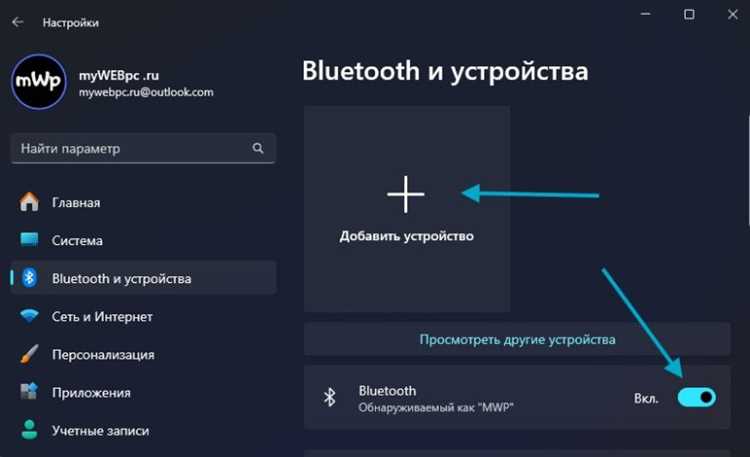
AirPods работают с Windows 10 как стандартная Bluetooth-гарнитура, но подключение не всегда проходит гладко. Причина – разные версии Bluetooth-адаптеров, драйверов и особенности реализации аудиопрофилей в системе. Перед началом важно убедиться, что на компьютере установлен Bluetooth версии не ниже 4.0 и он корректно отображается в «Диспетчере устройств» без предупреждающих значков.
Подключение выполняется через системные параметры Windows, без сторонних программ. AirPods переводятся в режим сопряжения с помощью кнопки на зарядном кейсе, после чего они появляются в списке доступных устройств. На этом этапе многие сталкиваются с типичной ошибкой: наушники подключаются, но звук не воспроизводится или используется низкое качество с заметной задержкой.
Чтобы избежать проблем, нужно правильно выбрать профиль воспроизведения – «Наушники (Stereo)», а не режим гарнитуры. Также стоит заранее проверить настройки звука Windows 10 и отключить автоматическое переключение устройств. Эти действия позволяют получить стабильное соединение, нормальное качество аудио и корректную работу микрофона при необходимости.
Ниже разобраны все шаги подключения, возможные ошибки и способы их устранения – от обновления драйверов Bluetooth до ручной настройки аудиовыхода в системе.
Проверка наличия и версии Bluetooth на компьютере
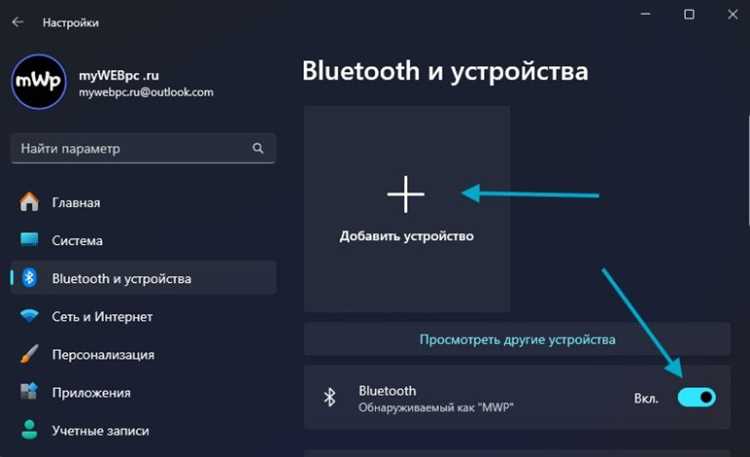
Откройте «Диспетчер устройств» через меню «Пуск» или сочетание Win+X. В списке устройств должен присутствовать раздел «Bluetooth». Если раздела нет, адаптер отсутствует или отключён на уровне BIOS/UEFI либо драйвера.
При наличии раздела разверните его и откройте свойства любого Bluetooth-адаптера. На вкладке «Дополнительно» ищите параметр «Версия LMP». Соответствие версий: LMP 6.x – Bluetooth 4.0, 7.x – 4.1, 8.x – 4.2, 9.x – 5.0, 10.x – 5.1. Для AirPods рекомендуется не ниже Bluetooth 4.0; версии 4.2 и 5.x обеспечивают более стабильное соединение.
Альтернативный способ – через «Параметры» → «Устройства» → «Bluetooth и другие устройства». Если переключатель Bluetooth отсутствует, система не видит адаптер. В этом случае проверьте драйверы в «Диспетчере устройств» (значок с жёлтым треугольником указывает на проблему).
Для точной идентификации адаптера откройте «Сведения о системе» (Win+R → msinfo32) и перейдите в «Компоненты» → «Сеть» → «Адаптер». Модель чипа поможет найти актуальный драйвер на сайте производителя материнской платы или ноутбука.
Если встроенного Bluetooth нет, используйте USB-адаптер с поддержкой Bluetooth 4.2 или 5.0 и драйверами для Windows 10. После установки драйвера раздел «Bluetooth» появится в системе, и AirPods смогут подключиться.
Перевод AirPods в режим сопряжения для подключения
Для подключения к Windows 10 AirPods должны быть переведены в режим сопряжения. Этот режим активируется напрямую через зарядный кейс и не требует использования iPhone или iPad.
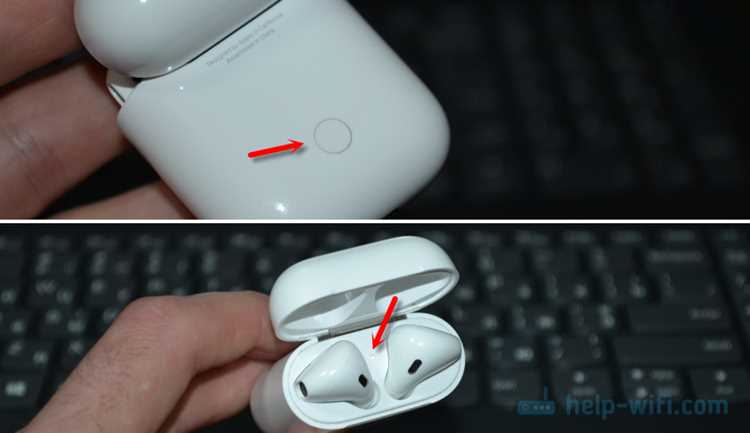
Поместите оба наушника в кейс и закройте крышку на 5–10 секунд. Затем откройте крышку, не вынимая AirPods. Индикатор на передней или внутренней стороне кейса должен загореться.
Нажмите и удерживайте кнопку на задней стороне кейса. Через 5–7 секунд индикатор начнёт мигать белым цветом – это означает, что AirPods доступны для обнаружения по Bluetooth.
Если индикатор мигает оранжевым или не реагирует, отпустите кнопку, закройте кейс, подождите несколько секунд и повторите попытку. Белое мигание – единственный корректный сигнал режима сопряжения.
Для AirPods Max используется другая схема: удерживайте кнопку управления шумом до появления мигающего белого индикатора рядом с разъёмом зарядки.
Режим сопряжения активен ограниченное время – обычно до 60 секунд. Если компьютер не обнаружил наушники, повторно активируйте режим тем же способом.
Включение Bluetooth в настройках Windows 10
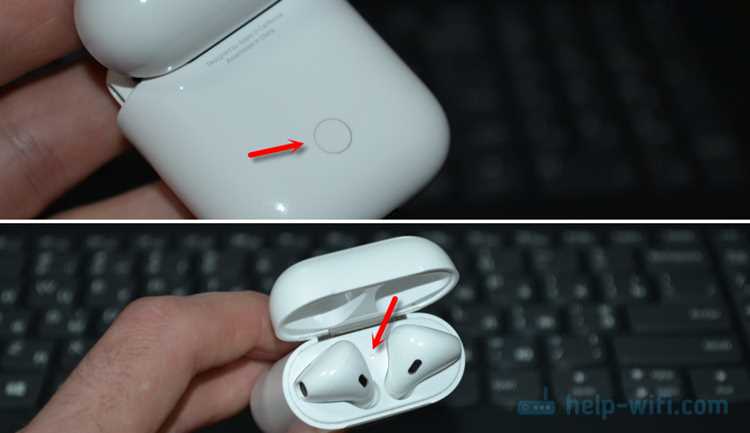
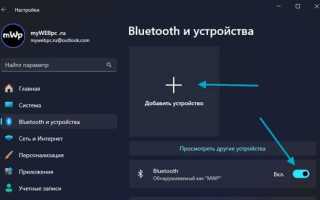
Откройте меню «Пуск» и перейдите в раздел «Параметры». В окне настроек выберите пункт «Устройства», затем откройте вкладку «Bluetooth и другие устройства».
В верхней части окна находится переключатель Bluetooth. Переведите его в положение «Вкл.». Если переключатель отсутствует, система не обнаружила Bluetooth-адаптер или драйвер работает некорректно.
После активации Bluetooth Windows 10 автоматически начнёт поиск доступных устройств. Для проверки работоспособности убедитесь, что под переключателем отображается статус «Bluetooth включён».
Если Bluetooth не включается, нажмите «Дополнительные параметры Bluetooth» и проверьте, разрешено ли обнаружение устройств. Также имеет смысл открыть «Диспетчер устройств» и убедиться, что в разделе «Bluetooth» нет устройств с жёлтым значком.
На ноутбуках Bluetooth может отключаться аппаратно. Проверьте функциональные клавиши (Fn + F2, F3, F5 или с иконкой антенны – зависит от модели). Без аппаратного включения система не сможет активировать модуль через настройки.
После успешного включения Bluetooth можно переходить к добавлению AirPods через кнопку «Добавить Bluetooth или другое устройство».
Добавление AirPods через раздел «Устройства»
Подключение AirPods в Windows 10 выполняется через стандартный интерфейс Bluetooth. Все действия выполняются в разделе «Устройства» системных параметров.
-
Откройте меню «Пуск» и перейдите в «Параметры» → «Устройства».
-
В левом меню выберите пункт «Bluetooth и другие устройства».
-
Убедитесь, что переключатель Bluetooth активирован. Если Bluetooth отсутствует, проверьте наличие адаптера в «Диспетчере устройств».
-
Нажмите кнопку «Добавление Bluetooth или другого устройства».
-
В появившемся окне выберите тип подключения «Bluetooth».
Перед добавлением переведите AirPods в режим сопряжения:
-
Поместите наушники в зарядный кейс.
-
Откройте крышку кейса.
-
Нажмите и удерживайте кнопку на задней стороне кейса до мигания индикатора белым цветом.
После этого AirPods появятся в списке доступных устройств. Выберите их и дождитесь завершения подключения. Статус «Подключено» означает, что наушники готовы к использованию.
-
Кликните правой кнопкой мыши по значку громкости в системном трее.
-
Откройте «Открыть параметры звука».
Если звук прерывается или качество низкое, отключите профиль «Гарнитура» в дополнительных настройках Bluetooth, оставив активным профиль «Наушники».
Что делать, если AirPods не отображаются в списке
Проверь режим сопряжения AirPods. Помести наушники в кейс, открой крышку и удерживай кнопку на задней стороне 10–15 секунд, пока индикатор не начнёт мигать белым. Кейс должен быть открыт, а AirPods – внутри.
Отключи AirPods от других устройств. Если они уже подключены к iPhone, iPad или Mac, Windows может их не увидеть. Временно выключи Bluetooth на этих устройствах или удали AirPods из списка подключений.
Убедись, что Bluetooth на ПК работает корректно. В «Параметры → Устройства → Bluetooth и другие устройства» переключатель Bluetooth должен быть активен. Если адаптер внешний (USB), подключи его напрямую к материнской плате, без удлинителей.
Перезапусти службу Bluetooth. Нажми Win + R, введи services.msc, найди «Служба поддержки Bluetooth», перезапусти её и установи тип запуска «Автоматически».
Обнови или переустанови драйвер Bluetooth. В «Диспетчере устройств» разверни раздел Bluetooth, удали адаптер с отметкой «Удалить программы драйверов», затем перезагрузи ПК. Windows установит драйвер заново.
Проверь режим «В самолёте». Он должен быть выключен. Даже кратковременное включение иногда отключает поиск устройств.
Сократи помехи. Расположи AirPods на расстоянии до 1 метра от компьютера, временно отключи другие Bluetooth-устройства и Wi-Fi-роутеры поблизости (частота 2,4 ГГц создаёт помехи).
| Симптом | Действие |
|---|---|
| AirPods не видны вообще | Сбросить AirPods и включить режим сопряжения |
| Bluetooth включён, но поиск пустой | Перезапустить службу поддержки Bluetooth |
| AirPods подключены к телефону | Отключить их от других устройств |
| Bluetooth-адаптер с ошибкой | Переустановить драйвер в «Диспетчере устройств» |
| Периодически пропадают из списка | Убрать источники помех и сократить расстояние |
После выполнения каждого шага обновляй поиск устройств в Windows 10, а не переходи сразу к следующему пункту.
Настройка микрофона AirPods и режима гарнитуры
После подключения AirPods к Windows 10 важно правильно выбрать устройство ввода и режим работы для корректной работы микрофона и аудиовыхода.
Пошаговая настройка:
- Откройте «Параметры» → «Система» → «Звук».
- В разделе «Вход» выберите из списка подключенных устройств AirPods. Если их нет, убедитесь, что Bluetooth включен и наушники находятся в режиме сопряжения.
- Нажмите «Свойства устройства» для проверки громкости микрофона. Рекомендуется выставить уровень 70–90% для оптимального распознавания речи.
- Перейдите в «Дополнительные параметры устройства» и убедитесь, что не включены эффекты подавления эха и шумоподавления Windows, если требуется естественный звук.
Настройка режима гарнитуры:
- Windows автоматически предлагает два профиля: Стерео и Hands-Free AG Audio. Для прослушивания музыки используйте «Стерео», для звонков – «Hands-Free AG Audio».
- Для переключения профиля откройте «Панель управления» → «Звук» → вкладка «Воспроизведение/Запись» и щелкните правой кнопкой по AirPods → «Использовать устройство по умолчанию».
- Если во время звонков звук слишком тихий, убедитесь, что выбран режим «Hands-Free AG Audio», а уровень громкости микрофона отрегулирован в пределах 80–100%.
Дополнительно рекомендуется закрывать приложения, которые могут блокировать микрофон, и проверять работу микрофона через «Тест микрофона» в настройках звука для устранения помех и задержек.
Повторное подключение AirPods и решение проблем с разрывами
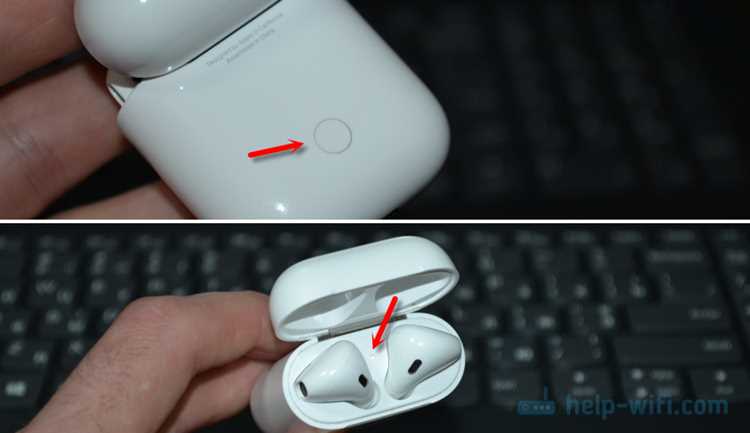
Для повторного подключения AirPods к Windows 10 откройте «Параметры» → «Устройства» → «Bluetooth и другие устройства». Выключите и включите Bluetooth на компьютере. Наушники переведите в режим спаривания, удерживая кнопку на кейсе до мигания белого индикатора. В списке доступных устройств выберите AirPods и нажмите «Подключить».
Если соединение нестабильное или наблюдаются разрывы, проверьте версию драйвера Bluetooth. Откройте «Диспетчер устройств» → «Bluetooth» → ваше устройство → «Обновить драйвер». При необходимости удалите устройство из списка и повторно добавьте.
Помехи возникают из-за Wi‑Fi на частоте 2,4 ГГц и близких Bluetooth-устройств. Для минимизации отключите соседние адаптеры или переключите Wi‑Fi на 5 ГГц. Расстояние между наушниками и компьютером не должно превышать 5–6 метров без прямой видимости.
Для стабильного звука отключите энергосберегающий режим на Bluetooth-адаптере: «Диспетчер устройств» → ваш адаптер → «Свойства» → вкладка «Управление электропитанием» → снимите галочку «Разрешить отключение устройства для экономии энергии».
Если проблема сохраняется, перезагрузите компьютер и сбросьте AirPods, удерживая кнопку на кейсе 15 секунд до оранжевого мигания. После этого повторно подключите наушники через меню Bluetooth.
Вопрос-ответ:
Как включить режим сопряжения на AirPods для подключения к Windows 10?
Чтобы подключить AirPods к компьютеру с Windows 10, сначала нужно перевести наушники в режим сопряжения. Для этого поместите AirPods в кейс, откройте крышку и удерживайте кнопку на задней части кейса до появления мигающего белого индикатора. Этот сигнал означает, что наушники готовы к обнаружению устройствами через Bluetooth.
Почему мой компьютер не видит AirPods при попытке подключения?
Если Windows 10 не обнаруживает AirPods, стоит проверить несколько моментов. Убедитесь, что на компьютере включен Bluetooth. Также проверьте, не подключены ли наушники к другому устройству, например, iPhone, так как они автоматически могут подключаться к ранее сопряжённому устройству. Иногда помогает перезагрузка компьютера или повторное включение режима сопряжения на AirPods.
Можно ли использовать AirPods с Windows 10 без кейса?
Нет, без кейса включить режим сопряжения невозможно, так как кнопка для активации Bluetooth находится именно на кейсе. Однако после того как наушники уже были сопряжены с компьютером, их можно использовать автономно — просто наденьте их на уши, и они автоматически подключатся к Windows 10 при включенном Bluetooth.
Как настроить звук AirPods на Windows 10 после подключения?
После успешного подключения AirPods к компьютеру нужно убедиться, что они выбраны как устройство вывода звука. Для этого откройте параметры звука через панель управления или значок динамика в правом нижнем углу. В разделе «Вывод» выберите ваши AirPods. Если звук не воспроизводится корректно, можно проверить драйверы Bluetooth и обновить их через диспетчер устройств, а также убедиться, что выбран правильный профиль — «Stereo» для музыки или «Hands-Free» для звонков.
Можно ли одновременно подключать AirPods к iPhone и Windows 10?
AirPods могут хранить информацию о нескольких устройствах, но одновременно работать на двух устройствах они не могут. Если наушники подключены к iPhone и вы включаете Bluetooth на Windows 10, AirPods попытаются переподключиться к новому устройству. В такой ситуации лучше отключить Bluetooth на iPhone или вручную переключить наушники на Windows через список доступных устройств.
Почему мои AirPods не подключаются к Windows 10 через Bluetooth?
Чаще всего проблема возникает из-за того, что Bluetooth на компьютере не активирован или работает некорректно. Сначала проверьте, включен ли модуль в настройках: откройте «Параметры» → «Устройства» → «Bluetooth и другие устройства» и убедитесь, что переключатель активирован. Если Bluetooth включен, но AirPods не обнаруживаются, попробуйте сбросить их, удерживая кнопку на кейсе до мигания индикатора белым, а затем повторно выполнить поиск устройства на компьютере. Иногда помогает удаление старых устройств из списка сопряжений и перезагрузка ПК. Также стоит убедиться, что драйвер Bluetooth обновлён: для этого откройте «Диспетчер устройств», найдите Bluetooth, щёлкните правой кнопкой и выберите «Обновить драйвер». При использовании старых адаптеров Bluetooth возможны ограничения совместимости с AirPods, поэтому в редких случаях может потребоваться внешний адаптер с поддержкой Bluetooth 4.0 или выше.

 Загрузка...