Содержание статьи

Установка SSD диска на ПК снижает время загрузки системы с 60–90 секунд на HDD до 10–15 секунд на NVMe SSD. Для правильного выбора важно определить, нужен ли SATA III диск с пропускной способностью до 6 Гбит/с или M.2 NVMe с скоростью чтения до 3500 МБ/с, если материнская плата поддерживает PCIe 3.0/4.0.
Перед подключением убедитесь, что у вашего корпуса есть свободный 2,5-дюймовый отсек для SATA или слот M.2 с поддержкой нужного формата (2242, 2260, 2280). Проверка совместимости кабелей питания и интерфейса SATA или PCIe минимизирует риск ошибок при установке и потери данных.
После подключения SSD важно настроить BIOS: активировать режим AHCI для SATA-дисков или включить NVMe контроллер. Затем диск нужно отформатировать в NTFS или exFAT, создать разделы и при необходимости перенести систему с HDD с помощью специализированного ПО, чтобы сохранить структуру загрузочных файлов.
Следуя этим шагам, вы сократите время установки до 10–15 минут и сразу получите прирост производительности без сложных настроек. Даже новичок сможет корректно подключить и подготовить SSD для работы с Windows или Linux, если придерживаться конкретных инструкций по интерфейсу и типу диска.
Выбор правильного типа SSD для вашего ПК
Для оптимальной работы компьютера важно выбрать SSD, который соответствует разъёмам материнской платы и вашим задачам. Основные типы: SATA III 2,5-дюймовый, M.2 SATA и M.2 NVMe. SATA III подходит для старых ПК и обеспечивает скорость до 550 МБ/с, M.2 SATA аналогична по скорости, но экономит место, а NVMe использует PCIe и достигает 3500–7000 МБ/с на современных платах с PCIe 4.0.
Объём диска зависит от целей: для системы и программ достаточно 250–500 ГБ, для хранения больших данных – 1–2 ТБ. Ресурс SSD измеряется в TBW (террабайтах записи); для ежедневной работы 150–300 TBW достаточно, для профессионального редактирования видео лучше выбирать модели с 600–1200 TBW.
| Тип SSD | Форма | Интерфейс | Скорость чтения | Рекомендации |
|---|---|---|---|---|
| SATA III | 2,5″ | SATA | До 550 МБ/с | Для старых ПК и бюджетной сборки |
| M.2 SATA | M.2 2280/2260/2242 | SATA | До 550 МБ/с | Экономия места в компактных корпусах |
| M.2 NVMe | M.2 2280 | PCIe 3.0 / 4.0 | 3500–7000 МБ/с | Для игр, видеомонтажа и быстрой загрузки системы |
Выбирая SSD, сверяйтесь с поддержкой интерфейсов вашей материнской платы и планируемой нагрузкой. Для современных ПК с PCIe 4.0 NVMe диски обеспечат максимальную скорость, а для экономичных сборок достаточно SATA вариантов с длительным сроком службы.
Проверка совместимости разъёмов и интерфейсов
Перед покупкой SSD важно убедиться, что материнская плата поддерживает выбранный тип диска. Для SATA III дисков необходим свободный порт SATA и разъём питания SATA на блоке питания. M.2 SSD требует наличия M.2 слота с поддержкой нужного протокола: SATA или NVMe. Важно проверить длину слота (2242, 2260, 2280) и ключ разъёма (B, M или B+M), чтобы диск корректно установился.
Для NVMe M.2 необходимо, чтобы слот поддерживал PCIe 3.0 или 4.0. Скорость передачи данных напрямую зависит от версии PCIe: PCIe 3.0 обеспечивает до 3500 МБ/с, PCIe 4.0 – до 7000 МБ/с. Если плата не поддерживает NVMe, диск физически вставится, но работать будет как SATA с ограниченной скоростью.
Проверку можно провести с помощью документации к материнской плате или специализированных утилит, таких как CPU-Z и HWInfo, которые показывают доступные интерфейсы и их версии. Это исключает несовместимость и потенциальное снижение производительности SSD.
Также учитывайте, что некоторые M.2 слоты делят линии PCIe с видеокартой или другими слотами. При установке NVMe в такой слот возможно снижение пропускной способности или отключение других разъёмов. Проверка схемы разводки PCIe в инструкции платы предотвращает эти ошибки.
Подготовка компьютера к установке SSD
Перед установкой SSD необходимо отключить питание и извлечь кабель питания из розетки. Снимите боковую панель корпуса, чтобы получить доступ к отсеку для диска или слоту M.2. Для SATA-диска убедитесь, что доступны как минимум один свободный порт SATA и разъём питания SATA на блоке питания. Для M.2 NVMe подготовьте соответствующий слот на материнской плате, убедившись, что нет установленных заглушек или крепёжных винтов.
Рекомендуется снять статическое электричество с корпуса или использовать антистатический браслет, чтобы избежать повреждения контроллеров SSD и материнской платы. Очистите пространство вокруг слота от пыли и посторонних предметов, чтобы диск легко вставлялся и не перегревался при работе.
Если планируется перенос операционной системы с HDD на SSD, заранее создайте резервную копию данных. Для этого можно использовать встроенные инструменты Windows или сторонние программы клонирования. Это позволит сохранить все файлы и системные настройки без риска потери информации при физическом подключении нового диска.
Перед подключением SSD также проверьте актуальность BIOS и при необходимости обновите его, чтобы материнская плата корректно распознавала новые устройства и обеспечивала полную скорость интерфейсов SATA или PCIe.
Физическое подключение SATA или M.2 SSD
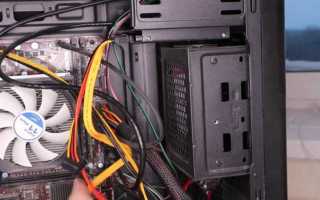
Для подключения SATA SSD выберите свободный 2,5-дюймовый отсек в корпусе. Установите диск в крепёжные направляющие и закрепите винтами. Подключите кабель SATA от материнской платы к разъёму на диске и подключите кабель питания SATA от блока питания. Убедитесь, что кабели не перегибаются и не создают напряжение на разъёмах.
Для M.2 SSD найдите слот на материнской плате, соответствующий длине диска (2242, 2260, 2280) и ключу разъёма (B, M или B+M). Вставьте диск под углом примерно 30° до упора, затем аккуратно опустите и закрепите винтом в торцевой части слота. Использование излишней силы может повредить плату или SSD, поэтому вставляйте диск плавно и равномерно.
После подключения SATA или M.2 убедитесь, что диск не контактирует с другими компонентами и не закрыт кабелями, препятствующими вентиляции. Для M.2 NVMe SSD рекомендуется использовать радиатор или термопрокладку, если слот расположен близко к видеокарте или выделяет тепло во время интенсивной работы.
Подключение SSD к источнику питания и кабелям данных
Для корректной работы SATA SSD необходимо обеспечить стабильное питание и соединение с материнской платой. Следуйте этим шагам:
- Выберите свободный кабель SATA от блока питания. Убедитесь, что разъём плотно входит в разъём питания на диске.
- Подключите кабель SATA данных к материнской плате. Используйте порт с пометкой SATA III для максимальной скорости передачи.
- Проверьте, чтобы кабели не натягивались и не перегибались под острым углом.
- Закрепите кабели внутри корпуса с помощью стяжек, чтобы избежать случайного отсоединения.
Для M.2 SSD отдельного кабеля питания не требуется – питание поступает через слот на материнской плате. Однако важно:
- Проверить, что диск полностью вставлен и закреплён винтом.
- Убедиться, что соседние компоненты не создают контакт с диском.
- При использовании высокоскоростного NVMe SSD обеспечить вентиляцию или радиатор, чтобы предотвратить перегрев.
Правильное подключение кабелей гарантирует стабильную работу SSD и максимальную пропускную способность интерфейса, предотвращает сбои и случайное повреждение диска при включении ПК.
Настройка BIOS для распознавания нового диска
После физического подключения SSD необходимо убедиться, что материнская плата корректно его распознаёт. Для SATA-дисков войдите в BIOS и проверьте вкладку «SATA Configuration» или «Storage», чтобы диск отображался среди подключённых устройств. Если SSD не виден, переключите режим контроллера на AHCI вместо IDE, это позволит системе работать с полными скоростями SATA.
Для M.2 NVMe SSD проверьте, что слот активен и поддерживает PCIe. В разделе BIOS «Advanced» или «NVMe Configuration» убедитесь, что диск определяется правильно. При необходимости включите опцию «PCIe Slot Configuration» или «M.2 Mode» и выберите NVMe вместо SATA.
Также важно установить порядок загрузки (Boot Priority), если планируется установка системы на SSD. Поместите новый диск на первое место в списке загрузочных устройств. После сохранения настроек и перезагрузки BIOS диск должен быть доступен для форматирования и установки операционной системы.
Для современных плат с UEFI рекомендуется обновить прошивку до последней версии, чтобы исключить несовместимость с новыми моделями SSD и обеспечить поддержку максимальной пропускной способности PCIe.
Форматирование и создание разделов на SSD
После того как SSD распознан системой, его необходимо подготовить к использованию. Для Windows рекомендуется использовать NTFS, для обмена файлами между системами – exFAT. Перед форматированием убедитесь, что на диске нет нужных данных, так как процесс полностью их удаляет.
Создание разделов позволяет разделить диск на отдельные области для системы, программ и хранения данных. Минимальный размер системного раздела для Windows 10 и 11 – 120–150 ГБ, для игр и приложений – 250–500 ГБ. Остаток можно выделить под хранение файлов.
Для форматирования и создания разделов используйте встроенные инструменты:
- Windows Disk Management – нажмите Win+X → Управление дисками, выберите SSD, создайте новый простой том и задайте файловую систему.
- Diskpart – через командную строку можно полностью очистить диск (clean), создать раздел (create partition primary) и отформатировать (format fs=ntfs quick).
После форматирования SSD готов к работе: система и программы могут быть установлены на отдельный раздел, а оставшееся пространство использовать для хранения файлов. Это упрощает резервное копирование и повышает удобство управления диском.
Перенос данных и установка системы на SSD
После форматирования SSD можно перенести данные и установить операционную систему для получения максимальной производительности. Существует два основных подхода: клонирование старого диска и чистая установка системы.
Для клонирования используйте специализированное ПО, которое сохраняет структуру разделов и загрузочные файлы:
- Macrium Reflect – бесплатная версия позволяет клонировать систему с HDD на SSD без потери данных.
- Acronis True Image – поддерживает перенос разделов и оптимизацию под SSD.
- EaseUS Todo Backup – простой интерфейс для переноса ОС и пользовательских файлов.
Пошаговая инструкция для клонирования:
- Подключите SSD к ПК и убедитесь, что он виден в системе.
- Запустите выбранную программу клонирования.
- Выберите источник (старый диск) и целевой диск (SSD).
- Активируйте опцию оптимизации под SSD, если программа поддерживает TRIM и выравнивание разделов.
- Запустите процесс и дождитесь завершения.
- После завершения выключите ПК, отключите старый диск и загрузитесь с SSD.
Для чистой установки системы:
- Создайте загрузочную флешку с Windows через Media Creation Tool или другой дистрибутив.
- В BIOS установите SSD первым в порядке загрузки.
- Во время установки выберите SSD как диск для установки системы, создайте раздел и отформатируйте его.
- После завершения установки установите драйверы и перенесите необходимые данные вручную.
Правильный перенос данных и установка ОС обеспечивают сокращение времени загрузки до 10–15 секунд на NVMe SSD и стабильную работу программ без потерь файлов и ошибок загрузки.
Вопрос-ответ:
Как определить, какой тип SSD поддерживает моя материнская плата?
Для проверки совместимости откройте инструкцию к материнской плате или найдите технические характеристики на сайте производителя. Обратите внимание на количество и тип слотов: 2,5-дюймовый SATA, M.2 SATA или M.2 NVMe. Также проверьте ключ разъёма (B, M или B+M) и длину слота (2242, 2260, 2280). Для NVMe важно убедиться, что слот поддерживает нужную версию PCIe — 3.0 или 4.0, иначе скорость работы будет ограничена.
Можно ли установить SSD без отключения старого HDD?
Да, физически это возможно, если в корпусе есть свободный отсек и соответствующие разъёмы. Для SATA подключите новый диск к свободному порту SATA и кабелю питания. Для M.2 убедитесь, что слот свободен и поддерживает нужный протокол. После подключения можно клонировать систему с HDD на SSD или использовать новый диск как дополнительное хранилище, при этом старый диск останется доступен.
Нужно ли менять настройки BIOS после установки SSD?
Для корректной работы SATA SSD нужно активировать режим AHCI в BIOS. Для M.2 NVMe проверьте, что слот активен и выбран правильный режим PCIe. Также необходимо проверить порядок загрузки, особенно если планируется установка системы на SSD: диск должен стоять первым в списке загрузочных устройств. На современных платах с UEFI рекомендуется проверить версию прошивки, чтобы исключить несовместимость с новым SSD и использовать полную пропускную способность интерфейса.
Как правильно перенести операционную систему с HDD на новый SSD?
Сначала убедитесь, что SSD распознан системой и отформатирован. Для переноса используйте программы клонирования, например Macrium Reflect, Acronis True Image или EaseUS Todo Backup. Подключите SSD, выберите старый диск как источник, новый — как целевой, и активируйте опцию оптимизации под SSD. После завершения клонирования выключите ПК, отключите старый диск и загрузитесь с SSD. Альтернативно можно выполнить чистую установку системы на SSD с загрузочной флешки, создавая раздел для ОС и форматируя его перед установкой.

 Загрузка...