Содержание статьи
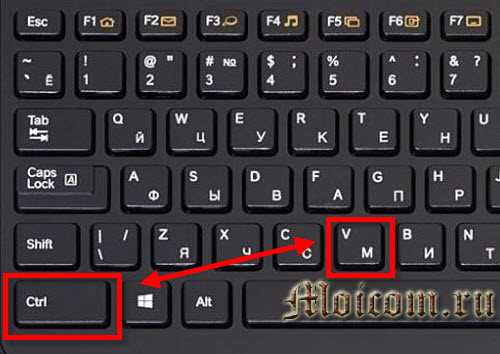
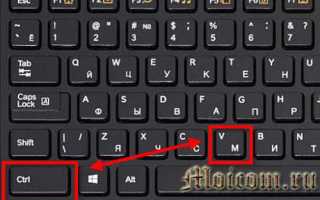
Каждый день пользователи тратят минуты на рутинные операции: выделение текста мышью, поиск пунктов меню, перетаскивание файлов. Между тем, комбинации клавиш сокращают эти действия до секунд. Ctrl+C и Ctrl+V – лишь верхушка айсберга. В Windows, macOS и Linux существуют десятки менее очевидных, но не менее эффективных сочетаний, которые работают в проводнике, текстовых редакторах, браузерах и даже терминале.
В Windows для копирования файлов достаточно Ctrl+C в проводнике, но если нужно перенести их без удаления оригинала – используйте Ctrl+Drag (перетаскивание с зажатой клавишей). В macOS аналогичная операция выполняется через ⌘+C и ⌘+Option+V (перемещение вместо копирования). В Linux с GNOME или KDE работают те же Ctrl+C/Ctrl+V, но в терминале потребуется Shift+Ctrl+C для копирования выделенного текста.
Для продвинутых сценариев пригодятся системные буферы обмена. В Windows Win+V открывает историю скопированных элементов (требует активации в настройках). На macOS ⌘+Shift+V вставляет текст без форматирования, а ⌘+Ctrl+Shift+V – с сохранением стилей. В Linux утилиты вроде Clipboard Managers (например, CopyQ) позволяют управлять буфером через горячие клавиши, назначаемые вручную.
Ошибки при копировании часто возникают из-за невнимательности. Чтобы избежать потери данных, используйте Ctrl+Insert (копирование) и Shift+Insert (вставка) – эти сочетания работают даже в старых программах и виртуальных машинах. Для массового копирования файлов в Windows Ctrl+A (выделить всё) + Ctrl+C сработает быстрее, чем перетаскивание мышью. В macOS аналогично: ⌘+A + ⌘+C.
Как скопировать и вставить текст без мыши в Windows и macOS

Клавиатурные сочетания для копирования и вставки – основа эффективной работы с текстом. В Windows используйте Ctrl+C для копирования и Ctrl+V для вставки. В macOS аналогичные действия выполняются через ⌘Cmd+C и ⌘Cmd+V. Эти комбинации работают в большинстве приложений: от текстовых редакторов до браузеров и файловых менеджеров.
Для выделения текста без мыши применяйте клавиши со стрелками в сочетании с модификаторами. В Windows зажмите Shift и используйте стрелки для посимвольного выделения, Shift+Ctrl+→ – для выделения целых слов. В macOS аналогично работают Shift+→ и Shift+⌥Option+→. Для выделения всего текста в документе используйте Ctrl+A (Windows) или ⌘Cmd+A (macOS).
- Windows:
- Ctrl+Insert – копировать (альтернатива Ctrl+C).
- Shift+Insert – вставить (альтернатива Ctrl+V).
- Ctrl+X – вырезать выделенный текст.
- macOS:
- ⌘Cmd+X – вырезать.
- ⌘Cmd+Option+V – вставить с удалением исходного форматирования (работает в некоторых приложениях, например, в Pages).
В терминале Windows (PowerShell, CMD) и macOS (Terminal) горячие клавиши могут отличаться. В Windows Ctrl+C прерывает выполнение команды, поэтому для копирования используйте выделение текста мышью или Enter после выделения (в некоторых терминалах). В macOS Terminal ⌘Cmd+C работает стандартно, но для выделения текста используйте Shift+⌘Cmd+→.
Для работы с буфером обмена в Windows установите PowerToys и активируйте модуль «Always on Top» или «PowerToys Run», чтобы просматривать историю буфера через ⊞Win+Shift+V. В macOS аналогичную функцию предоставляет встроенное приложение Универсальный буфер обмена (включается в «Системных настройках» → «Основные»), доступное через ⌘Cmd+Shift+V в поддерживаемых приложениях.
В браузерах (Chrome, Firefox, Edge, Safari) горячие клавиши работают стандартно, но есть нюансы. Например, в Google Docs Ctrl+Shift+V (Windows) или ⌘Cmd+Shift+V (macOS) вставляет текст без форматирования. В Excel и Numbers для вставки значений без формул используйте Ctrl+Alt+V (Windows) или ⌘Cmd+Ctrl+V (macOS), затем выберите «Значения» в появившемся меню.
Если клавиатурные сочетания не работают, проверьте настройки системы. В Windows откройте «Параметры» → «Специальные возможности» → «Клавиатура» и убедитесь, что включены «Сочетания клавиш». В macOS перейдите в «Системные настройки» → «Клавиатура» → «Сочетания клавиш» и восстановите стандартные настройки при необходимости. Для диагностики конфликтов используйте утилиты Key-Test (Windows) или KeyCastr (macOS), отображающие нажатия клавиш в реальном времени.
Сочетания клавиш для выделения всего текста или файлов за один раз
Ctrl+A – универсальное сочетание для Windows и Linux, работающее в текстовых редакторах (Notepad++, VS Code, Word), браузерах (Chrome, Firefox), проводнике файлов и даже в некоторых играх. В macOS аналогичную функцию выполняет Cmd+A, но с оговоркой: в Finder оно выделяет все файлы в текущей папке, а в текстовых полях – весь контент. Исключение – терминал macOS, где Cmd+A перемещает курсор в начало строки; здесь используйте Cmd+Shift+A для выделения.
В Microsoft Office (Word, Excel, PowerPoint) Ctrl+A ведет себя по-разному: в Word выделяет весь документ, в Excel – текущий лист, а в PowerPoint – все слайды в режиме сортировщика. Для выделения всех ячеек в Excel, включая скрытые, добавьте Ctrl+Shift+Space. В Google Docs и Sheets поведение идентично, но с поправкой на Cmd+A для macOS.
В проводнике Windows Ctrl+A выделяет все файлы и папки в текущей директории, но игнорирует скрытые элементы. Чтобы захватить и их, используйте Alt+V → H → A (через меню «Вид»), затем Ctrl+A. В Total Commander аналогичное действие выполняет Ctrl+Num+ (плюс на цифровой клавиатуре), а для обратного выделения – Ctrl+Num-. В Linux (Nautilus, Dolphin) Ctrl+A работает стандартно, но в терминале Bash выделить весь текст можно через Ctrl+Shift+A.
В браузерах Ctrl+A выделяет весь текст на странице, включая невидимые элементы (например, содержимое скрытых блоков). Для выделения только видимого контента используйте расширения типа «Select All Visible Text». В адресной строке Chrome и Edge Ctrl+A работает, а в Firefox – нет; здесь поможет Ctrl+L (переход в адресную строку) с последующим Ctrl+A. В PDF-документах (Adobe Acrobat, Foxit) Ctrl+A выделяет весь текст, но не аннотации – для них нужен отдельный инструмент.
В графических редакторах (Photoshop, GIMP) Ctrl+A создает выделение всего холста, а в Figma – всех объектов на артборде. В Blender это сочетание выделяет все меши в сцене, но не камеры или источники света; для них используйте Alt+A. В IDE (IntelliJ IDEA, PyCharm) Ctrl+A выделяет весь код в файле, а Ctrl+Shift+A – открывает поиск по действиям, включая выделение.
Для выделения всего текста в командной строке Windows используйте Ctrl+A (курсор переместится в начало) с последующим Shift+End. В PowerShell и Bash аналогично, но с поправкой на Ctrl+Shift+Home для выделения от курсора до начала. В Vim и Nano ggVG (Vim) или Alt+\ (Nano) выделяют весь буфер. В Sublime Text и Atom Ctrl+A работает стандартно, но Ctrl+Shift+L разбивает выделение на строки для мультиредактирования.
Горячие клавиши для копирования форматированного и неформатированного текста

Копирование текста с сохранением форматирования (шрифты, цвета, гиперссылки) или без него зависит от приложения и операционной системы. В Windows и macOS стандартные сочетания Ctrl+C / Cmd+C сохраняют исходное форматирование, но в некоторых программах доступны альтернативные комбинации для «чистого» копирования.
В Microsoft Word и Excel для копирования текста без форматирования используйте Ctrl+Shift+C (Windows) или Cmd+Shift+C (macOS). В Google Docs аналогичная функция работает через Ctrl+Shift+V (Windows/Linux) или Cmd+Shift+V (macOS) – вставка без форматирования. В браузерах (Chrome, Firefox, Edge) Ctrl+Shift+C открывает инструменты разработчика, поэтому для копирования неформатированного текста из веб-страниц используйте расширения или промежуточный буфер в текстовом редакторе.
- Windows/Linux:
- Ctrl+C – копировать с форматированием.
- Ctrl+Shift+C – копировать без форматирования (в некоторых приложениях).
- Ctrl+Shift+V – вставить без форматирования (работает в Google Docs, Slack, Notion).
- macOS:
- Cmd+C – копировать с форматированием.
- Cmd+Shift+C – копировать без форматирования (в Word, Pages).
- Cmd+Option+Shift+V – вставить без форматирования (в большинстве приложений).
В профессиональных редакторах кода (VS Code, Sublime Text, JetBrains IDE) форматирование при копировании игнорируется по умолчанию. Однако для копирования с подсветкой синтаксиса в буфер обмена используйте плагины или экспорт в HTML/RTF. Например, в VS Code Ctrl+Shift+C копирует выделенный код с форматированием в Markdown или HTML через контекстное меню.
Для работы с форматированным текстом в мессенджерах (Telegram, Slack, Discord) горячие клавиши зависят от клиента. В Telegram Desktop Ctrl+Shift+V вставляет текст без форматирования, а Ctrl+V – с исходным стилем. В Slack аналогичная функция работает через Ctrl+Shift+V (Windows) или Cmd+Shift+V (macOS). В Discord форматирование при вставке сохраняется всегда, если не использовать сторонние инструменты.
Если стандартные сочетания не работают, используйте промежуточные редакторы. Например, скопируйте текст в Notepad (Windows) или TextEdit (macOS, режим «Обычный текст») через Ctrl+V / Cmd+V, а затем повторно скопируйте оттуда – форматирование будет удалено. Для автоматизации процесса установите утилиты вроде PureText (Windows) или Paste and Match Style (macOS), которые назначают горячие клавиши для вставки неформатированного текста.
Как быстро дублировать файлы и папки с помощью клавиатуры
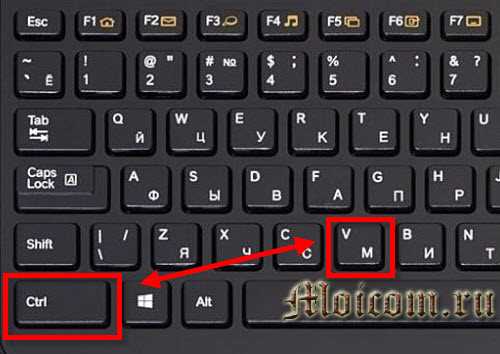
Дублирование файлов и папок через клавиатуру экономит время, особенно при работе с большими объемами данных. В Windows основная комбинация – Ctrl + C (копировать) и Ctrl + V (вставить). Однако для мгновенного создания копии в той же директории используйте Ctrl + перетаскивание мышью или Ctrl + D в некоторых файловых менеджерах, например, Total Commander.
В macOS дублирование выполняется через Cmd + C и Cmd + V, но быстрее – Cmd + D (если файл выделен в Finder). Альтернатива: Cmd + перетаскивание с зажатой клавишей Option. Для папок метод идентичен, но учитывайте, что дублирование вложенных структур может занять больше времени.
В Linux (с файловым менеджером Nautilus, Dolphin или Thunar) действуют те же комбинации, что и в Windows: Ctrl + C/V. Однако в терминале дублирование реализуется командой cp -r исходный_файл/папка новая_папка/, где флаг -r обязателен для директорий. Для быстрого копирования в текущей папке используйте cp файл.txt файл_копия.txt.
В файловых менеджерах с поддержкой горячих клавиш (например, Double Commander) дублирование часто назначается на Shift + F5. Проверьте настройки: некоторые программы позволяют переназначить комбинации под личные предпочтения. Это полезно, если стандартные сочетания конфликтуют с системными или приложениями.
При дублировании больших файлов (>1 ГБ) учитывайте нагрузку на диск. В Windows используйте Ctrl + Shift + N для создания новой папки перед вставкой, чтобы избежать фрагментации. В macOS аналогичная функция – Cmd + Shift + N. Для SSD-накопителей разницы нет, но HDD медленнее обрабатывает множественные операции записи.
Если нужно дублировать файл с переименованием, в Windows после Ctrl + C нажмите F2 перед Ctrl + V – система предложит ввести новое имя. В macOS тот же эффект достигается через Cmd + V с последующим Enter для подтверждения автопереименования (например, «Копия файла.txt»).
| ОС/Файловый менеджер | Комбинация | Действие |
|---|---|---|
| Windows (Проводник) | Ctrl + перетаскивание | Создать копию в текущей папке |
| macOS (Finder) | Cmd + D | Дублировать выделенный файл/папку |
| Linux (Nautilus) | Ctrl + Shift + N → Ctrl + V | Создать папку и вставить копию |
| Total Commander | Ctrl + F5 | Копировать в текущую панель |
| Double Commander | Shift + F5 | Дублировать с диалогом переименования |
Для автоматизации массового дублирования используйте скрипты. В Windows PowerShell команда Copy-Item -Path "C:\файл.txt" -Destination "C:\файл_копия.txt" создаст копию. В macOS/Linux аналогично работает cp, но добавьте for f in *; do cp "$f" "${f%.*}_копия.${f##*.}"; done для пакетного дублирования всех файлов в папке с добавлением суффикса «_копия».
При работе с сетевыми папками или облачными хранилищами (Google Drive, OneDrive) горячие клавиши действуют так же, но скорость зависит от интернет-соединения. В таких случаях сначала скопируйте файлы локально, затем переместите в облако – это сократит время ожидания. Исключение: синхронизированные папки, где дублирование происходит мгновенно благодаря кэшированию.
Использование буфера обмена для работы с несколькими скопированными элементами
Стандартный буфер обмена Windows и macOS хранит только последний скопированный элемент, но сторонние менеджеры расширяют его возможности. Программы типа Ditto (Windows), Paste (macOS) или ClipClip (кроссплатформенный) сохраняют историю копирования до 1000 элементов, позволяя вставлять любой из них через горячие клавиши. Например, Ditto использует Ctrl+Shift+V для вызова списка скопированных фрагментов, а Paste – ⌘+Shift+V. Для быстрого поиска по истории в ClipClip достаточно нажать Ctrl+Alt+V и ввести ключевое слово.
При работе с несколькими элементами настройте правила исключений: исключите из истории пароли (используйте KeePassXC с интеграцией буфера) или временные данные. В Ditto добавьте в настройки фильтры по типу контента (текст, изображения, файлы) и ограничьте размер хранимых элементов до 5 МБ для оптимизации производительности. Для командной работы подключите облачные синхронизаторы, такие как ClipboardFusion, чтобы делиться историей буфера между устройствами через OneDrive или Dropbox.

 Загрузка...