Содержание статьи
В Paint нет встроенной функции копирования фигур через горячие клавиши или контекстное меню, но процесс дублирования занимает не больше 10 секунд. Основной инструмент – выделение с последующим перетаскиванием при зажатой клавише Ctrl. Этот метод работает для любых фигур: прямоугольников, кругов, линий и даже нарисованных от руки объектов.
Перед началом убедитесь, что фигура не содержит лишних элементов. Если вы рисовали с включенным режимом «Контур» или «Заливка», дублироваться будет только видимая часть. Для сложных объектов используйте инструмент «Выделение произвольной области» (горячая клавиша S), чтобы захватить нужный фрагмент без фона.
После выделения фигуры удерживайте Ctrl и перетаскивайте копию мышью. Если требуется точное позиционирование, зажмите Shift – это ограничит движение по горизонтали или вертикали. Для массового дублирования (например, 5 одинаковых кругов) повторяйте шаги без снятия выделения с оригинала.
Ошибки при дублировании чаще всего связаны с неверным выбором инструмента выделения. Инструмент «Прямоугольное выделение» (горячая клавиша M) захватывает только область в форме прямоугольника, даже если фигура круглая. В таких случаях обрезается часть объекта. Решение – использовать «Выделение произвольной области» или рисовать фигуру заново.
Как выбрать инструмент для выделения фигуры в Paint
В Paint доступны два основных инструмента для выделения: «Выделение» и «Выделение произвольной области». Первый работает с прямоугольными зонами, второй – с контурами любой формы. Выбор зависит от геометрии объекта: для квадратов, кругов или ровных фигур подойдет прямоугольное выделение, а для сложных силуэтов – произвольное.
Инструмент «Выделение» активируется клавишей S или через панель инструментов. Он позволяет задать область перетаскиванием мыши. Удерживайте Shift для создания квадратного выделения, а Alt – для выделения от центра. Эти сочетания ускоряют работу с симметричными объектами.
«Выделение произвольной области» включается клавишей A. Для точного обвода фигуры используйте мелкие щелчки мыши вместо сплошного перетаскивания. Это снижает риск ошибок при работе с кривыми линиями. Завершите контур, замкнув его на начальной точке.
Оба инструмента поддерживают режимы выделения: «Новое выделение», «Добавить к выделению» и «Удалить из выделения». Переключайте их в панели параметров под лентой. Режим «Добавить» (Shift + выделение) полезен для объединения нескольких фрагментов фигуры в одно целое.
Для фигур с прозрачным фоном используйте параметр «Прозрачное выделение». Он доступен в контекстном меню после создания выделения. Без этого параметра дубликат фигуры будет содержать белый фон, что усложнит дальнейшее редактирование.
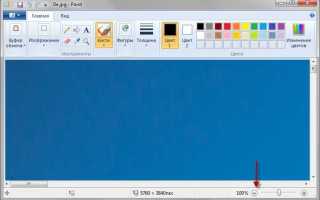
Если фигура содержит мелкие детали, увеличьте масштаб до 200–400% перед выделением. Это можно сделать колесиком мыши с зажатой Ctrl. Точность выделения критична при дублировании – лишние пиксели или пропуски испортят результат.
После выделения фигуры скопируйте её (Ctrl + C) или переместите с зажатой Ctrl для создания дубликата. Инструмент «Ластик» (E) поможет убрать случайно захваченные участки фона, если выделение оказалось неточным.
Для повторяющихся операций запомните горячие клавиши: Ctrl + D дублирует выделенную область без копирования в буфер обмена. Это экономит время при создании массивов одинаковых фигур.
Как скопировать выделенную фигуру без потери качества
В Paint копирование фигур без артефактов требует точного соблюдения последовательности действий. Инструмент «Выделение» (прямоугольное или произвольное) – единственный способ сохранить исходное качество. Выберите его на панели инструментов или нажмите S для быстрого доступа. Обведите фигуру, удерживая левую кнопку мыши, следя за тем, чтобы границы выделения точно совпадали с краями объекта.
После выделения используйте комбинацию Ctrl+C для копирования. Вставка через Ctrl+V создаст дубликат в верхнем левом углу холста. Если фигура содержит прозрачные области (например, PNG с альфа-каналом), Paint автоматически заменит их белым фоном. Для сохранения прозрачности экспортируйте изображение в формат PNG перед копированием.
- Не масштабируйте выделенную фигуру до копирования – это приведет к пикселизации.
- Избегайте использования инструмента «Ластик» на границах выделения – он оставляет неровные края.
- Для сложных фигур с градиентами или тенями копируйте их целиком, а не по частям.
Если дубликат нужно переместить, зажмите левую кнопку мыши внутри выделенной области и перетащите его. При этом удерживайте Shift, чтобы перемещение происходило строго по горизонтали или вертикали. Это предотвратит случайные сдвиги и искажения пропорций.
Для копирования нескольких фигур одновременно используйте инструмент «Выделение» с зажатой клавишей Ctrl. Выделяйте объекты поочередно, затем копируйте и вставляйте их разом. Paint объединит все выделенные области в один слой, поэтому редактировать их по отдельности после вставки не получится.
Чтобы минимизировать потерю качества при сохранении, экспортируйте результат в BMP или PNG. Формат JPEG сжимает изображение с потерями, что особенно заметно на границах фигур и мелких деталях. Если работаете с текстом или геометрическими фигурами, выбирайте BMP – он сохраняет исходное разрешение без компрессии.
Как вставить дубликат фигуры в нужное место на холсте
Для точного позиционирования используйте сетку или линейки:
- Включите сетку через Вид → Сетка (шаг по умолчанию – 10 пикселей).
- Активируйте линейки (Вид → Линейки) для визуального контроля расстояний.
- При вставке дубликата зажмите Alt – это временно отключит привязку к сетке, позволяя разместить фигуру с точностью до пикселя.
Если дубликат нужно вставить с заданным отступом от оригинала, скопируйте фигуру, затем сразу нажмите Ctrl+V и, не отпуская кнопку мыши, переместите её на нужное расстояние. Для контроля используйте координаты в строке состояния (внизу окна Paint) – они отображают текущее положение курсора в пикселях от левого верхнего угла холста.
Как переместить и точно позиционировать скопированную фигуру
После копирования фигуры в Paint выделите её инструментом «Выделение» (прямоугольная или произвольная область). Удерживайте левую кнопку мыши на выделенной области – курсор изменится на крестик со стрелками, позволяя перетаскивать объект. Для точного перемещения используйте клавиши-стрелки на клавиатуре: один нажатие смещает фигуру на 1 пиксель, что критично при работе с мелкими деталями.
Чтобы позиционировать фигуру с привязкой к сетке, включите её через меню «Вид» → «Сетка». Шаг сетки по умолчанию – 10 пикселей, но его можно изменить в настройках: «Файл» → «Свойства» → вкладка «Единицы измерения». Фигура будет «прилипать» к линиям сетки при перемещении, что упрощает выравнивание.
Для выравнивания по горизонтали или вертикали относительно других элементов используйте направляющие. Перетащите их из линеек (включаются через «Вид» → «Линейки»). Направляющие отображаются синими линиями и помогают соблюдать симметрию. Чтобы удалить направляющую, перетащите её обратно на линейку.
Если требуется расположить фигуру на строго заданном расстоянии от края холста, воспользуйтесь координатами. Включите строку состояния («Вид» → «Строка состояния») – в ней отображаются текущие координаты курсора. Перемещайте фигуру, ориентируясь на значения X и Y, чтобы добиться нужного положения.
При работе с несколькими копиями одной фигуры используйте группировку. Выделите все нужные объекты, удерживая клавишу Ctrl, затем нажмите правой кнопкой мыши и выберите «Группировать». Теперь перемещение одной фигуры будет синхронизировано с остальными, сохраняя относительное расположение.
Для микрокорректировок удерживайте клавишу Alt при перемещении фигуры стрелками. Это снизит шаг смещения до 0,1 пикселя, что полезно при подгонке под точные контуры или выравнивании по тексту. Метод работает только при активном инструменте «Выделение».
Чтобы проверить точность позиционирования, временно измените цвет фона или фигуры на контрастный. Это поможет визуально оценить зазоры и выявить неточности. После проверки верните исходные цвета через панель «Цвета» или комбинацию Ctrl+Z.
Если фигура перекрывает другие элементы и мешает редактированию, используйте команду «На передний план» или «На задний план» в контекстном меню (правый клик по выделенной области). Это упростит доступ к нужным частям изображения без случайного смещения объектов.
Как изменить цвет или размер дубликата без изменения оригинала
Для смены цвета используйте инструмент «Заливка» (ведро с краской). Выберите нужный оттенок в палитре, затем кликните по дубликату. Если фигура имеет контур, измените его цвет отдельно через инструмент «Карандаш» или «Кисть», выбрав толщину линии в настройках. Избегайте заливки при активном выделении – это может затронуть оригинал.
Чтобы изменить размер дубликата, выделите его и перетащите маркеры по углам рамки выделения. Удерживайте клавишу Shift для пропорционального масштабирования. Альтернативный метод: нажмите Ctrl+T (или выберите «Изменить размер» в меню «Изображение»), введите проценты в поля «По горизонтали» и «По вертикали». Снимите выделение после завершения.
Если требуется точная настройка размера, используйте инструмент «Линейка» (в меню «Вид» → «Линейки»). Перетащите направляющие к границам дубликата, затем масштабируйте фигуру, ориентируясь на них. Это полезно при работе с симметричными объектами или точными пропорциями.
Для сохранения оригинала в неизменном виде избегайте использования команд «Отменить» (Ctrl+Z) после редактирования дубликата – это может вернуть к состоянию до дублирования. Вместо этого скопируйте оригинал на отдельный слой (если работаете в расширенной версии Paint) или сохраните файл перед изменениями под другим именем.
При необходимости вернуть дубликат к исходным параметрам выделите его и нажмите Ctrl+C, затем Ctrl+V – это создаст новую копию оригинала. Удалите старый дубликат клавишей Delete. Такой подход гарантирует, что оригинал останется нетронутым, а вы получите чистую основу для экспериментов.
Как сохранить прозрачность фона при копировании фигур
В Paint прозрачность фона при копировании фигур сохраняется только при работе с изображениями в формате PNG или GIF, поддерживающих альфа-канал. Перед копированием убедитесь, что исходное изображение имеет прозрачный фон – для этого откройте его в Paint и проверьте, отображается ли шахматная текстура вместо сплошного цвета. Если фон залит цветом, выделите фигуру инструментом «Выделение» (прямоугольное или произвольное), щелкните правой кнопкой мыши и выберите «Вырезать», затем вставьте на новый слой с прозрачным фоном через «Вставить из…».
При копировании фигур используйте инструмент «Выделение прозрачного цвета»: активируйте его на панели инструментов, щелкните по фону, который хотите сделать прозрачным, затем выделите фигуру и скопируйте (Ctrl+C). Вставляя (Ctrl+V), фон останется прозрачным, если целевой файл также поддерживает альфа-канал. Для многослойных операций сохраняйте промежуточные результаты в PNG – формат BMP и JPEG игнорируют прозрачность.
Избегайте заливки фона цветом после вставки: даже если фон визуально прозрачен, Paint может интерпретировать его как белый. Проверяйте результат через «Сохранить как» → PNG, затем открывайте файл заново – если шахматный узор исчез, прозрачность потеряна. Для сложных фигур используйте «Ластик» с мягкими краями (настройте размер кисти) вместо выделения, чтобы не захватывать лишние пиксели.
Как исправить ошибки при дублировании и избежать размытия
Размытие при дублировании фигур в Paint возникает из-за неточного выделения или масштабирования. Чтобы избежать этого, используйте инструмент «Выделение» с параметром «Прозрачное выделение» (включается в панели настроек). Перед копированием убедитесь, что границы фигуры захвачены полностью – даже один пиксель за пределами выделения приведёт к размытым краям после вставки. Если фигура уже размыта, отмените действие (Ctrl+Z) и повторите выделение с увеличением масштаба просмотра до 200–400% для точности.
Другая распространённая ошибка – смещение копии относительно оригинала. Чтобы этого не допустить, после вставки (Ctrl+V) не перемещайте фигуру мышью. Вместо этого используйте клавиши стрелок на клавиатуре для сдвига на 1 пиксель за раз. Для точного позиционирования включите сетку (Вид → Сетка) и привяжите фигуру к линиям (Вид → Привязка к сетке). Если копия всё же сместилась, выделите её и нажмите Ctrl+Shift+Z для отмены только последнего перемещения.
| Проблема | Причина | Решение |
|---|---|---|
| Размытые края | Неполное выделение или сжатие при масштабировании | Выделяйте с запасом в 1–2 пикселя, масштабируйте только пропорционально (удерживая Shift) |
| Смещение копии | Ручное перемещение мышью | Используйте клавиши стрелок или привязку к сетке |
| Пикселизация | Увеличение размера копии более чем на 10–15% | Дублируйте фигуру в оригинальном размере, затем масштабируйте весь документ |
Пикселизация появляется при увеличении дубликата. Paint не поддерживает векторное масштабирование, поэтому растягивание фигуры даже на 20% приведёт к потере чёткости. Решение: дублируйте фигуру в исходном размере, а затем увеличивайте весь холст (Изображение → Изменить размер) с параметром «Процент» и включённым флажком «Сохранить пропорции». Если пикселизация уже возникла, уменьшите масштаб документа до 100% и перерисуйте фигуру вручную инструментом «Карандаш» с размером кисти 1 пиксель.

 Загрузка...