Содержание статьи
Перенос данных между файлами Excel – задача, с которой сталкиваются аналитики, бухгалтеры и менеджеры ежедневно. В 90% случаев ошибки возникают из-за ручного копирования: по данным Microsoft, до 88% пользователей Excel допускают неточности при работе с большими объемами данных. Автоматизация процесса сокращает время выполнения задачи в 5–10 раз и исключает риск потери или искажения информации.
Существует три основных способа переноса: копирование через буфер обмена, использование формул и макросы VBA. Первый метод подходит для разовых операций с небольшими таблицами (до 10 000 строк), но требует проверки форматов ячеек – особенно если исходный файл содержит даты, числа с разделителями или пользовательские форматы. Второй вариант эффективен для динамического обновления данных, но зависит от структуры файлов: формулы VLOOKUP, INDEX+MATCH или XLOOKUP (доступна с версии Excel 365) работают только при наличии уникальных идентификаторов.
Для сложных сценариев – например, переноса данных между файлами с разными структурами листов или слияния нескольких таблиц – используйте Power Query. Этот инструмент позволяет объединять данные из 10+ источников, очищать их (удалять дубли, исправлять ошибки формата) и загружать результат в целевой файл за 2–3 клика. В отличие от VBA, Power Query не требует знания программирования и сохраняет историю изменений, что упрощает отладку.
При работе с макросами помните: записанные скрипты VBA часто содержат жестко закодированные ссылки на ячейки. Замените их на Range(«A1»).CurrentRegion или Cells(Rows.Count, 1).End(xlUp).Row, чтобы макрос адаптировался к изменению объема данных. Для безопасности отключите макросы в файлах из ненадежных источников – по статистике, 60% вредоносных атак на Excel используют уязвимости VBA.
Какие способы копирования данных между листами и книгами существуют

Самый быстрый метод – использование горячих клавиш. Выделите диапазон ячеек (Ctrl+Shift+→/↓ для расширения выделения), скопируйте (Ctrl+C), перейдите в целевой лист или книгу и вставьте (Ctrl+V). Для сохранения форматирования используйте Ctrl+Alt+V, затем выберите «Форматы» или «Значения и форматы чисел». Этот способ работает без задержек при объемах до 10 000 строк, но при больших данных Excel может зависать на 5–10 секунд.
Для автоматизации повторяющихся задач подходит макрос VBA. Пример кода для копирования данных с листа «Исходные» на лист «Результат» в той же книге: Sheets("Исходные").Range("A1:D100").Copy Destination:=Sheets("Результат").Range("A1"). Чтобы скопировать в другую книгу, добавьте перед именем листа имя файла в квадратных скобках: [Книга2.xlsx]Результат. Макросы удобны при регулярном переносе данных по фиксированным адресам, но требуют базовых знаний VBA для настройки.
Функция Power Query позволяет объединять данные из нескольких файлов без ручного копирования. В Excel 2016+ перейдите на вкладку «Данные» → «Получить данные» → «Из файла» → «Из книги». Выберите исходный файл, укажите нужный лист и нажмите «Преобразовать данные». В редакторе Power Query можно фильтровать, сортировать и изменять структуру данных перед загрузкой в целевой лист. Преимущество метода – обновляемость: при изменении исходного файла достаточно нажать «Обновить все» в целевой книге.
Для копирования ссылок на ячейки используйте формулы. Введите в целевой ячейке =[Книга1.xlsx]Лист1!$A$1 для ссылки на ячейку A1 из другой книги. Если книги находятся в одной папке, путь можно опустить. При изменении данных в исходной ячейке значение в целевой обновляется автоматически. Минус – формулы увеличивают размер файла и могут замедлять работу при большом количестве связей (более 1000 ссылок).
Как правильно выделить и скопировать диапазон ячеек без потери формата
Копирование с сохранением формата требует использования комбинации Ctrl+C (Windows) или Cmd+C (Mac). Избегайте правой кнопки мыши и контекстного меню – этот метод не всегда корректно передает условное форматирование, границы или пользовательские стили. Если диапазон содержит скрытые строки или столбцы, Excel по умолчанию их игнорирует. Чтобы скопировать и их, выделите видимые ячейки, затем нажмите Alt+; (Windows) или Cmd+Shift+Z (Mac) для выбора только видимых данных.
- Для копирования только значений без формул используйте Ctrl+C, затем Ctrl+Alt+V → V (Windows) или Cmd+Option+V → V (Mac).
- Чтобы сохранить формат, но исключить формулы, выберите Ctrl+Alt+V → T (Windows) или Cmd+Option+V → T (Mac).
- Для копирования только условного форматирования используйте Ctrl+Alt+V → N (Windows) или Cmd+Option+V → N (Mac).
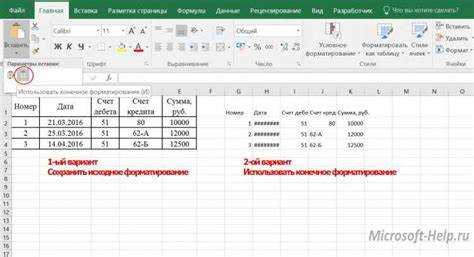
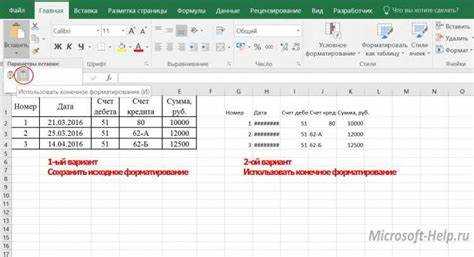
При вставке данных в другой файл Excel используйте Ctrl+V или Cmd+V, но учитывайте целевую область. Если формат не сохраняется, проверьте параметры вставки: нажмите на стрелку под кнопкой «Вставить» на ленте и выберите «Сохранить исходное форматирование» или «Использовать формат конечных ячеек». Последний вариант полезен, если целевой диапазон уже имеет заданный стиль.
Проблемы с потерей формата часто возникают из-за конфликтов стилей. Например, если исходный файл содержит пользовательские стили, которых нет в целевом файле, Excel заменит их стандартными. Решение: скопируйте стили заранее через «Главная» → «Стили» → «Объединить стили» или используйте надстройку «Power Query» для переноса данных с сохранением метаданных.
Для больших диапазонов (более 10 000 ячеек) используйте метод «Специальная вставка» через буфер обмена Windows. Откройте буфер (Win+V), выберите скопированный фрагмент и вставьте его в целевой файл. Этот способ минимизирует риск обрезки данных и потери формата при работе с объемными таблицами.
Если диапазон содержит объединенные ячейки, убедитесь, что целевая область имеет аналогичную структуру. Excel не адаптирует объединенные ячейки автоматически – при несовпадении формата данные будут вставлены с ошибками. Перед копированием разделите объединенные ячейки в целевом файле или создайте их вручную.
Для автоматизации процесса используйте макросы VBA. Пример кода для копирования диапазона с сохранением формата:
Sub CopyWithFormat()
Dim sourceRange As Range, targetRange As Range
Set sourceRange = Worksheets("Лист1").Range("A1:D10")
Set targetRange = Worksheets("Лист2").Range("A1")
sourceRange.Copy
targetRange.PasteSpecial Paste:=xlPasteAll
Application.CutCopyMode = False
End Sub
Запустите макрос через Alt+F8 (Windows) или Option+F8 (Mac). Этот метод гарантирует передачу всех атрибутов, включая шрифты, цвета заливки и числовые форматы.
Как вставить данные с сохранением формул, значений или форматов

При переносе данных между файлами Excel критически важно выбрать правильный метод вставки, чтобы сохранить нужные элементы: формулы, значения или форматирование. Стандартная комбинация Ctrl+C/Ctrl+V копирует всё, но часто требуется гибкость. Используйте контекстное меню правой кнопки мыши или вкладку «Главная» → «Вставить» → «Специальная вставка» для доступа к расширенным опциям.
Для сохранения формул выберите в «Специальной вставке» пункт «Формулы». Это перенесёт только расчёты без значений или форматов. Если формулы ссылаются на другие листы или книги, убедитесь, что все зависимости доступны в целевом файле. При ошибках #ССЫЛКА! проверьте пути к исходным данным – Excel не обновляет ссылки автоматически при переносе.
Чтобы скопировать только значения, используйте «Значения» в «Специальной вставке». Этот метод полезен для фиксации результатов расчётов без формул, например, при подготовке отчётов. Альтернатива – Ctrl+Alt+V, затем V (значения) и Enter. Для массового применения запишите макрос с командой PasteSpecial Paste:=xlPasteValues.
Сохранение форматов требует выбора «Форматы» в «Специальной вставке». Это копирует шрифты, цвета заливки, границы и числовые форматы, но не содержимое ячеек. Для комбинированного переноса (например, значения + форматы) используйте последовательность: сначала «Значения», затем «Форматы». Избегайте опции «Всё», так как она может перенести нежелательные параметры, вроде проверки данных.
| Метод вставки | Сохраняет | Горячие клавиши | Примечание |
|---|---|---|---|
| Формулы | Только формулы | Ctrl+Alt+V → F |
Зависимости должны быть доступны |
| Значения | Только результаты | Ctrl+Alt+V → V |
Игнорирует формулы и форматы |
| Форматы | Только оформление | Ctrl+Alt+V → T |
Не затрагивает содержимое |
| Значения и форматы | Результаты + оформление | Два шага: V → T |
Требует последовательного применения |
При работе с большими диапазонами используйте буфер обмена Office (Win + V), чтобы временно хранить несколько копий с разными параметрами вставки. Это ускоряет процесс, если нужно перенести данные в несколько форматов. Для автоматизации повторяющихся задач создайте пользовательскую функцию VBA, например:
Sub PasteValuesAndFormats()
Selection.PasteSpecial Paste:=xlPasteValues
Selection.PasteSpecial Paste:=xlPasteFormats
End Sub
Перед массовым переносом проверьте целевой диапазон на скрытые строки/столбцы или объединённые ячейки – они могут исказить результат. Если данные содержат условное форматирование, используйте «Специальную вставку» → «Условное форматирование», чтобы сохранить правила без содержимого. Для переноса только видимых ячеек (например, после фильтрации) используйте Alt+; перед копированием.
Как перенести данные через буфер обмена с помощью горячих клавиш
Перенос данных между файлами Excel через буфер обмена – самый быстрый способ, если объем информации не превышает несколько тысяч строк. Горячие клавиши сокращают процесс до трех шагов: выделение, копирование, вставка. Основные комбинации: Ctrl+C для копирования и Ctrl+V для вставки. Эти сочетания работают во всех версиях Excel, включая онлайн-редактор.
Для выделения диапазона ячеек используйте Ctrl+Shift+→ (вправо) или Ctrl+Shift+↓ (вниз), чтобы захватить все заполненные данные до конца таблицы. Если нужно скопировать только значения без форматирования, после вставки нажмите Ctrl и выберите значок «Специальная вставка» (или используйте Ctrl+Alt+V), затем укажите «Значения».
При работе с большими таблицами избегайте промежуточных действий: копируйте данные сразу после выделения. Если буфер обмена переполнен, очистите его комбинацией Win+V (в Windows 10/11) и выберите нужный элемент. В Excel Online буфер обмена ограничен одним элементом, поэтому копируйте и вставляйте данные последовательно.
Для переноса данных с сохранением ширины столбцов используйте Alt+E+S+W (последовательное нажатие) в классических версиях Excel или Ctrl+Alt+V → «Ширина столбцов» в новых. Этот метод полезен при переносе таблиц с нестандартным форматированием, чтобы избежать ручной настройки колонок.
Если требуется вставить данные с транспонированием (поворот строк в столбцы и наоборот), после копирования нажмите Ctrl+Alt+V, затем выберите «Транспонировать». Метод экономит время при реструктуризации данных, но не работает с объединенными ячейками – их придется корректировать вручную.
В корпоративных версиях Excel (например, Microsoft 365) доступна функция «Быстрая вставка» (Ctrl+Shift+V), которая автоматически подбирает формат вставки на основе контекста. Однако она может ошибаться с датами или числами, поэтому проверяйте результат.
При копировании формул относительные ссылки (например, A1) изменяются при вставке в новую ячейку. Чтобы сохранить исходные ссылки, добавьте знак доллара ($A$1) перед копированием или используйте F4 для быстрого переключения между относительными и абсолютными ссылками.
Если данные содержат скрытые строки или столбцы, они также попадут в буфер обмена. Чтобы исключить их, выделите видимые ячейки с помощью Alt+; перед копированием. Для вставки только видимых данных используйте тот же прием в целевом файле.
Как использовать функцию «Специальная вставка» для точного переноса

Функция «Специальная вставка» в Excel позволяет переносить данные с сохранением форматирования, формул или значений без связей с исходным файлом. Чтобы воспользоваться ею, скопируйте нужный диапазон (Ctrl+C), перейдите в целевой файл, выделите ячейку для вставки и нажмите Ctrl+Alt+V. В открывшемся окне выберите параметр: «Значения» – для переноса только числовых данных, «Формулы» – для копирования расчетов без формата, «Форматы» – для применения стиля исходных ячеек.
Для переноса данных с сохранением ширины столбцов выберите «Ширина столбцов» в разделе «Другие параметры вставки». Это полезно при работе с таблицами, где важно сохранить визуальную структуру. Если требуется транспонировать данные (преобразовать строки в столбцы), отметьте галочкой соответствующий пункт. Учтите, что при вставке формул Excel автоматически корректирует ссылки – используйте абсолютные ссылки ($A$1) для фиксации ячеек.
При переносе данных из файла с макросами или условным форматированием выберите «Все» или «Все с использованием темы», чтобы сохранить сложные настройки. Если целевой файл не поддерживает макросы, выберите «Значения и форматы чисел», чтобы избежать ошибок. Для вставки только видимых ячеек (например, после фильтрации) используйте комбинацию Alt+; перед копированием, а затем примените «Специальную вставку».
Чтобы избежать дублирования данных, перед вставкой очистите целевой диапазон (Ctrl+Shift+Del). Для быстрого доступа к функции добавьте кнопку «Специальная вставка» на панель быстрого доступа через «Файл» → «Параметры» → «Настройка ленты». Это сократит время при частом использовании операции.

 Загрузка...