Содержание статьи
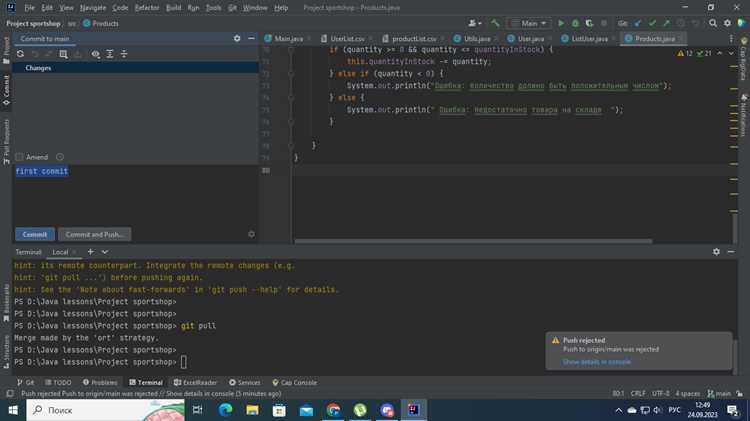
Для загрузки проекта на GitHub сначала создайте новый репозиторий на сайте, указав имя, описание и видимость. Используйте уникальное имя, чтобы избежать конфликтов с другими проектами, и определите, будет ли репозиторий публичным или приватным.
На локальном компьютере инициализируйте репозиторий с помощью команды git init. Добавьте файлы проекта через git add . и зафиксируйте изменения с помощью git commit -m «Первый коммит». Эти шаги формируют базовую структуру для отправки кода на GitHub.
Подключите локальный репозиторий к удалённому с командой git remote add origin [URL репозитория]. Убедитесь, что URL соответствует HTTPS или SSH, в зависимости от выбранного способа аутентификации.
Для передачи файлов используйте команду git push -u origin main. Это создаст основную ветку на GitHub и синхронизирует локальные изменения. В дальнейшем достаточно git push для обновления репозитория после новых коммитов.
Перед каждой отправкой проверяйте статус репозитория с помощью git status и при необходимости выполняйте git pull, чтобы объединить локальные изменения с удалёнными и избежать конфликтов при пуше.
Создание нового репозитория на GitHub
Для создания репозитория перейдите на страницу GitHub и нажмите кнопку New repository. Укажите точное имя проекта, которое не должно совпадать с существующими репозиториями в вашей учетной записи. В поле Description добавьте краткое описание назначения проекта, чтобы сразу понимать его содержание.
Выберите видимость репозитория: Public для открытого доступа или Private для ограниченного. Если планируется совместная работа, настройте права доступа участников после создания.
При необходимости отметьте опцию Add a README file, чтобы автоматически создать файл README.md. Это упрощает документацию проекта и позволяет сразу клонировать репозиторий. Дополнительно можно добавить .gitignore для исключения временных или системных файлов и выбрать лицензию проекта через Choose a license.
Нажмите Create repository. После этого GitHub предоставит URL для подключения локального репозитория с помощью git remote add origin [URL], что позволит отправлять изменения напрямую на платформу.
Настройка локального репозитория Git
Для начала работы с Git на локальном компьютере создайте папку проекта и перейдите в неё через терминал. Инициализируйте репозиторий командой git init, которая создаст скрытую папку .git для хранения истории изменений.
Настройте имя пользователя и email для фиксации коммитов:
| Команда | Описание |
| git config —global user.name «Ваше имя» | Задаёт имя автора коммитов |
| git config —global user.email «email@example.com» | Устанавливает email для идентификации коммитов |
| git config —list | Проверка текущих настроек пользователя |
После инициализации создайте или скопируйте файлы проекта в папку репозитория. Используйте git add . для добавления всех файлов в индекс и git commit -m «Первый коммит» для фиксации изменений. Это формирует базовую структуру, готовую для последующего пуша на GitHub.
Добавление файлов и фиксация изменений
Чтобы подготовить файлы для отправки на GitHub, используйте команду git add. Для добавления всех изменений в проекте примените git add ., а для выборочного добавления отдельных файлов укажите их имена: git add index.html style.css.
После индексации файлов выполните коммит с описанием изменений. Команда выглядит так: git commit -m «Описание изменений». Рекомендуется формулировать сообщение кратко и информативно, указывая, что именно добавлено или исправлено.
Для проверки состояния репозитория используйте git status. Команда отображает файлы, готовые к фиксации, изменения, которые ещё не добавлены в индекс, и ветку, в которой вы находитесь. Это помогает избежать случайного пропуска файлов перед пушем.
При работе с проектом создавайте отдельные коммиты для логических изменений. Разделение фиксаций позволяет отслеживать историю и при необходимости откатывать отдельные шаги без потери других изменений.
Подключение локального репозитория к удалённому
Проверьте подключение командой git remote -v. Она отображает URL, используемые для fetch и push, что позволяет убедиться в правильности конфигурации.
Если репозиторий уже подключён к другому URL, используйте
Первый пуш на GitHub с командой git push

После инициализации локального репозитория и добавления файлов выполните команду git commit -m "Initial commit" для фиксации изменений. Убедитесь, что вы находитесь в нужной ветке, обычно это main или master.
Свяжите локальный репозиторий с удалённым на GitHub с помощью команды: git remote add origin https://github.com/ваш_пользователь/имя_репозитория.git. Проверьте корректность URL с помощью git remote -v.
Для первого пуша используйте команду git push -u origin main. Флаг -u задаёт upstream, чтобы следующие пуши можно было выполнять просто git push.
Если Git запросит аутентификацию, используйте токен доступа вместо пароля. Токен создаётся в настройках GitHub: Settings → Developer settings → Personal access tokens → Generate new token. Для HTTPS URL токен вводится вместо пароля.
После успешного пуша проверьте репозиторий на GitHub. Все закоммиченные файлы должны отображаться в ветке main. При необходимости создайте дополнительные ветки для разработки и синхронизируйте их аналогично, используя git push -u origin имя_ветки.
Для повторных пушей достаточно git push, если upstream установлен. В случае конфликтов перед пушем выполняйте git pull --rebase для синхронизации с удалённой веткой.
Проверка и обновление проекта на GitHub после изменений
После внесения изменений в локальный репозиторий выполните проверку статуса командой:
git status– показывает изменённые файлы и файлы, добавленные для коммита.
Добавьте нужные файлы в индекс для коммита:
git add имя_файла– для отдельных файлов.git add .– для всех изменений в текущей директории.
Создайте коммит с описанием изменений:
git commit -m "Описание изменений"
Перед пушем убедитесь, что локальная ветка синхронизирована с удалённой:
git fetch– получает обновления с GitHub.git pull --rebase– применяет изменения с удалённого репозитория, избегая лишних merge-коммитов.
Выполните пуш изменений:
git push– отправляет коммиты в ветку на GitHub, указанную как upstream.
Проверка обновлений на GitHub:
- Откройте репозиторий на GitHub в браузере.
- Перейдите на ветку, в которую был выполнен пуш.
- Убедитесь, что все коммиты отображаются в истории и файлы соответствуют последним изменениям.
- При работе с несколькими ветками повторяйте
git pushдля каждой ветки, если изменяются разные части проекта.
Для отслеживания различий между локальной и удалённой версией используйте:
git log origin/main..main– показывает коммиты, отсутствующие на GitHub.git diff origin/main– отображает изменения в коде перед пушем.
Вопрос-ответ:
Что нужно подготовить перед первым пушем на GitHub?
Перед тем как отправить проект на GitHub, нужно убедиться, что установлен Git и создан аккаунт на GitHub. Также важно инициализировать локальный репозиторий командой git init и добавить все файлы через git add .. После этого создают коммит с описанием изменений с помощью git commit -m "Первый коммит".
Как связать локальный репозиторий с удалённым на GitHub?
Для связи локального репозитория с удалённым используют команду git remote add origin URL_репозитория, где URL_репозитория — ссылка на ваш репозиторий на GitHub. Это позволяет отправлять изменения с локального компьютера в удалённый репозиторий.
Какая команда отвечает за отправку изменений на GitHub?
Для передачи файлов на сервер GitHub используется команда git push. При первом пуше обычно указывают ветку и удалённый репозиторий: git push -u origin main. После этого Git будет запоминать связь ветки с удалённым репозиторием, и в будущем достаточно просто git push.
Что делать, если при пуше Git запрашивает логин и пароль?
Если Git просит авторизацию, можно использовать токен доступа вместо пароля. Токен создаётся в настройках GitHub в разделе «Developer settings» → «Personal access tokens». После этого при следующем пуше вместо пароля вводят токен. Также можно настроить SSH-ключи для безопасной работы без постоянного ввода данных.
Почему после пуша новые файлы не отображаются на GitHub?
Если файлы не появились, нужно проверить, добавлены ли они в коммит с помощью git add и git commit. Также стоит убедиться, что пуш выполнен в нужную ветку репозитория, совпадающую с основной веткой на GitHub. Иногда помогает обновление страницы или проверка ветки через интерфейс GitHub.
Как правильно выполнить первый пуш проекта на GitHub?
Для первого пуша нужно сначала создать локальный репозиторий с помощью git init, добавить файлы командой git add . и зафиксировать изменения через git commit -m "Первый коммит". После этого связывают локальный репозиторий с удалённым: git remote add origin URL_репозитория. Наконец, выполняют команду git push -u origin main, где main — название ветки. Эта последовательность отправит все изменения на GitHub, и при последующих пушах достаточно будет использовать просто git push.

 Загрузка...