Содержание статьи
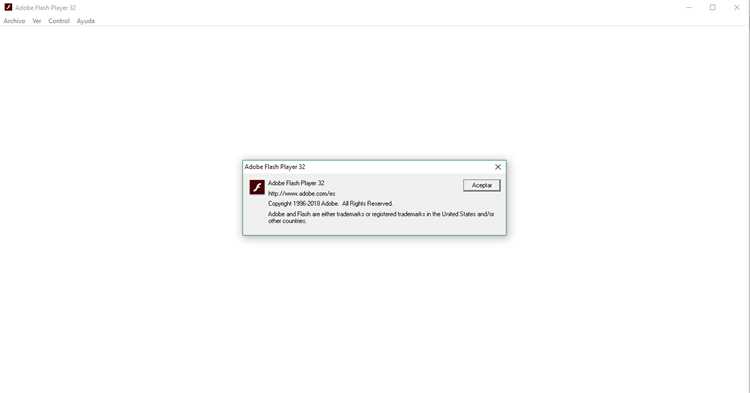
Adobe Flash Player 32 NPAPI представляет собой плагин для браузеров на основе NPAPI, таких как старые версии Firefox и Safari. Он обеспечивает воспроизведение Flash-контента, включая интерактивные игры, анимацию и видеоформаты SWF и FLV, которые не поддерживаются современными HTML5-технологиями.
Установка NPAPI версии требует скачивания официального дистрибутива Adobe и запуска инсталлятора с правами администратора. После завершения установки необходимо активировать плагин в настройках браузера и разрешить выполнение Flash-контента для конкретных сайтов.
Flash Player 32 NPAPI поддерживает управление локальными настройками безопасности: можно блокировать нежелательные сайты, ограничивать доступ к камере и микрофону, а также отключать автоматическое воспроизведение медиаконтента. Регулярные обновления плагина предотвращают эксплуатацию известных уязвимостей и обеспечивают стабильную работу.
Использование NPAPI версии актуально только для браузеров, которые не совместимы с PPAPI. Для корректного отображения старого Flash-контента рекомендуется заранее проверять совместимость сайта с версией плагина и при необходимости включать поддержку устаревших технологий через настройки безопасности браузера.
Adobe Flash Player 32 NPAPI: что это и как используется
Установка выполняется через официальный дистрибутив Adobe. После загрузки требуется запуск инсталлятора с правами администратора и включение плагина в настройках браузера. Для корректной работы необходимо разрешить выполнение Flash только на доверенных сайтах.
Flash Player 32 NPAPI позволяет настраивать локальные параметры безопасности: блокировать автоматическое воспроизведение мультимедиа, ограничивать доступ к камере и микрофону, а также управлять хранением данных сайтов. Регулярная проверка обновлений снижает риск эксплуатации уязвимостей.
Применение NPAPI версии оправдано только на устаревших браузерах, где PPAPI не поддерживается. Для воспроизведения интерактивного контента рекомендуется заранее проверять совместимость сайта с плагином и использовать отдельные профили браузера для безопасного включения Flash.
Различия между версиями NPAPI и PPAPI Flash Player
- NPAPI: поддерживается старыми версиями Firefox, Safari и другими устаревшими браузерами; обеспечивает работу Flash-контента SWF и FLV на этих платформах.
- PPAPI: разработан для Chrome, Chromium и Opera; обеспечивает более изолированное выполнение Flash, снижая риск уязвимостей.
Основные отличия можно структурировать следующим образом:
- Безопасность: PPAPI работает в песочнице браузера, ограничивая доступ к системе, тогда как NPAPI напрямую взаимодействует с операционной системой.
- Совместимость: NPAPI подходит для старых сайтов и корпоративных приложений, использующих устаревший Flash-контент; PPAPI поддерживает современные версии браузеров и обновляется чаще.
- Управление ресурсами: PPAPI обеспечивает более стабильное потребление памяти и предотвращает сбои браузера при некорректной работе Flash.
Для пользователей старых браузеров установка NPAPI версии остается необходимой, однако при переходе на Chrome или Opera рекомендуется использовать PPAPI для повышения безопасности и стабильности работы.
Поддерживаемые браузеры для NPAPI версии
NPAPI версия Adobe Flash Player 32 совместима с браузерами, которые продолжают поддерживать старую архитектуру плагинов. Основное применение – в средах, где современные версии PPAPI не поддерживаются.
- Mozilla Firefox до версии 51 включительно. После версии 52 поддержка NPAPI отключена, что делает невозможным использование Flash без перехода на старую версию браузера.
- Safari на macOS до версии 11. В более поздних версиях Apple полностью отказалась от поддержки NPAPI.
- SeaMonkey и другие браузеры на базе движка Gecko, которые не обновлялись до современных стандартов, также поддерживают NPAPI.
Для корректного воспроизведения Flash-контента необходимо:
- Установить последнюю доступную NPAPI версию Flash Player 32.
- Включить плагин в настройках браузера.
- Разрешить выполнение Flash только на доверенных сайтах, чтобы снизить риск безопасности.
Использование NPAPI версии на неподдерживаемых браузерах приводит к некорректной работе контента или полной его недоступности, поэтому перед установкой рекомендуется проверять совместимость.
Как установить Adobe Flash Player 32 NPAPI на компьютер
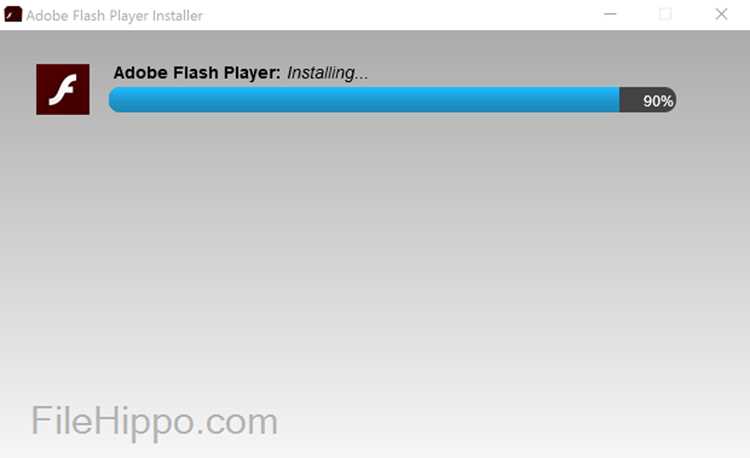
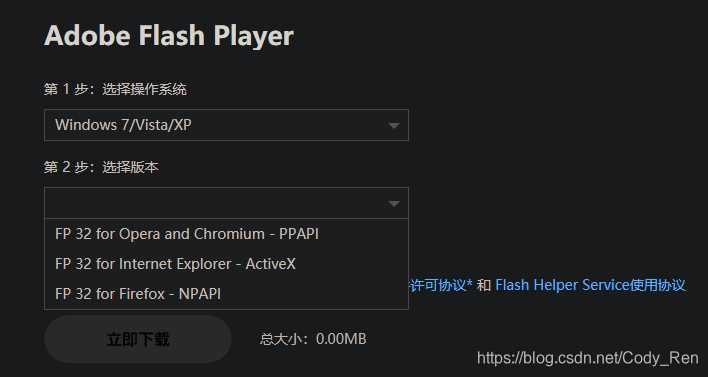
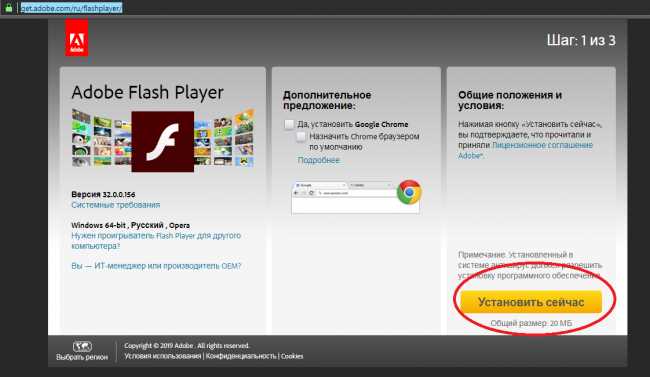
Скачайте установочный файл с официального сайта Adobe. Для NPAPI версий используйте раздел для браузеров на основе Mozilla, таких как Firefox. Убедитесь, что версия файла соответствует вашей операционной системе и архитектуре (32- или 64-бит).
Закройте все браузеры перед началом установки, чтобы избежать конфликтов и некорректной регистрации плагина. Запустите скачанный файл и следуйте инструкциям установщика. В процессе можно выбрать путь установки, по умолчанию Flash Player устанавливается в системную директорию браузера.
После завершения установки перезапустите браузер. Проверьте корректность установки, набрав в адресной строке about:plugins или about:addons в Firefox и убедившись, что Flash Player версии 32 активен.
Для обновлений используйте встроенный механизм Adobe или вручную скачивайте новые версии с официального сайта. Рекомендуется отключать автоматическое включение Flash на ненадёжных сайтах через настройки браузера, чтобы предотвратить потенциальные уязвимости.
При возникновении проблем с запуском проверяйте наличие блокировщиков контента и расширений, которые могут препятствовать загрузке плагина, а также убедитесь, что системный антивирус не ограничивает работу Flash.
Настройка безопасности и разрешений для Flash в браузере
Откройте настройки браузера и перейдите в раздел управления плагинами или расширениями. Для Firefox это about:addons, затем выберите Adobe Flash и установите режим «Спрашивать перед запуском». Это ограничивает автоматическое воспроизведение контента на всех сайтах.
Для отдельных сайтов создайте белый список разрешений. В настройках Flash на официальном сайте Adobe можно задать доверенные домены, которым разрешено воспроизведение мультимедиа и выполнение скриптов.
Ограничьте доступ Flash к камере и микрофону через глобальные настройки плагина. В разделе «Настройки конфиденциальности и безопасности» снимите галочки с опций автоматического доступа к устройствам без подтверждения пользователя.
Регулярно проверяйте наличие обновлений Flash и браузера. Обновления закрывают известные уязвимости и предотвращают эксплуатацию плагина вредоносным ПО.
Отключайте Flash на сайтах с сомнительной репутацией и используйте встроенные блокировщики контента. Для детальной настройки можно использовать расширения, которые управляют запуском Flash по доменам и блокируют ненужные элементы.
Запуск и воспроизведение Flash-контента через NPAPI
Для воспроизведения Flash-контента в браузере с поддержкой NPAPI выполните следующие шаги:
- Откройте браузер, совместимый с NPAPI, например, Firefox версии до 52 или Pale Moon.
- Убедитесь, что установлен Adobe Flash Player 32 NPAPI. Проверьте наличие плагина в
about:addonsилиabout:plugins. - Перейдите на сайт с Flash-контентом. В случае блокировки плагина кликните по значку плагина и выберите «Разрешить воспроизведение».
- Если контент не запускается автоматически, нажмите кнопку воспроизведения в встроенном плеере.
- Для полноценного взаимодействия с элементами Flash убедитесь, что разрешены скрипты и управление данными в настройках сайта.
Рекомендации для стабильной работы Flash через NPAPI:
- Регулярно обновляйте Flash до последней доступной версии NPAPI.
- Отключайте Flash на ненадёжных сайтах, используя настройки браузера или расширения.
- Для устранения ошибок воспроизведения очищайте кэш и временные файлы браузера.
- Используйте настройку «Спрашивать перед запуском», чтобы избежать автоматического запуска плагина на всех страницах.
При корректной настройке NPAPI Flash позволяет воспроизводить интерактивные элементы, анимацию и игры на поддерживаемых веб-страницах без сбоев и конфликтов с другими плагинами.
Типичные ошибки и проблемы с Flash NPAPI и способы их устранения
Flash NPAPI может вызывать ошибки из-за устаревших версий, конфликтов с браузером или ограничений системы. Ниже приведены основные проблемы и методы их решения.
| Ошибка | Причина | Способ устранения |
|---|---|---|
| Flash не отображается на сайте | Плагин отключен или заблокирован браузером | Включите Flash в настройках about:addons или разрешите запуск на конкретном сайте |
| Черный экран вместо анимации | Конфликт с кэшем браузера или устаревший плагин | Очистите кэш, обновите Flash Player до версии 32 NPAPI |
| Проблемы с интерактивными элементами | Блокировка скриптов или расширениями безопасности | Разрешите выполнение скриптов для сайта, отключите блокировщики контента |
| Аудио или видео не воспроизводятся | Отсутствие доступа к устройствам или конфликт с другими плагинами | Проверьте разрешения Flash для доступа к звуку/видео и отключите конфликтующие плагины |
| Регулярные сбои или вылеты браузера | Нестабильная версия браузера или устаревший драйвер видеокарты | Обновите браузер, драйверы графической карты и Flash NPAPI |
Для предотвращения проблем рекомендуется держать Flash обновленным, ограничивать его использование на ненадёжных сайтах и регулярно проверять совместимость с браузером и операционной системой.
Удаление или обновление Adobe Flash Player 32 NPAPI
Удаление или обновление Flash NPAPI требуется для устранения ошибок, повышения безопасности и совместимости с браузером. Процесс отличается для разных операционных систем.
| Действие | Пошаговые инструкции |
|---|---|
| Удаление Flash NPAPI на Windows | 1. Закройте все браузеры. 2. Скачайте официальный деинсталлятор Adobe для NPAPI. 3. Запустите деинсталлятор и следуйте инструкциям. 4. Перезагрузите компьютер. 5. Проверьте отсутствие плагина через about:addons или about:plugins. |
| Удаление Flash NPAPI на macOS | 1. Закройте браузер. 2. Скачайте деинсталлятор Adobe для macOS. 3. Запустите утилиту и следуйте инструкциям. 4. Очистите временные файлы браузера. 5. Перезагрузите систему. |
| Обновление Flash NPAPI | 1. Убедитесь, что предыдущая версия удалена. 2. Скачайте последнюю доступную версию Flash Player 32 NPAPI с официального сайта Adobe. 3. Запустите установщик и следуйте инструкциям. 4. Перезапустите браузер и проверьте установку через about:addons или about:plugins. |
| Проверка корректности установки | 1. Перейдите на тестовую страницу Adobe для Flash. 2. Убедитесь, что отображается текущая версия 32 NPAPI. 3. Проверьте работу интерактивного и мультимедийного контента. |
Регулярное обновление Flash NPAPI снижает риск уязвимостей и обеспечивает стабильное воспроизведение контента в поддерживаемых браузерах.
Альтернативные технологии для замены Flash-контента
HTML5 позволяет создавать интерактивные веб-элементы, видео и аудиоплееры без использования плагинов. Для анимации применяются теги <canvas> и <svg> совместно с JavaScript.
WebAssembly обеспечивает высокую производительность для игр и сложных визуальных приложений, ранее реализованных на Flash. Используется в сочетании с HTML5 и WebGL для работы с 3D-графикой.
CSS3-анимации и переходы позволяют реализовать простые интерактивные эффекты без сторонних плагинов. Поддерживаются всеми современными браузерами и совместимы с мобильными устройствами.
JavaScript-библиотеки, такие как Phaser и CreateJS, обеспечивают полноценное воспроизведение интерактивных элементов, игр и анимации, заменяя функционал Flash.
Для видео и аудио контента рекомендуется использовать <video> и <audio> с форматами MP4, WebM и Ogg, обеспечивающими кросс-браузерную совместимость и возможность управления воспроизведением через API.
Переход на эти технологии повышает безопасность, снижает нагрузку на систему и обеспечивает поддержку на всех современных платформах без необходимости установки плагинов.
Вопрос-ответ:
Что такое Adobe Flash Player 32 NPAPI и чем он отличается от других версий Flash?
Adobe Flash Player 32 NPAPI — это плагин для браузеров на основе архитектуры NPAPI, таких как Firefox и старые версии браузеров. В отличие от версий PPAPI (для Chrome) или ActiveX (для Internet Explorer), NPAPI работает с движком Mozilla, обеспечивая поддержку интерактивного и мультимедийного контента, созданного во Flash, на этих браузерах.
Как правильно установить Flash NPAPI на компьютер для работы с современными браузерами?
Сначала нужно скачать официальную версию Flash Player 32 NPAPI с сайта Adobe. Перед установкой следует закрыть все браузеры. После запуска установщика необходимо следовать инструкциям, проверяя путь установки. По завершении установки рекомендуется перезапустить браузер и проверить наличие плагина в about:addons или about:plugins.
Какие типичные ошибки возникают при работе с Flash NPAPI и как их устранить?
Основные проблемы: контент не отображается, черный экран, сбои при воспроизведении аудио или видео, вылеты браузера. Решения включают проверку и обновление версии Flash, очистку кэша, включение плагина в настройках браузера, разрешение скриптов и отключение блокировщиков контента. Регулярное обновление плагина снижает риск сбоев и повышает совместимость с сайтами.
Какие технологии можно использовать вместо Flash для отображения интерактивного контента на сайтах?
Для замены Flash применяются HTML5 для видео, аудио и анимации, CSS3-анимации для интерактивных эффектов, WebAssembly и WebGL для сложной графики и игр. Также используются JavaScript-библиотеки, такие как Phaser и CreateJS, которые позволяют создавать интерактивные элементы и анимацию без плагинов. Эти технологии совместимы с современными браузерами и мобильными устройствами.

 Загрузка...