Содержание статьи
Blender предлагает несколько способов выделения объектов, каждый из которых оптимизирован под разные задачи. Базовый метод – клик левой кнопкой мыши по объекту в 3D-виде. Для множественного выделения удерживайте Shift и добавляйте объекты поочередно. Если нужно выбрать все объекты одного типа (например, только меши), используйте клавишу L в режиме Object Mode с предварительным выделением одного экземпляра.
Для точного выделения в сложных сценах применяйте границы выделения: нажмите B и растяните рамку, либо C для «кисти» с возможностью добавления/удаления объектов колесиком мыши. В режиме Wireframe (Z → Wireframe) проще выделять объекты за границами других. При работе с большими сценами используйте Alt + клик по ребру или грани для выделения связанных элементов.
Копирование объектов выполняется через Shift + D – создается дубликат с сохранением всех параметров. Для копирования только трансформаций (положение, вращение, масштаб) используйте Ctrl + C → Ctrl + V в Object Mode. Если нужно скопировать объект на новое место с привязкой к поверхности, включите Snap (Shift + Tab) и выберите режим Face перед дублированием. Для копирования с сохранением иерархии используйте Alt + D – изменения в одном объекте будут применены ко всем связанным копиям.
При копировании сложных объектов с модификаторами или анимацией проверяйте настройки в Outliner. Дубликаты могут сохранять ссылки на исходные данные (например, материалы или вертексные группы). Чтобы разорвать связь, выделите объект и нажмите U → Object & Data в меню. Для копирования только геометрии без модификаторов используйте Ctrl + Shift + A в Edit Mode.
Выбор инструментов для выделения объектов в разных режимах
В Blender выделение объектов зависит от активного режима: Object Mode, Edit Mode или Sculpt Mode. В Object Mode работают базовые инструменты: левый клик мыши, рамка выделения (B) и лассо (Ctrl+ЛКМ). Для массового выбора удерживайте Shift, чтобы добавлять объекты в выделение, или Alt для исключения. Инструмент «Box Select» (B) полезен при работе с группами объектов, но не различает частично перекрытые элементы – здесь эффективнее «Circle Select» (C), регулируемый колесиком мыши.
В Edit Mode инструменты адаптируются под работу с вершинами, рёбрами и гранями. Клавиша A выделяет всё, а двойное нажатие – снимает выделение. Для точечного выбора используйте правую кнопку мыши (ПКМ) или Ctrl+ЛКМ для лассо. Инструмент «Border Select» (B) работает аналогично Object Mode, но с привязкой к геометрии. «Lasso Select» (Ctrl+ЛКМ) удобен для нелинейных выделений, особенно при сложной топологии.
В Sculpt Mode стандартные инструменты выделения заменены на кисти. Однако для выбора отдельных частей меша используйте клавишу A или переключитесь в Edit Mode через Tab. Альтернатива – инструмент «Mask», который позволяет выделять области для последующей изоляции. Для работы с масками нажмите Alt+ЛКМ, чтобы инвертировать выделение, или Shift+ЛКМ для сглаживания границ.
Инструмент «Select Linked» (L) незаменим при работе с связанными элементами. В Edit Mode он выделяет все соединённые вершины, рёбра или грани от текущего выбора. В Object Mode – все объекты, связанные с выделенным через родительские связи или группы. Для быстрого доступа настройте горячую клавишу через Preferences → Keymap.
Для выделения по критериям используйте панель «Select» в 3D Viewport. Здесь доступны опции: «Select All by Type» (выделение всех объектов одного типа), «Select Random» (случайное выделение с заданным процентом) и «Select Similar» (выделение по схожим свойствам, например, материалам или размерам). В Edit Mode аналогичные функции работают с геометрией: выделение по количеству рёбер, площади граней или углу между ними.
Инструмент «Select More/Less» (Ctrl+Numpad+/Ctrl+Numpad-) расширяет или сужает текущее выделение на один уровень смежности. В Edit Mode это полезно для постепенного добавления или удаления вершин из выделения без ручного выбора. В Object Mode аналогичная функция работает с иерархией объектов: «Select Hierarchy» (Shift+G) выделяет родителей или потомков текущего объекта.
Для работы с большими сценами используйте «Outliner» или фильтры выделения. В Outliner выделяйте объекты через ЛКМ с зажатым Ctrl для множественного выбора. Фильтры позволяют скрывать или изолировать объекты по слоям, коллекциям или типам (например, только меши или лампы). В Edit Mode аналогично работают фильтры вершинных групп или материалов.
Горячие клавиши ускоряют процесс: Shift+G открывает меню «Select Grouped» для выбора объектов по общим свойствам (например, по материалу или слою). В Edit Mode Alt+ПКМ выделяет кольцо рёбер, а Ctrl+Alt+ПКМ – петлю. Для выделения всех объектов с одинаковым именем используйте Alt+ЛКМ в Outliner. Настройте собственные сочетания в Preferences → Keymap, если стандартные неудобны.
Использование горячих клавиш для быстрого выделения
В Blender горячие клавиши ускоряют работу с объектами в разы. Базовые комбинации: A – выделить всё, Alt+A – снять выделение. Для инвертирования выделения используйте Ctrl+I, а B активирует рамку выделения. В режиме редактирования L выделяет связанные вершины, рёбра или грани, а Ctrl+L – все связанные элементы активного объекта. Эти сочетания работают во всех режимах и экономят время при сложных сценах.
Для точечного выбора элементов без мыши: Shift+G открывает меню выделения по критериям (тип, материал, нормали и др.). Например, Shift+G → T выделит все объекты с одинаковым типом, а Shift+G → M – с одинаковым материалом. В режиме редактирования Ctrl+Num+ и Ctrl+Num- расширяют или сужают выделение по топологии, что незаменимо при работе с мешем.
Alt+ЛКМ (левая кнопка мыши) выделяет петлю рёбер, а Ctrl+Alt+ЛКМ – кольцо рёбер. В режиме скульптинга C переключает кисть в режим «лассо», позволяя рисовать выделение произвольной формы. Запомните эти сочетания – они сокращают рутинные действия до одного нажатия.
Копирование объектов с сохранением связей и параметров
В Blender копирование объектов с сохранением зависимостей требует понимания механизмов связей между данными. Стандартное дублирование через Shift+D создаёт независимую копию, но не сохраняет связи с модификаторами, материалами или анимацией. Для работы с зависимыми копиями используйте инструменты Linked Duplicate (Alt+D) или Instance.
При использовании Alt+D создаётся экземпляр объекта, который разделяет меш, материалы и данные анимации с оригиналом. Изменения в одном объекте автоматически применяются ко всем связанным копиям. Это полезно для массивов объектов, где требуется синхронное редактирование, например, при создании архитектурных элементов или повторяющихся деталей.
- Связи с модификаторами: экземпляры сохраняют зависимость от модификаторов оригинала. Добавление Subdivision Surface к одному объекту применится ко всем связанным копиям.
- Материалы: изменения в шейдере оригинала отражаются на всех экземплярах. Для разрыва связи используйте Make Single User (U → Object & Data).
- Анимация: ключевые кадры, применённые к оригиналу, влияют на все экземпляры. Для независимой анимации скопируйте объект через Shift+D.
Для копирования объектов с сохранением иерархии и связей с родительскими объектами используйте Duplicate Linked в контекстном меню (RMB). Этот метод сохраняет привязку к родителю, что критично при работе с костями или сборными конструкциями. Пример: дублирование руки персонажа с сохранением связи с плечевой костью.
Если требуется скопировать объект с модификаторами, но без связи с оригиналом, выполните следующие шаги:
- Выделите объект.
- Нажмите Shift+D для создания независимой копии.
- В панели модификаторов (Modifiers) нажмите Copy to Selected для переноса настроек на новый объект.
Для копирования объектов с сохранением пользовательских свойств (Custom Properties) используйте Python-скрипт. Пример команды для дублирования объекта с атрибутами:
import bpy
original = bpy.context.active_object
copy = original.copy()
copy.data = original.data.copy()  # Копирование меша
bpy.context.collection.objects.link(copy)
При работе с коллекциями (Collections) связанные копии создаются через Instance Collection. Этот метод позволяет дублировать группы объектов с сохранением всех внутренних связей. Для этого:
- Выделите коллекцию в Outliner.
- Нажмите Shift+A → Collection Instance.
- Переместите экземпляр в нужную позицию.
Разрыв связей между копиями и оригиналом выполняется через Make Local (L → Selected Objects). Это преобразует экземпляр в независимый объект, сохраняя текущие параметры. Важно: после этой операции изменения в оригинале перестанут влиять на копию.
Дублирование объектов через меню и контекстные команды
Blender предлагает несколько способов дублирования объектов, каждый из которых оптимизирован под разные сценарии работы. Основные методы – через главное меню, контекстное меню и горячие клавиши. Выбор зависит от текущего режима редактирования и необходимости сохранения связей между оригиналом и копией.
В режиме Object Mode дублирование выполняется через Shift+D – команда создаёт независимую копию объекта с отдельными данными меша. Если требуется сохранить связь с оригиналом (например, для синхронного редактирования), используйте Alt+D. В этом случае копия становится экземпляром (instance), и изменения в одном объекте автоматически применяются ко всем связанным дубликатам.
Контекстное меню вызывается правой кнопкой мыши на выделенном объекте. В нём доступны команды Duplicate и Duplicate Linked. Первая создаёт полную копию, вторая – связанную. Для массового дублирования выделите несколько объектов и примените команду ко всем сразу. Это ускоряет работу с композициями, где требуется повторять группы элементов.
| Команда | Горячие клавиши | Результат | Применение |
|---|---|---|---|
| Duplicate | Shift+D |
Независимая копия | Уникальные модификации |
| Duplicate Linked | Alt+D |
Связанная копия (instance) | Синхронное редактирование |
| Duplicate Objects | – | Массовое дублирование | Копирование групп |
В режиме Edit Mode дублирование работает только для выделенных вершин, рёбер или граней. Используйте Shift+D для создания отдельных копий элементов меша. Если требуется дублировать с сохранением топологии, применяйте Ctrl+L (Make Links) после дублирования, чтобы связать данные между оригиналом и копией.
Для точного позиционирования дубликатов сразу после создания используйте мышь или числовые значения в панели Adjust Last Operation (открывается клавишей F9). Это позволяет задать смещение по осям, вращение и масштаб без дополнительных трансформаций. В сложных сценах комбинируйте дублирование с модификаторами (например, Array) для создания повторяющихся структур с минимальными затратами ресурсов.
Работа с выделенными объектами в режиме редактирования
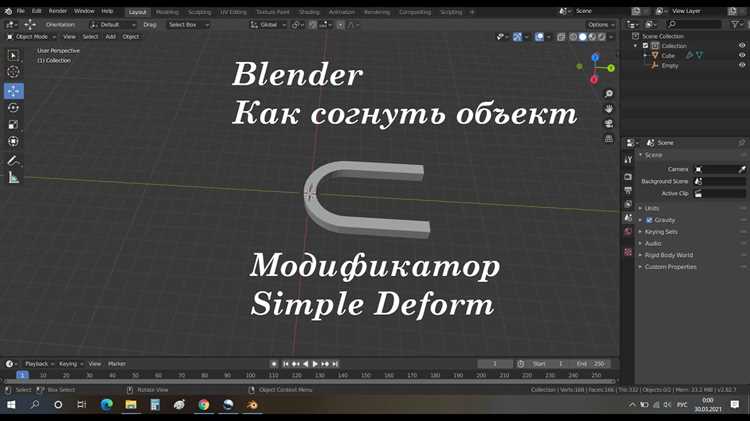
В режиме редактирования (Edit Mode) выделение компонентов объекта – вершин, рёбер или граней – открывает доступ к инструментам трансформации и модификации. Горячие клавиши 1, 2, 3 переключают режимы выделения, а Ctrl+L выделяет связанные элементы. Для точного выбора используйте B (рамка) или C (кисть), а Ctrl+Shift+ЛКМ добавляет отдельные элементы к текущему выделению без сброса.
После выделения применяйте инструменты из панели Mesh (T): Extrude (E) для выдавливания, Bevel (Ctrl+B) для скосов, Loop Cut (Ctrl+R) для добавления петель. Для симметричного редактирования включите X-Mirror в настройках инструмента или используйте Shift+D с последующим масштабированием по оси (S, X/Y/Z, -1) для зеркального копирования.
Чтобы сохранить выделение для дальнейшей работы, создайте группу вершин (Vertex Group) через панель Object Data Properties или назначьте материал только выделенным граням. Для быстрого переключения между выделениями используйте Alt+ЛКМ на границе петли рёбер или Ctrl+Alt+ЛКМ для выбора кольца рёбер.
Перемещение и размещение скопированных объектов в сцене
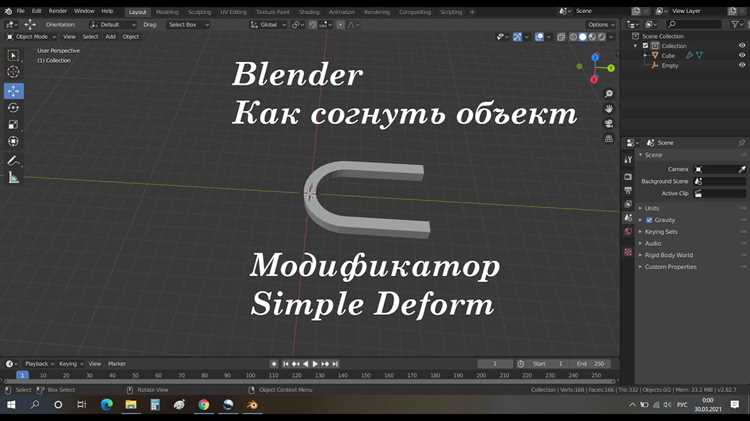
После копирования объекта в Blender (через Shift+D или Ctrl+C/Ctrl+V) он остаётся в той же позиции, что и оригинал. Чтобы переместить его, активируйте инструмент Grab (G) – объект будет следовать за курсором. Для точного позиционирования зажмите Ctrl – перемещение будет происходить с шагом в 1 единицу по сетке, что полезно при выравнивании по осям. Если нужно ограничить движение по одной оси, нажмите X, Y или Z сразу после G.
Для размещения объекта на поверхности другого используйте Snap (Shift+Tab). Включите режим Face в панели привязки (N → Tool → Snap) и перемещайте объект – он автоматически «прилипнет» к ближайшей грани. Это работает не только для статичных объектов, но и для анимированных, если включить Project Individual Elements. При работе с кривыми или текстом привязка к вершинам (Vertex) поможет точно совместить точки.
Чтобы расположить несколько копий по кругу или вдоль кривой, используйте модификатор Array с параметром Object Offset. Создайте пустой объект (Add → Empty → Plain Axes), поверните его на нужный угол (например, 30° для 12 копий) и укажите его в поле Object модификатора. Для линейного размещения задайте смещение по оси в поле Relative Offset. Альтернатива – инструмент DupliVerts (включается в свойствах объекта-носителя), который распределяет копии по вершинам меша.
При размещении объектов в сложных сценах удобно использовать Local View (Numpad /). Он изолирует выбранные объекты, скрывая остальные, что упрощает навигацию и редактирование. Для массового выравнивания выделите несколько объектов, нажмите Ctrl+Alt+A и выберите ось (Align X/Y/Z) – все объекты выровняются по крайней точке выделения. Если нужно распределить объекты равномерно, используйте аддон Add Mesh: Extra Objects с функцией Distribute Objects.
Для точного контроля над положением объекта вручную редактируйте его координаты в панели Transform (N). Здесь можно задать значения с точностью до 6 знаков после запятой, что критично для архитектурных или инженерных моделей. При работе с большими сценами включайте Proportional Editing (O) – он позволяет перемещать объекты с плавным влиянием на соседние, создавая естественные переходы. Радиус влияния регулируется колёсиком мыши.
Исправление ошибок при выделении и копировании
Одна из частых проблем – выделение не того объекта из-за перекрытия в режиме просмотра. Blender определяет приоритет выделения по близости к камере, но если объекты расположены слишком плотно, система может ошибиться. Решение: переключитесь в режим Wireframe (Z → 2) или используйте выделение по имени через Alt+LMB в списке объектов. Для сложных сцен включите фильтр выделения (Ctrl+I), чтобы исключить ненужные типы объектов (например, лампы или камеры).
Ошибка «Cannot duplicate object» возникает, если объект заблокирован или находится в режиме редактирования. Проверьте панель Outliner на наличие значка замка () рядом с объектом – разблокируйте его через контекстное меню. Если объект в режиме редактирования (Tab), выйдите из него перед копированием. Для связанных дубликатов (Alt+D) убедитесь, что исходный объект не является частью группы или коллекции с ограничениями.
- Копирование с искажением масштаба: при использовании Shift+D иногда возникает рассинхронизация трансформаций. Исправьте это через Ctrl+A →
Apply All Transformsперед дублированием. Альтернатива – использоватьObject → Duplicate Linkedдля сохранения пропорций. - Потеря данных при копировании: если скопированный объект теряет модификаторы или материалы, проверьте настройки дублирования в
Preferences → Editing → Duplicate Data. Установите флажки для нужных типов данных (например,Materials,Modifiers). - Неожиданное поведение горячих клавиш: если Ctrl+C/Ctrl+V не работают, убедитесь, что не активирован режим
Vertex PaintилиWeight Paint. Переключитесь вObject Mode(Tab).
При копировании объектов с анимацией или драйверами часто возникают конфликты с именами каналов. Blender автоматически добавляет суффикс .001, но это может сломать ссылки в анимации. Решение: переименуйте каналы вручную в Graph Editor или используйте скрипт для массового переименования через bpy.data.actions. Для драйверов проверьте зависимости в Driver Editor – убедитесь, что переменные ссылаются на правильные объекты.
Если после копирования объект "исчезает" или отображается некорректно, проверьте его положение в пространстве. Часто дубликат создается с теми же координатами, что и оригинал, и визуально сливается с ним. Используйте G сразу после Shift+D, чтобы сместить копию. Для проверки выделите объект в Outliner и нажмите Numpad . (точка) для фокусировки камеры. Если объект все равно не виден, проверьте слои видимости (~) или ограничения отображения в Viewport Display.
Ошибки при копировании через буфер обмена (Ctrl+C/Ctrl+V) между файлами Blender связаны с несовпадением версий или отсутствием зависимостей. Убедитесь, что оба файла открыты в одной версии Blender. Если объект содержит внешние ссылки (например, текстуры или библиотеки), используйте File → Append вместо буфера обмена. Для сложных сцен экспортируйте объект в формат .fbx или .obj и импортируйте его в целевой файл – это гарантирует сохранность данных.

 Загрузка...