Содержание статьи
Перенос файлов из виртуальной машины VirtualBox на хост-систему – задача, требующая точного понимания доступных инструментов. В VirtualBox предусмотрено несколько способов обмена данными: общие папки, drag-and-drop, сетевые протоколы и экспорт через образы дисков. Каждый метод имеет ограничения по скорости, совместимости и безопасности. Например, общие папки работают только при установленных Guest Additions и поддерживаются не всеми гостевыми ОС (особенно старыми дистрибутивами Linux).
Для одноразового переноса небольших файлов (до 2 ГБ) удобен drag-and-drop в режиме bidirectional. Однако этот метод ненадежен при работе с каталогами, содержащими символические ссылки или файлы с нестандартными разрешениями. В таких случаях эффективнее использовать SCP/SFTP через сетевое подключение: настройте в виртуальной машине SSH-сервер (sudo apt install openssh-server для Ubuntu) и подключитесь с хоста через scp user@vm_ip:/path/to/file /host/destination. Скорость передачи зависит от сетевого адаптера VirtualBox (рекомендуется NAT или Bridged).
При переносе крупных объемов данных (от 10 ГБ) оптимальным решением станет монтирование виртуального диска на хост-системе. Для VDI/VMDK-образов используйте утилиту vboxmanage: VBoxManage clonehd "source.vdi" "output.raw" --format RAW, затем подключите образ как loop-устройство (sudo mount -o loop output.raw /mnt). Альтернатива – экспорт через OVA/OVF, но этот метод создает избыточные метаданные и увеличивает время обработки. Учитывайте, что монтирование требует прав root и может нарушить целостность файловой системы при некорректном отключении.
Какие способы переноса файлов поддерживает VirtualBox
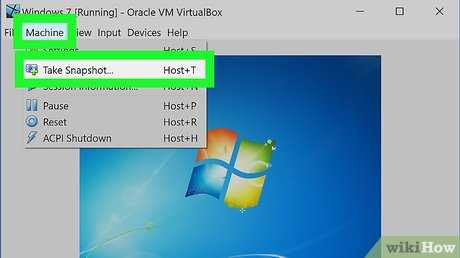
VirtualBox предлагает три основных метода передачи данных между виртуальной машиной и хост-системой, каждый из которых оптимизирован под разные сценарии. Первый – Общие папки, позволяющие монтировать директории хоста внутри ВМ как сетевые ресурсы. Для активации требуется установка Guest Additions и настройка через интерфейс VirtualBox: Настройки → Общие папки → Добавить. Поддерживаются режимы «Только чтение» и «Автомонтирование», а в Linux-системах папка доступна по пути /media/sf_ИмяПапки. Второй метод – Drag-and-Drop, работающий в двунаправленном режиме после включения в настройках ВМ (Общие → Drag and Drop) и установки Guest Additions. Ограничение: не поддерживает перенос каталогов в некоторых гостевых ОС (например, старых версиях Windows).
- Сетевые протоколы – универсальный способ для сложных задач. Включает:
- SMB/CIFS: настройка общего доступа в хост-системе (например, через
sambaв Linux или «Сетевые ресурсы» в Windows) и подключение из ВМ по IP-адресу хоста (обычно10.0.2.2для NAT). - FTP/SCP: запуск сервера на хосте (например,
vsftpdилиOpenSSH) и использование клиентов в ВМ (FileZilla,WinSCP). - HTTP: временный обмен через локальный веб-сервер (например,
python -m http.server 8000в директории с файлами).
Рекомендация: для Linux-ВМ используйте
scpилиrsyncчерез SSH для надежного копирования больших объемов данных. - SMB/CIFS: настройка общего доступа в хост-системе (например, через
- Виртуальные носители: создание образа диска (
.isoили.vdi) с файлами в хост-системе и подключение его к ВМ как CD/DVD или дополнительного HDD. Эффективно для одноразовых переносов без сетевых настроек.
Приоритет выбора: для регулярной работы – общие папки, для разовых операций – Drag-and-Drop, для больших файлов – сетевые протоколы.
Как настроить общую папку между виртуальной машиной и хостом
Установите дополнения гостевой ОС в VirtualBox: в меню виртуальной машины выберите «Устройства» → «Подключить образ диска Дополнений гостевой ОС». Внутри ВМ откройте терминал и выполните команду для монтирования образа (например, sudo mount /dev/cdrom /mnt в Linux). Запустите установщик из смонтированной директории (sudo ./VBoxLinuxAdditions.run для Linux, VBoxWindowsAdditions.exe для Windows). Перезагрузите ВМ после завершения.
Создайте общую папку в настройках VirtualBox: выделите ВМ, нажмите «Настройки» → «Общие папки». Кликните по иконке папки с плюсом, укажите путь к папке на хосте и задайте имя (например, shared_folder). Отметьте опции «Авто-подключение» и «Создать постоянную папку». Для Linux-систем дополнительно установите права доступа через sudo usermod -aG vboxsf $USER и перезагрузите ВМ.
В Windows-гостевой системе папка появится в «Сетевом окружении» или «Этот компьютер» как сетевой диск. В Linux монтируйте её вручную (sudo mount -t vboxsf shared_folder /mnt/shared) или добавьте в /etc/fstab строку: shared_folder /mnt/shared vboxsf defaults 0 0. Проверьте доступность файлов в обеих системах – при ошибках прав убедитесь, что пользователь ВМ состоит в группе vboxsf.
Как скопировать файлы через буфер обмена в VirtualBox
Буфер обмена в VirtualBox работает только при установленных гостевых дополнениях (Guest Additions). Без них обмен данными между хостом и виртуальной машиной (ВМ) через буфер невозможен. Убедитесь, что дополнения установлены: в меню ВМ выберите Устройства → Подключить образ диска Дополнений гостя. После монтирования запустите установщик из виртуального диска и перезагрузите ВМ.
Для активации буфера обмена перейдите в настройки ВМ: Настройки → Общие → Дополнительно. В разделе Общий буфер обмена выберите режим:
| Режим | Описание |
|---|---|
| Отключено | Буфер обмена не работает |
| Хост → Гость | Копирование только с хоста в ВМ |
| Гость → Хост | Копирование только из ВМ на хост |
| Двунаправленный | Обмен в обе стороны |
Чтобы скопировать файл через буфер, используйте сочетания клавиш, привычные для вашей ОС. Например, в Windows на хосте выделите файл в Проводнике и нажмите Ctrl+C. В ВМ откройте целевую папку и вставьте файл через Ctrl+V. В Linux с графической оболочкой (например, GNOME) работают те же комбинации, но в терминале потребуется использовать Shift+Ctrl+C/Shift+Ctrl+V.
Буфер обмена в VirtualBox поддерживает только текст и небольшие файлы (до нескольких мегабайт). Для передачи крупных данных используйте общие папки или сетевые протоколы (FTP, SMB). Если файл не вставляется, проверьте:
- Версию Guest Additions (должна совпадать с версией VirtualBox).
- Наличие прав на запись в целевой директории ВМ.
- Отсутствие конфликтов с антивирусом или брандмауэром.
В некоторых дистрибутивах Linux (например, Ubuntu с Wayland) буфер обмена может работать нестабильно. Решение – переключиться на сессию Xorg: при входе в систему выберите шестерёнку → Ubuntu на Xorg. Альтернатива – использовать утилиту xclip для ручного копирования через терминал:
xclip -selection clipboard -i файл.txt
Затем вставьте содержимое в хосте или другой ВМ.
Если буфер обмена перестал работать после обновления VirtualBox, переустановите Guest Additions. Для этого в ВМ выполните:
sudo /media/$USER/VBox_GAs_*/VBoxLinuxAdditions.run uninstall
sudo /media/$USER/VBox_GAs_*/VBoxLinuxAdditions.run
После перезагрузки проверьте настройки буфера заново. В Windows-системах дополнительно может потребоваться перезапуск службы VBoxGuest через Диспетчер задач.
Как использовать drag-and-drop для переноса данных
Drag-and-drop в VirtualBox работает только при установленных гостевых дополнениях (Guest Additions). Без них функция недоступна. Убедитесь, что дополнения установлены в гостевой ОС: перейдите в меню Устройства → Подключить образ диска Дополнений гостя, затем запустите установщик из виртуального привода. После перезагрузки виртуальной машины проверьте статус в Устройства → Drag and Drop – должен быть выбран режим Двунаправленный.
Перенос файлов возможен в двух направлениях: с хоста на гостевую ОС и обратно. Для копирования с хоста на виртуальную машину:
- Откройте файловый менеджер на хосте (например, Проводник Windows или Finder на macOS).
- Выделите нужные файлы или папки.
- Перетащите их в окно VirtualBox, удерживая левую кнопку мыши.
- Отпустите файлы в целевой папке гостевой ОС (например, на рабочем столе или в C:\Users\Имя_пользователя\Downloads).
При переносе из гостевой ОС на хост алгоритм аналогичен, но с обратным направлением. Важно: если drag-and-drop не срабатывает, проверьте:
- Версию VirtualBox – функция стабильно работает в версиях 6.1.30+ и новее.
- Тип гостевой ОС – поддержка ограничена Windows (7 и новее), Linux (с ядром 3.10+) и некоторыми дистрибутивами на базе X11.
- Наличие свободного места на целевом диске – VirtualBox временно сохраняет файлы в буфер.
Размер переносимых файлов ограничен техническими параметрами. Максимальный объем одного файла – 2 ГБ для Windows-гостей и 4 ГБ для Linux. При попытке перетащить файл большего размера появится ошибка «Failed to transfer data». Для объемных данных используйте общие папки или сетевые протоколы (SMB, FTP).
Drag-and-drop не поддерживает перенос символических ссылок и специальных файлов (например, устройств в /dev на Linux). Также возможны проблемы с правами доступа: если файл не копируется, проверьте разрешения на запись в целевой папке. В Windows-гостях запустите VirtualBox от имени администратора, в Linux – добавьте пользователя в группу vboxsf.
Для ускорения переноса отключите антивирус на время операции – некоторые программы блокируют drag-and-drop из соображений безопасности. Если файлы не появляются в целевой папке, очистите буфер VirtualBox: перезагрузите гостевую ОС или выполните команду в терминале хоста (для Linux): VBoxManage controlvm "Имя_ВМ" draganddrop reset. В Windows используйте Диспетчер задач для завершения процесса VBoxDragAndDropSvc.exe.
Как перенести файлы с помощью образа диска или флешки
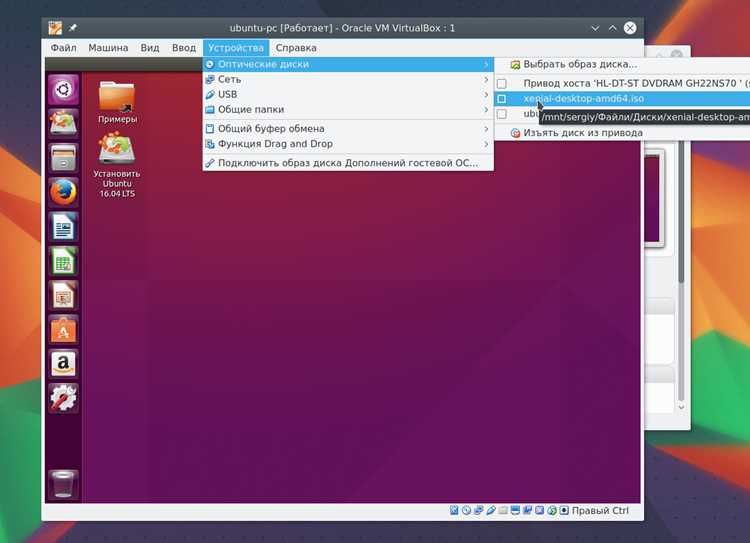
Создайте образ диска в VirtualBox через Устройства → Оптические диски → Создать образ диска. Выберите файлы в виртуальной машине, добавьте их в образ, затем сохраните его на хост-систему с расширением .iso. Для монтирования на физическом компьютере используйте встроенные средства ОС: в Windows – двойной клик по файлу, в Linux – команду sudo mount -o loop файл.iso /mnt. Альтернатива – запись образа на флешку через Rufus или BalenaEtcher с выбором режима DD для совместимости.
Для прямого переноса на флешку подключите USB-накопитель к виртуальной машине через Устройства → USB → [Ваша флешка]. В гостевой ОС скопируйте файлы на флешку стандартными средствами (Проводник, cp, rsync). Отключите устройство перед извлечением: в VirtualBox выберите Устройства → USB → Отключить, затем безопасно извлеките флешку из хоста. Убедитесь, что файловая система флешки (FAT32, exFAT, NTFS) поддерживается обеими системами.
Если размер файлов превышает 4 ГБ, используйте exFAT или NTFS вместо FAT32. Для Linux-систем установите драйверы поддержки NTFS (sudo apt install ntfs-3g) или exFAT (sudo apt install exfat-fuse exfat-utils). При проблемах с распознаванием флешки в VirtualBox обновите Extension Pack до последней версии и проверьте настройки USB-контроллера в параметрах виртуальной машины (рекомендуется USB 3.0).
Как настроить сетевой обмен файлами между виртуальной машиной и ПК
Первый шаг – выбрать подходящий тип сетевого подключения в VirtualBox. В настройках виртуальной машины перейдите в раздел Сеть и установите режим Сетевой мост или NAT с пробросом портов. Мост обеспечит прямой доступ к локальной сети, как если бы ВМ была физическим устройством, а NAT с пробросом портов (например, 22 для SSH или 445 для SMB) подойдет для ограниченных сетевых сценариев. Для Windows-машин на хосте используйте Сетевой мост, чтобы избежать проблем с правами доступа.
Настройте общий доступ к папкам на хост-системе. В Windows откройте свойства папки, перейдите на вкладку Доступ и выберите Расшарить эту папку. Укажите имя общего ресурса (например, VM_Share) и установите разрешения: Чтение/Запись для пользователя, под которым работает ВМ. В Linux используйте Samba: установите пакет samba, отредактируйте файл /etc/samba/smb.conf, добавив секцию с параметрами доступа, и перезапустите службу smbd.
Подключитесь к общей папке из виртуальной машины. В Windows-ВМ откройте Проводник, введите в адресной строке \\IP_хоста\VM_Share (например, \\192.168.1.100\VM_Share) и авторизуйтесь с учетными данными хоста. Для Linux-ВМ используйте команду mount: sudo mount -t cifs //IP_хоста/VM_Share /mnt/share -o username=пользователь,password=пароль. Если возникают ошибки доступа, проверьте брандмауэр на хосте – он должен разрешать входящие соединения на порты 139 и 445 (SMB).
Для ускорения обмена файлами настройте статический IP-адрес на виртуальной машине. В VirtualBox перейдите в настройки сети ВМ, выберите Адаптер 1, включите Ручное назначение и укажите адрес из диапазона локальной сети (например, 192.168.1.150 с маской 255.255.255.0). Это исключит задержки при разрешении имен и упростит подключение к общим ресурсам. В Linux-ВМ отредактируйте файл /etc/netplan/01-netcfg.yaml или /etc/network/interfaces, в Windows – настройте параметры IPv4 в свойствах сетевого адаптера.
Для безопасного обмена используйте SSH или SFTP. Установите на хосте OpenSSH (sudo apt install openssh-server в Linux, включите OpenSSH Server в Windows через «Параметры» → «Приложения» → «Дополнительные компоненты») и подключайтесь из ВМ с помощью scp или sftp. Пример команды: scp файл_в_ВМ пользователь@IP_хоста:/путь/на/хосте. Для Windows-ВМ используйте клиенты вроде WinSCP или FileZilla. Этот метод не требует настройки общих папок и работает через зашифрованное соединение, что критично при передаче конфиденциальных данных.
Какие ошибки возникают при переносе и как их исправить
Ошибка «Permission denied» при копировании файлов через общую папку VirtualBox возникает из-за несовпадения прав доступа. В гостевой ОС (например, Ubuntu) выполните команду sudo adduser $USER vboxsf, затем перезагрузите виртуальную машину. В Windows-гостевой системе убедитесь, что пользователь добавлен в группу «vboxsf» через «Управление компьютером» → «Локальные пользователи и группы».
Файлы не отображаются в общей папке после настройки? Проверьте, что в VirtualBox включен режим «Авто-подключение» и указан правильный путь к папке на хосте. Если путь содержит кириллицу или пробелы, замените его на латиницу и используйте короткие имена (например, C:\share вместо C:\Мои документы\Общая папка). В Linux-гостевой системе монтируйте папку вручную: sudo mount -t vboxsf -o uid=1000,gid=1000 share_name /mnt/share.
При переносе больших файлов (>4 ГБ) через общую папку VirtualBox возможны сбои из-за ограничений файловой системы FAT32. Переформатируйте флешку или внешний диск в NTFS или exFAT. Если перенос идет через сетевой протокол (например, Samba), убедитесь, что на хосте и гостевой системе отключены брандмауэры или добавлены исключения для портов 139 и 445.
Ошибка «Failed to open a session for the virtual machine» при попытке запустить ВМ после изменения настроек общих папок указывает на повреждение конфигурации. Откройте файл .vbox виртуальной машины в текстовом редакторе и удалите секцию <SharedFolders> вручную. Затем пересоздайте общую папку через интерфейс VirtualBox. Альтернативный способ – создать новую ВМ и импортировать в нее диск из старой.
Файлы копируются с искаженными именами или кодировкой (например, «РђР±РІРіРґ» вместо «Абвгд»). Это происходит при несовпадении локалей хоста и гостя. В Linux-гостевой системе установите переменную окружения: export LANG=ru_RU.UTF-8. В Windows-гостевой системе измените системную локаль на «Русский» через «Панель управления» → «Язык и региональные стандарты». Для файлов с кириллицей используйте архивацию (ZIP/RAR) перед переносом.
При использовании Drag-and-Drop или общих буферов обмена файлы теряются или не сохраняются. Эти функции работают нестабильно в VirtualBox. Вместо них используйте общие папки или сетевые протоколы (SSH, FTP). Для SSH в Linux-гостевой системе установите OpenSSH: sudo apt install openssh-server, затем подключитесь с хоста через scp или WinSCP. В Windows-гостевой системе включите OpenSSH Server через «Параметры» → «Приложения» → «Дополнительные компоненты».
Ошибка «VERR_NET_IO_ERROR» при копировании через сетевой протокол указывает на проблемы с сетевым адаптером VirtualBox. Переключите тип адаптера в настройках ВМ с «NAT» на «Сетевой мост» или «Виртуальный адаптер хоста». Если проблема сохраняется, обновите драйверы сетевой карты на хосте или сбросьте сетевые настройки гостевой ОС: в Windows – netsh int ip reset, в Linux – sudo systemctl restart networking. Для стабильности используйте статический IP-адрес в гостевой системе.

 Загрузка...