Содержание статьи

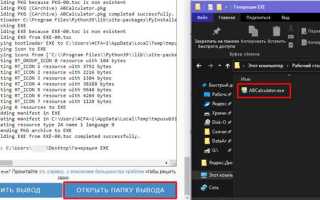
Преобразование папки с файлами в исполняемый exe-файл – задача, которая решается с помощью специализированных инструментов. Один из самых эффективных способов – использование утилит типа PyInstaller, Inno Setup или Advanced Installer. Эти программы позволяют упаковать не только Python-скрипты, но и любые другие файлы, включая библиотеки, конфигурации и медиаресурсы, в единый дистрибутив. Выбор инструмента зависит от типа проекта и требований к конечному продукту.
Для Python-проектов PyInstaller – оптимальный вариант. Он поддерживает работу с виртуальными окружениями, автоматически подтягивает зависимости и генерирует exe-файл с минимальными настройками. Пример команды для сборки: pyinstaller --onefile --windowed main.py. Ключ --onefile объединяет все файлы в один исполняемый файл, а --windowed отключает консольное окно для GUI-приложений. Однако для сложных проектов с большим количеством зависимостей может потребоваться ручная настройка файла спецификации (.spec).
Если требуется создать инсталлятор с дополнительными функциями (например, ярлыки на рабочем столе или записи в реестр), лучше использовать Inno Setup. Этот инструмент позволяет описывать процесс установки в скрипте на собственном языке и поддерживает сжатие, цифровые подписи и мультиязычные интерфейсы. Пример минимального скрипта для упаковки папки в инсталлятор:
 . Этот инструмент позволяет описывать процесс установки в скрипте на собственном языке и поддерживает сжатие, цифровые подписи и мультиязычные интерфейсы. Пример минимального скрипта для упаковки папки в инсталлятор:»>
[Setup]

AppName=MyApp

AppVersion=1.0

DefaultDirName={pf}\MyApp

OutputDir=output

OutputBaseFilename=setup

[Files]

Source: "dist\*"; DestDir: "{app}"; Flags: recursesubdirs
Для корпоративных решений или проектов с высокими требованиями к безопасности подойдет Advanced Installer. Он предлагает графический интерфейс, поддержку MSI-пакетов, интеграцию с CI/CD-системами и возможность добавления лицензионных соглашений. Стоит учитывать, что бесплатная версия имеет ограничения, а полнофункциональная требует лицензии. Независимо от выбранного инструмента, перед сборкой рекомендуется протестировать проект в чистой среде, чтобы избежать проблем с отсутствующими зависимостями.
Выбор инструмента для конвертации папки в исполняемый файл

Первым критерием при выборе инструмента становится цель сборки. Если требуется упаковать Python-скрипт с зависимостями, PyInstaller (версия 6.0+) – оптимальный вариант: поддерживает однокомандную сборку (pyinstaller --onefile script.py), скрывает исходный код и работает на Windows, Linux и macOS. Для проектов на C++ или C# лучше подойдет Inno Setup (для инсталляторов) или Costura.Fody (для .NET), который внедряет DLL в EXE без дополнительных файлов. При работе с веб-приложениями (HTML/JS) используйте Electron с плагином electron-builder, но учтите, что итоговый размер файла превысит 100 МБ.
Сравните ключевые параметры популярных инструментов:
- PyInstaller: скорость сборки (30–60 сек для среднего проекта), поддержка виртуальных окружений, но возможны ложные срабатывания антивирусов из-за упаковки интерпретатора Python.
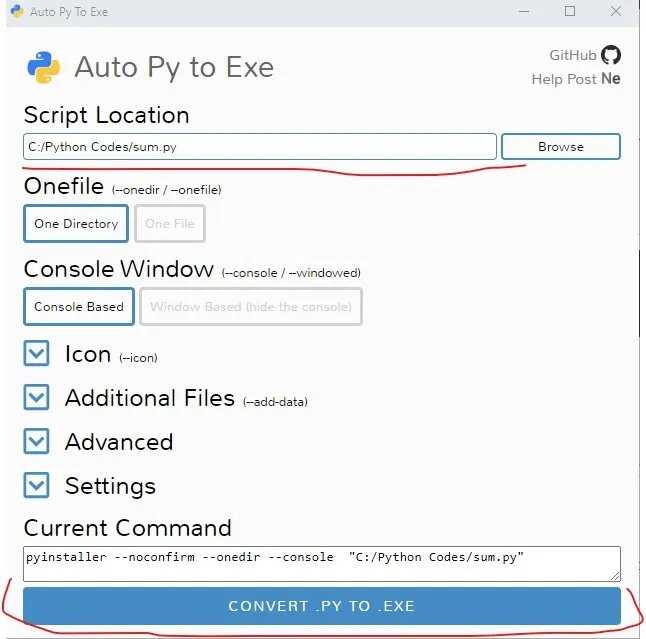
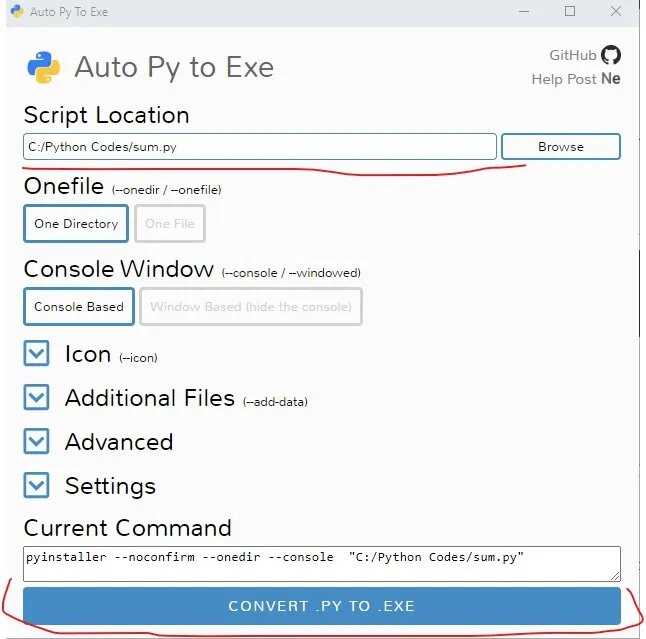
- Auto PY to EXE: графический интерфейс для PyInstaller, удобен для новичков, но ограничен функционалом базового инструмента.
- Enigma Virtual Box: бесплатный, поддерживает любые файлы (не только Python), но требует ручной настройки путей и не обновлялся с 2021 года.
- Advanced Installer: платный (от $499/год), но предлагает цифровую подпись, кастомизацию интерфейса и интеграцию с CI/CD.
Для корпоративных решений критична совместимость с системами контроля версий и автоматизация. CMake (с модулем CPack) генерирует EXE из C/C++ проектов, включая зависимости, и интегрируется с Jenkins или GitHub Actions. В случае Python-проектов Nuitka компилирует код в бинарный файл, ускоряя выполнение на 20–30%, но сборка занимает в 5–10 раз больше времени, чем у PyInstaller. Если проект использует Docker, рассмотрите Docker + UPX: упакуйте приложение в контейнер, затем сожмите UPX (upx --best app.exe) для уменьшения размера на 50–70%.
Тестируйте инструмент на минимальном примере перед масштабированием. Создайте тестовую папку с 3–5 файлами (например, main.py, config.json, assets/icon.png) и соберите EXE каждым кандидатом. Оцените: размер итогового файла (PyInstaller добавляет ~5 МБ на интерпретатор, Nuitka – ~10 МБ), скорость запуска (замерьте time app.exe в PowerShell), и наличие артефактов (временные папки, логи). Для Windows обязательно проверьте цифровую подпись – без нее SmartScreen будет блокировать файл. Если проект содержит конфиденциальные данные, избегайте облачных упаковщиков (например, BoxedApp Packer в онлайн-режиме).
Подготовка структуры папки и необходимых файлов перед сборкой
Перед конвертацией папки в исполняемый файл определитесь с её содержимым. В корневой директории должны находиться только те файлы и подпапки, которые необходимы для работы программы. Исключите временные файлы, логи, резервные копии и данные для разработки (например, .git, node_modules, __pycache__). Для Python-проектов оставьте только main.py, зависимости из requirements.txt и ресурсы (изображения, конфиги). Если проект использует внешние библиотеки, убедитесь, что они совместимы с целевой платформой – например, PyInstaller не всегда корректно упаковывает модули с бинарными расширениями (как numpy или pandas).
Структурируйте папку по функциональным зонам. Для приложений с графическим интерфейсом вынесите ресурсы (иконки, стили, шрифты) в отдельную подпапку, например /assets. Конфигурационные файлы (.json, .ini, .yaml) разместите в /config, а исполняемые скрипты – в корне или в /src. Пример минимальной структуры для Python-проекта:
| Путь | Назначение |
|---|---|
./main.py |
Точка входа в программу |
./assets/icon.ico |
Иконка приложения |
./config/settings.json |
Настройки по умолчанию |
./lib/ |
Локальные модули (если есть) |
./requirements.txt |
Список зависимостей |
Проверьте пути к файлам в коде. Если приложение обращается к ресурсам через относительные пути (например, open("config/settings.json")), убедитесь, что они корректно разрешаются после сборки. Инструменты вроде PyInstaller или auto-py-to-exe могут менять рабочую директорию, поэтому используйте абсолютные пути с привязкой к расположению исполняемого файла. Для Python подойдёт конструкция:
import os

BASE_DIR = os.path.dirname(os.path.abspath(__file__))

config_path = os.path.join(BASE_DIR, "config", "settings.json")
Подготовьте метаданные для сборщика. В зависимости от инструмента потребуется указать иконку (.ico для Windows, .icns для macOS), версию приложения, описание и данные о разработчике. Для PyInstaller эти параметры передаются через аргументы командной строки или файл спецификации (.spec). Пример минимального набора флагов:
pyinstaller --onefile --windowed --icon=assets/icon.ico --name=MyApp --version-file=version.txt main.py
Где version.txt содержит строки в формате:
VSVersionInfo(

ffi=FixedFileInfo(

filevers=(1, 0, 0, 0),

prodvers=(1, 0, 0, 0)

),

kids=[StringFileInfo([StringTable('040904B0', [StringStruct('CompanyName', 'MyCompany'), StringStruct('FileDescription', 'My Application')])])]

)
Настройка параметров компиляции в выбранной программе

После выбора инструмента (например, PyInstaller, Auto PY to EXE или Inno Setup) переходите к настройке параметров компиляции. В PyInstaller ключевые опции задаются через флаги командной строки или конфигурационный файл .spec. Для однобайтового исполняемого файла используйте --onefile, а для скрытия консольного окна – --noconsole (или --windowed для GUI-приложений). Если проект зависит от внешних библиотек, добавьте их пути через --add-data или --hidden-import.
В Auto PY to EXE (графическая оболочка для PyInstaller) параметры настраиваются через интерфейс. В разделе «Advanced» укажите:
--icon=app.ico– путь к иконке файла;--name=MyApp– имя выходного EXE;--exclude-module=tkinter– исключение ненужных модулей для уменьшения размера.
Для проектов на Python 3.10+ добавьте --collect-all pandas, если используете библиотеки с динамическим импортом.
При работе с Inno Setup (для установщиков) настройте секцию [Files] в скрипте .iss. Пример минимальной конфигурации:
[Files]
Source: "dist\MyApp.exe"; DestDir: "{app}"; Flags: ignoreversion
Source: "data\*"; DestDir: "{app}\data"; Flags: recursesubdirs
Для сжатия используйте Compression=lzma/ultra64, а для цифровой подписи – SignTool с указанием сертификата.
Оптимизация размера EXE-файла критична для распространения. В PyInstaller удалите ненужные зависимости через --exclude-module (например, matplotlib, если графики не используются). Для бинарных файлов на C++ (с MinGW или MSVC) включите флаг -Os (оптимизация по размеру) и отключите отладочные символы с -s. В Inno Setup отключите создание ярлыков, если они не нужны, через CreateUninstallRegKey=no.
Тестирование параметров проводите на чистой виртуальной машине. Запустите EXE с флагом --debug=all (PyInstaller) для логов импорта библиотек. Проверьте:
- Запуск без ошибок в разных версиях Windows (7/10/11).
- Отсутствие зависимостей от отсутствующих DLL (используйте
Dependency Walker). - Работоспособность всех путей к ресурсам (избегайте абсолютных путей).
Документируйте параметры компиляции в файле build_config.txt рядом с проектом. Пример записи для PyInstaller:
# Сборка релизной версии
pyinstaller --onefile --noconsole --icon=app.ico --name=MyApp_v1.2.3 ^
--add-data "assets/*;assets" --exclude-module=unittest ^
--collect-all numpy --collect-all pandas main.py
Для Inno Setup сохраните скрипт .iss в репозиторий с комментариями о назначении каждого параметра. Это ускорит повторную сборку и отладку.
Добавление иконки и метаданных для итогового exe файла
Иконка приложения задаётся через параметр `—icon` в PyInstaller. Файл должен быть в формате `.ico` с разрешением не менее 256×256 пикселей для корректного отображения в Windows 10/11. Если исходный файл в `.png`, конвертируйте его с помощью утилиты `png2ico` или онлайн-сервиса типа icoconvert.com. Пример команды: `pyinstaller —onefile —icon=app.ico script.py`. Иконка не будет видна в проводнике, если сборка выполняется без прав администратора – убедитесь, что файл `.ico` доступен для чтения.
Метаданные (версия, автор, описание) прописываются в файле `.spec`, который генерируется PyInstaller автоматически. Откройте его в текстовом редакторе и найдите секцию `EXE`. Добавьте параметры: `version=’1.0.0’`, `company_name=’ВашаКомпания’`, `file_description=’Описание программы’`, `legal_copyright=’© 2024’`. Для проверки результата используйте утилиту `exiftool` или свойства файла в Windows: правый клик → «Свойства» → «Подробно».
Если метаданные не отображаются, проблема может быть в кодировке. Убедитесь, что `.spec`-файл сохранён в UTF-8 без BOM. Альтернативный способ – использование библиотеки `pywin32` для прямого редактирования ресурсов после сборки. Пример скрипта: `win32api.UpdateResource(handle, RT_VERSION, 1, data)`, где `data` – бинарные данные версии, сформированные через `win32api.VerQueryValue`.
Для динамического указания версии используйте переменные окружения или файл конфигурации. Например, создайте `version.txt` с содержимым `1.0.1` и читайте его в `.spec`-файле: `version = open(‘version.txt’).read().strip()`. Это упростит автоматизацию сборки через CI/CD-системы, такие как GitHub Actions или GitLab CI.
Иконка в формате `.ico` должна содержать несколько слоёв (16×16, 32×32, 48×48, 256×256) для корректного масштабирования на разных экранах. Бесплатные инструменты для создания таких иконок: GIMP (с плагином ICO), ImageMagick (`convert icon.png -define icon:auto-resize=16,32,48,256 icon.ico`). Избегайте использования иконок с прозрачностью в слоях ниже 256×256 – это может вызвать артефакты в старых версиях Windows.
После сборки проверьте метаданные через PowerShell: `(Get-Item ‘app.exe’).VersionInfo`. Если поля пустые, пересоберите файл с явным указанием параметров в `.spec`. Для массового редактирования метаданных в уже собранных `.exe` используйте утилиту `Resource Hacker` – она позволяет изменять ресурсы без перекомпиляции, но требует осторожности, чтобы не повредить цифровую подпись файла.
Тестирование собранного exe файла на разных системах
Первый запуск собранного exe-файла проводите на той же машине, где происходила сборка. Проверьте работу в режиме отладки: запустите файл через командную строку с ключом /DEBUG, если используете PyInstaller, или --debug all для Nuitka. Это выявит ошибки импорта библиотек, отсутствующие зависимости или проблемы с временными файлами. Зафиксируйте лог в текстовом файле – он пригодится для сравнения при тестировании на других системах.
Обязательно протестируйте файл на Windows 10 и 11 в чистых виртуальных машинах. Используйте VirtualBox с минимальными образами от Microsoft: Win10_22H2_English_x64.iso и Win11_23H2_English_x64.iso. Перед запуском exe отключите UAC и антивирус – они часто блокируют не подписанные цифровой подписью сборки. Проверьте работу в разных разрешениях экрана (1920×1080, 1366×768) и при смене DPI (100%, 125%, 150%).
На Windows 7 тестирование проводите только если проект явно требует обратной совместимости. Установите обновление KB3063858 для корректной работы Universal CRT и KB2533623 для поддержки новых API. Запустите файл с правами администратора – на старых системах это часто решает проблемы с доступом к реестру или системным папкам. Если приложение использует DirectX или OpenGL, проверьте его на видеокартах Intel HD Graphics 3000 и NVIDIA GeForce GT 630 – они часто вызывают артефакты.
Проверьте производительность на слабом железе: процессор Intel Celeron N4000, 4 ГБ ОЗУ, SSD на 120 ГБ. Запустите файл одновременно с фоновыми задачами (браузер с 10 вкладками, антивирусное сканирование) и замерьте время старта через Measure-Command { Start-Process -Wait your_app.exe } в PowerShell. Если задержка превышает 5 секунд, оптимизируйте сборку: исключите ненужные зависимости, используйте --onefile --noconsole для PyInstaller или --standalone --disable-console для Nuitka.
Создайте таблицу совместимости с колонками: «ОС», «Версия», «Результат запуска», «Ошибки», «Примечания». Заполняйте её после каждого теста. Для Windows Server 2019 и 2022 проверьте работу в режиме Core (без GUI) – многие приложения падают из-за отсутствия библиотек GDI+. Если файл использует .NET Framework, укажите минимальную требуемую версию в манифесте. Для ARM-систем (Windows 11 ARM64) соберите отдельную версию с флагом --target-arch=arm64 и протестируйте на устройстве с Qualcomm Snapdragon 8cx.

 Загрузка...