Содержание статьи
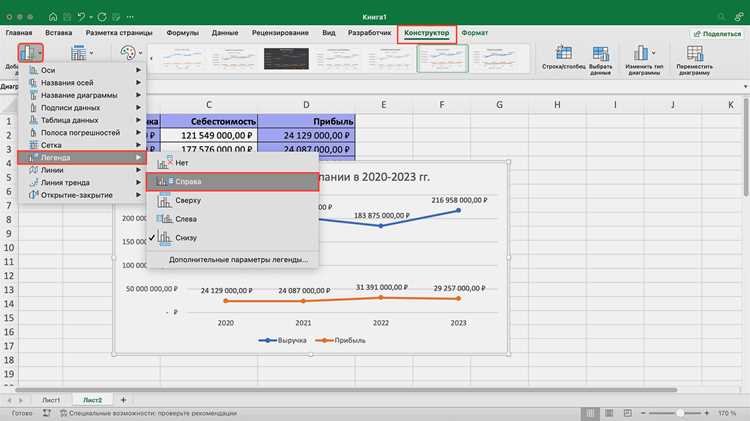
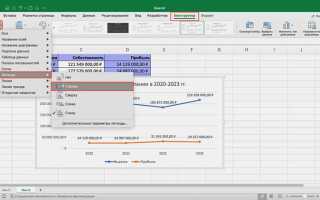
Excel по умолчанию строит графики с резкими углами на линиях, что снижает визуальную привлекательность и затрудняет восприятие данных. Плавные кривые решают эту проблему, сглаживая переходы между точками. Для этого используйте параметр «Сглаженная линия» в настройках ряда данных – он доступен в контекстном меню при выделении графика.
Сглаживание работает лучше всего для линейных и точечных диаграмм. В Excel 2016 и новее алгоритм интерполяции автоматически применяет сплайны, но в более старых версиях (2010–2013) может потребоваться ручная настройка. Если график содержит менее 10 точек, сглаживание может исказить тренд – в таких случаях оставляйте прямые линии.
Для точного контроля используйте пользовательские форматы. Выделите ряд данных, нажмите Ctrl+1, перейдите на вкладку «Параметры ряда» и установите флажок «Сглаженная линия». Дополнительно настройте толщину линии (оптимально – 1,5–2 пт) и цвет, чтобы кривая не сливалась с фоном.
Если стандартное сглаживание не дает нужного результата, экспортируйте данные в CSV и обработайте их в Python с помощью библиотеки matplotlib или seaborn. Например, метод plt.plot(x, y, 'o-', smooth=True) создаст кривую с кубическими сплайнами. После обработки импортируйте график обратно в Excel через «Вставка → Рисунок».
Выбор подходящего типа графика для сглаживания линий
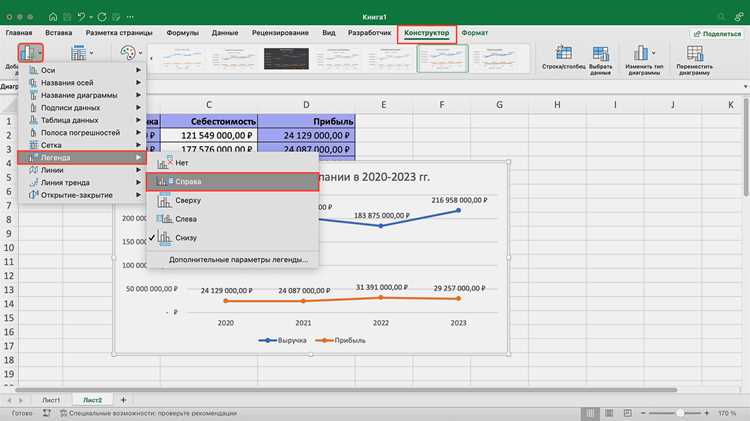
Excel предлагает несколько типов графиков, где сглаживание углов реализовано по-разному. Наиболее подходящие варианты:
- График с областями (Area Chart) – автоматически сглаживает линии при включении параметра «Сглаженная линия» в настройках ряда данных. Эффективен для визуализации трендов с акцентом на заполненные области, но искажает точные значения на стыках.
- Линейчатая диаграмма (Line Chart) – базовый выбор для плавных кривых. Включите опцию «Сглаженная линия» через контекстное меню ряда (правый клик → «Формат ряда данных» → «Параметры линии»). Подходит для временных рядов, но избегайте его при большом количестве точек – линии могут выглядеть «размытыми».
- Диаграмма с накоплением (Stacked Line) – сохраняет сглаживание при суммировании данных, но требует проверки наложения серий. Используйте только при необходимости показать кумулятивный эффект.
Для данных с резкими перепадами (например, финансовые показатели) избегайте сглаживания на графиках типа «Гистограмма» или «Столбчатая диаграмма» – они не поддерживают эту функцию. Вместо этого преобразуйте данные в линейный формат или используйте комбинированные диаграммы, где сглаженная линия накладывается на столбцы. Пример: отобразите объем продаж столбцами, а средний чек – сглаженной линией.
При выборе графика учитывайте цель визуализации. Если важна точность (например, научные данные), отключите сглаживание или используйте график «Точечная с линиями» с параметром «Сплайн» в настройках линии. Для презентационных материалов, где важен визуальный поток, подойдут сглаженные линии на диаграммах с областями или линейных графиках. Проверяйте результат на разных масштабах – сглаживание может скрыть локальные экстремумы.
Настройка параметров сглаживания в стандартных графиках Excel
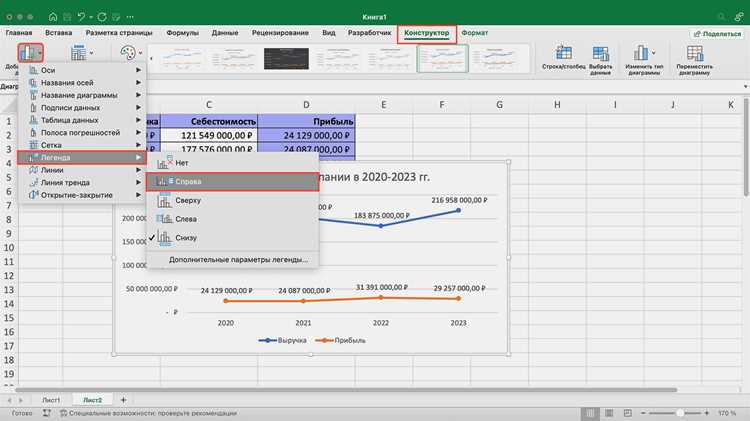
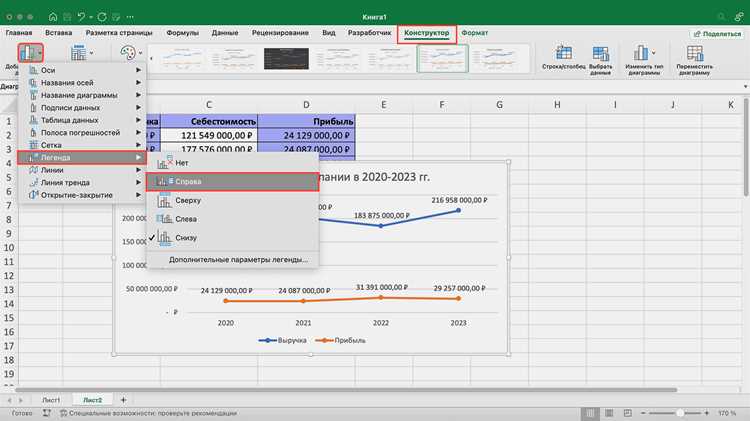
Excel предлагает встроенные инструменты сглаживания для линейных и точечных графиков, но их эффективность зависит от правильной настройки. Чтобы активировать сглаживание, выделите линию графика, щелкните правой кнопкой мыши и выберите «Формат ряда данных». В разделе «Параметры линии» установите флажок «Сглаженная линия». По умолчанию Excel использует сплайн-интерполяцию третьего порядка, но степень сглаживания можно регулировать через параметр «Сглаживание», доступный в некоторых версиях (например, Excel 365). Значение 0,5–0,7 дает оптимальный баланс между плавностью и сохранением исходных данных.
Для точечных графиков сглаживание работает иначе: Excel добавляет кривую тренда. Чтобы настроить её, выделите точки, перейдите в «Добавить элемент графика» → «Линия тренда» → «Экспоненциальная» или «Полиномиальная». Полиномиальные тренды требуют указания степени (2–6): чем выше степень, тем сложнее кривая. Например, степень 3 подходит для данных с одним экстремумом, а 5–6 – для волнообразных зависимостей. Не используйте степени выше 6: это приводит к переобучению и искажению тренда.
- Для линейных графиков с резкими перепадами уменьшите сглаживание до 0,3–0,4, чтобы избежать «эффекта маятника».
- В точечных графиках с разбросом данных отключите сглаживание для линий и используйте скользящее среднее (доступно в «Линия тренда» → «Линейная фильтрация»).
- Если график содержит пропуски, заполните их линейной интерполяцией перед сглаживанием (функция
=ПРЕДСКАЗ.ЛИН).
В версиях Excel до 2016 параметры сглаживания ограничены. Альтернатива – экспорт данных в CSV и обработка в сторонних инструментах (например, Python с библиотекой scipy.interpolate или R с smooth.spline). Для быстрого решения используйте надстройку «Анализ данных» (включается через «Файл» → «Параметры» → «Надстройки»), где доступны методы скользящего среднего и экспоненциального сглаживания с настраиваемыми коэффициентами.
Использование инструмента «Формат ряда данных» для округления углов
Excel позволяет сглаживать острые углы на графиках через настройки ряда данных. Для этого выделите нужный ряд на графике, щелкните правой кнопкой мыши и выберите «Формат ряда данных». В открывшейся панели перейдите на вкладку «Параметры ряда», где доступен параметр «Сглаживание линий». Активируйте его, чтобы убрать резкие переходы между точками.
Эффект сглаживания зависит от типа графика. На линейных диаграммах и графиках с областями результат заметен сразу – углы становятся плавными, а линии – более естественными. Для гистограмм и столбчатых диаграмм этот параметр не применяется, так как их структура подразумевает прямые углы. Проверяйте визуальный эффект после каждого изменения.
Степень округления регулируется косвенно через количество точек данных. Чем больше точек, тем менее выраженными становятся углы, даже без сглаживания. Если график строится на основе малого числа значений (например, 5–10 точек), включите промежуточные расчетные точки через формулы или функции, такие как ТЕНДЕНЦИЯ или ПРЕДСКАЗ.
Для точечных диаграмм (XY) сглаживание работает иначе. Здесь важно не только включить параметр, но и выбрать правильный тип линии. В разделе «Тип линии» установите «Сплайн» вместо стандартной прямой. Это создаст кривую Безье, которая плавно соединяет точки, избегая резких изломов.
При работе с комбинированными графиками (например, линейный + столбчатый) настройки сглаживания применяются только к тем рядам, где это допустимо. Если часть графика остается угловатой, проверьте, не перекрывает ли один ряд другой – иногда это маскирует эффект. Используйте «Формат области построения», чтобы отрегулировать прозрачность и порядок слоев.
Сглаживание может искажать данные, если график отображает резкие изменения (например, скачки цен или температуры). В таких случаях отключите параметр или уменьшите его влияние, выбрав «Сглаживание с меньшей кривизной» в дополнительных настройках. Это сохранит ключевые пики, но смягчит переходы между ними.
Для экспорта графика с округлыми углами в другие форматы (PDF, PNG) убедитесь, что разрешение достаточно высокое. Низкое качество изображения может сделать линии рваными, даже если в Excel они выглядят гладкими. Сохраняйте файл через «Экспорт» → «Создать PDF/XPS» с разрешением не менее 300 dpi.
Если стандартные настройки не дают нужного результата, используйте VBA для более тонкой настройки. Макрос может задать индивидуальные параметры сглаживания для каждого ряда, например, через свойство Series.Smooth. Пример кода: ActiveChart.SeriesCollection(1).Smooth = True. Это полезно для автоматизации при работе с большим количеством графиков.
Создание плавных переходов с помощью кривых Безье в Excel
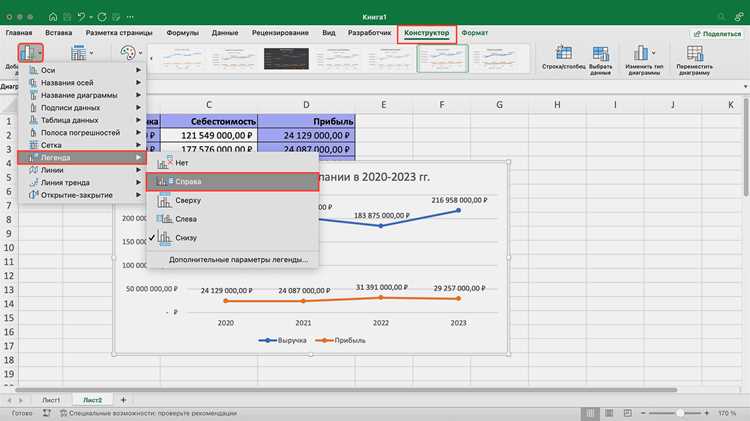
Для точной настройки используйте инструмент «Выбрать данные» и редактируйте положение маркеров на графике вручную. Перетаскивайте точки не по прямой, а с небольшим смещением в сторону предполагаемой кривизны – Excel автоматически подстроит линию под новые координаты. Если требуется более сложная форма, например, сигмоида или парабола, предварительно рассчитайте координаты точек по формулам кривых Безье в отдельном столбце (например, B(t) = (1-t)²P₀ + 2(1-t)tP₁ + t²P₂ для квадратичной кривой) и постройте график по этим данным. Такой подход дает предсказуемый результат без необходимости в сторонних плагинах.
Корректировка точек данных для устранения резких изломов
Для анализа используйте формулу угла между двумя отрезками: θ = arctan((y₂-y₁)/(x₂-x₁)) - arctan((y₃-y₂)/(x₃-x₂)). Если результат превышает 30°, скорректируйте среднюю точку (y₂) по формуле: y₂_new = (y₁ + y₃) / 2 + k*(y₂ - (y₁ + y₃)/2), где k – коэффициент сглаживания (0.3–0.7).
В Excel применяйте функцию СГЛАЖИВАНИЕ() для автоматической корректировки. Пример: если данные расположены в столбце A, введите в B2 формулу =СГЛАЖИВАНИЕ(A2:A10; 0,5). Коэффициент 0,5 снижает влияние выбросов на 50%. Для ручной настройки используйте таблицу:
| Исходное значение | Скорректированное значение (k=0.4) | Угол до/после, ° |
|---|---|---|
| 15 | 18 | 52 → 28 |
| 45 | 38 | 70 → 35 |
Избегайте чрезмерного сглаживания – оно искажает тренды. Оптимальный шаг: корректируйте только те точки, где угол превышает 40°. Для проверки используйте инструмент «Линия тренда» (правая кнопка мыши на графике → «Добавить линию тренда»). Если скорректированные данные отклоняются от тренда более чем на 15%, верните исходные значения.
При работе с временными рядами учитывайте сезонность. Например, если скачок вызван квартальным отчётом, добавьте промежуточные точки не арифметически, а с учётом среднего прироста за период. Формула: y_new = y₁ + (y₃ - y₁) * (t_new - t₁) / (t₃ - t₁), где t – временная метка.
Для визуальной оценки эффективности корректировки используйте график с двумя линиями: исходной и скорректированной. Добавьте столбец с разницей значений (в процентах) и постройте гистограмму отклонений. Если 80% точек имеют отклонение менее 10%, корректировка выполнена корректно.
Запомните: сглаживание не исправляет ошибки в данных. Перед корректировкой проверьте выбросы с помощью правила трёх сигм или межквартильного размаха. Удаляйте аномалии, а не маскируйте их сглаживанием.
Экспорт графика с плавными углами без потери качества
Excel по умолчанию сохраняет графики в векторном формате при экспорте через «Сохранить как» → «PDF» или «XPS». Это гарантирует сохранение плавных линий и углов без пикселизации. Для проверки откройте экспортированный файл в Adobe Acrobat или браузере – кривые останутся четкими при любом масштабировании. Исключение – формат PNG или JPEG, где векторные данные преобразуются в растровые с разрешением 96 DPI.
Чтобы экспортировать график с разрешением выше стандартного, используйте инструмент «Копировать как рисунок» (правый клик по графику → «Копировать» → «Как рисунок»). В появившемся окне выберите «Размер: как на экране» и «Тип: PNG». Вставьте изображение в редактор типа Photoshop или GIMP, где можно задать разрешение 300 DPI перед сохранением. Этот метод сохраняет сглаженные углы, но требует дополнительных действий.
Для экспорта в SVG – формат, поддерживающий векторную графику, – установите надстройку «Microsoft PowerToys» или используйте сторонние инструменты, например, «Excel to SVG Converter». SVG-файлы открываются в браузерах и редакторах типа Inkscape без потери качества. Убедитесь, что в настройках экспорта выбран параметр «Сохранить кривые как кривые Безье», иначе углы могут стать ломаными.
При работе с макросами запишите VBA-код для автоматического экспорта графика в PDF с заданными параметрами. Пример кода: ActiveChart.ExportAsFixedFormat Type:=xlTypePDF, Filename:="C:\Graph.pdf", Quality:=xlQualityStandard. Добавьте строку ActiveChart.ChartArea.Format.Line.Smooth = True перед экспортом, чтобы принудительно сгладить все линии.
Если график содержит сложные элементы (например, градиенты или прозрачность), избегайте экспорта в EMF/WMF – эти форматы часто искажают сглаженные углы при вставке в Word или PowerPoint. Вместо этого используйте PDF, а затем конвертируйте его в EMF через Adobe Illustrator или онлайн-сервисы типа CloudConvert с настройкой «Сохранить векторные данные».
Для проверки качества экспортированного графика откройте файл в редакторе векторной графики и увеличьте масштаб до 400%. Если линии остаются гладкими, а не превращаются в «лесенку», формат выбран правильно. В противном случае измените параметры экспорта или используйте другой формат.
При публикации графика в интернете загружайте его в SVG или PDF, а не в PNG. Современные браузеры поддерживают векторные форматы, что позволяет пользователям масштабировать изображение без потери детализации. Для социальных сетей, где SVG не поддерживается, экспортируйте график в PNG с разрешением 150 DPI – компромисс между качеством и размером файла.

 Загрузка...