Содержание статьи

Python 3.12.2 – последняя стабильная версия на момент написания статьи, но для большинства задач подойдет и Python 3.11.6. Выбор версии зависит от совместимости с библиотеками: если проект требует TensorFlow 2.15 или PyTorch 2.1, берите Python 3.10–3.11. Для новых проектов без жестких зависимостей ставьте актуальную версию.
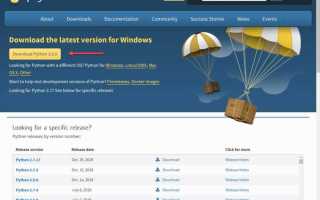
Скачивайте дистрибутив только с официального сайта. Избегайте сборок от сторонних разработчиков – они часто содержат модифицированные библиотеки или скрытые зависимости. При загрузке выбирайте Windows installer (64-bit), если у вас 64-разрядная система (проверьте в Параметры → Система → О системе).
Во время установки обязательно отметьте галочку Add Python to PATH. Без этого шага команды python и pip не будут доступны из командной строки. Если забыли – исправите позже через Панель управления → Система → Дополнительные параметры системы → Переменные среды. После установки проверьте версию через python --version в PowerShell или CMD.
Для работы с виртуальными окружениями используйте встроенный модуль venv. Команда python -m venv myenv создаст изолированное окружение в папке myenv. Активируйте его через .\myenv\Scripts\activate – это защитит глобальный Python от конфликтов версий библиотек. Для управления зависимостями установите pip-tools (pip install pip-tools) и используйте pip-compile для генерации файла requirements.txt.
Как выбрать правильную версию Python для установки на Windows 10
Windows 10 поддерживает все современные релизы Python, но архитектура системы влияет на выбор сборки. Для 64-разрядной ОС всегда берите x64-версию – она эффективнее использует ресурсы и совместима с большинством библиотек. 32-разрядная сборка (x86) нужна только при работе с устаревшим оборудованием или ПО, не имеющим 64-битных аналогов. Проверить архитектуру можно через «Параметры» → «Система» → «О системе».
Обратите внимание на тип релиза: стабильные версии (например, 3.11.6) подходят для большинства задач, а предварительные (3.13.0a6) – только для тестирования новых функций. Последние содержат баги и не рекомендуются для production-среды. Список актуальных релизов доступен на официальном сайте, где версии маркированы как «Stable» или «Pre-release». Избегайте сборок от сторонних источников – они могут содержать модификации или вредоносный код.
Совместимость с инструментами разработки – ключевой фактор. IDE вроде PyCharm или VS Code работают с любыми версиями Python 3.x, но плагины и расширения могут требовать конкретных релизов. Например, TensorFlow 2.15 официально поддерживает Python 3.9–3.11, а более новые версии фреймворка могут не работать с Python 3.12. Перед установкой сверьтесь с PyPI или документацией используемых библиотек – там указаны поддерживаемые версии.
Если проект разрабатывается в команде, согласуйте версию Python с коллегами. Используйте инструменты управления зависимостями, такие как `pyenv` или `conda`, чтобы избежать конфликтов между проектами. Для изоляции окружений создавайте виртуальные среды (`python -m venv`), а в файле `requirements.txt` фиксируйте точную версию интерпретатора. Это гарантирует воспроизводимость сборки на любом устройстве с Windows 10.
Где скачать официальный дистрибутив Python для Windows
Единственный безопасный источник для загрузки Python – официальный сайт python.org. Здесь публикуются все релизы, включая стабильные версии, бета-сборки и архивные выпуски. Страница обновляется синхронно с выходом новых версий, поэтому задержки исключены.
На странице загрузок доступны два основных типа установщиков:
- Windows installer (64-bit) – рекомендуется для большинства пользователей. Подходит для x64-систем, поддерживает все современные функции, включая
pipи IDLE. - Windows installer (32-bit) – только для устаревших систем или специфических задач, требующих совместимости с x86. Производительность ниже, чем у 64-битной версии.
Для Windows 10 актуальны версии Python 3.8 и новее. Версии ниже 3.7 не поддерживаются Microsoft и не получают обновления безопасности. На момент написания последняя стабильная версия – Python 3.12.2, но для корпоративных сред часто выбирают Python 3.11 из-за длительной поддержки (до октября 2027 года).
Избегайте сторонних сборок, таких как Anaconda или WinPython, если не требуются специфические пакеты для научных расчётов. Они содержат модифицированные версии Python, что может привести к конфликтам при установке дополнительных библиотек через pip. Официальный дистрибутив гарантирует чистую среду без посторонних зависимостей.
Перед скачиванием проверьте хеш-сумму файла. На странице загрузок рядом с каждой версией указаны SHA256-хеши. Сравните их с полученным значением через PowerShell:
Get-FileHash -Algorithm SHA256 python-3.12.2-amd64.exeНесовпадение хешей указывает на повреждение файла или подмену.
Для пользователей с ограниченным интернетом доступны embeddable package (портативная версия) и web-based installer. Первый не требует установки, но лишён стандартной библиотеки и pip. Второй скачивает компоненты по мере необходимости, экономя трафик, но требует стабильного соединения.
Если нужна конкретная версия, используйте архив релизов. Здесь хранятся все сборки, включая минорные обновления (например, 3.11.8). Обратите внимание на префиксы:
python-3.x.y.exe– стандартный установщик.python-3.x.y-embed-amd64.zip– портативная версия.python-3.x.y-amd64-webinstall.exe– веб-установщик.
После скачивания запустите файл от имени администратора. В первом окне установщика обязательно отметьте пункт «Add Python to PATH» – это упростит работу с интерпретатором из командной строки. Остальные параметры можно оставить по умолчанию, если нет специфических требований к установке.
Как запустить установщик Python с правами администратора
Запуск установщика Python с правами администратора необходим для записи файлов в защищённые системные каталоги, такие как C:\Program Files или C:\Program Files (x86), а также для добавления Python в переменную среды PATH. Без этих прав установка завершится ошибкой или потребует ручного вмешательства. На Windows 10 используйте один из трёх способов, описанных ниже.
Первый метод – через контекстное меню. Найдите скачанный файл установщика (например, python-3.12.2-amd64.exe), щёлкните по нему правой кнопкой мыши и выберите пункт Запуск от имени администратора. Если этот пункт отсутствует, удерживайте Shift при щелчке правой кнопкой – появится дополнительное меню с нужной опцией. Подтвердите действие в окне UAC (User Account Control), нажав Да.
| Способ запуска | Команда/Действие | Примечание |
|---|---|---|
| Контекстное меню | ПКМ → Запуск от имени администратора | Работает для любых .exe-файлов |
| Командная строка | runas /user:Администратор "python-3.12.2-amd64.exe" |
Требует пароль администратора |
| Диспетчер задач | Файл → Запустить новую задачу → Обзор → Выбрать установщик → Отметить «Создать задачу с правами администратора» | Подходит для систем с ограниченным контекстным меню |
Второй метод – через командную строку. Откройте её с правами администратора: нажмите Win + X, выберите Командная строка (администратор) или Windows PowerShell (администратор). Перейдите в каталог с установщиком с помощью команды cd (например, cd Downloads) и выполните команду start python-3.12.2-amd64.exe. Установщик запустится с повышенными привилегиями автоматически. Альтернативный вариант – использовать runas, но он требует ввода пароля учётной записи администратора.
Какие компоненты Python нужно отметить при установке
В разделе Optional Features рекомендуется отметить следующие пункты:
- pip – менеджер пакетов, необходимый для установки библиотек (например,
numpy,requests). Без него придётся скачивать зависимости вручную. - tcl/tk and IDLE – графическая оболочка для простых интерфейсов и встроенная IDE. Полезна для быстрого тестирования кода, особенно новичкам.
- Python test suite – набор тестов для проверки корректности установки. Пригодится, если планируется работа с нестандартными сборками Python.
Если вы разрабатываете приложения с GUI или используете библиотеки вроде matplotlib, установите Python for all users и выберите Install launcher for all users. Это обеспечит доступ к Python из-под любой учётной записи и упростит запуск скриптов через py-команду. Для серверных задач или работы в виртуальных окружениях этот пункт можно пропустить.
В разделе Advanced Options отметьте Associate files with Python и Create shortcuts for installed applications, если хотите, чтобы файлы .py открывались двойным кликом. Остальные опции (например, Download debugging symbols) актуальны только для отладки на уровне исходного кода и не нужны большинству пользователей.
Как добавить Python в переменную PATH во время установки
Во время установки Python на Windows 10 в окне мастера установки отображается чекбокс «Add Python to PATH». Его активация автоматически добавляет пути к интерпретатору и утилитам Python в системную переменную PATH. Это избавляет от необходимости вручную прописывать пути после установки.
Если чекбокс не был отмечен, Python не будет доступен из командной строки без указания полного пути к исполняемому файлу. Например, вместо команды python --version придется использовать C:\Users\ИмяПользователя\AppData\Local\Programs\Python\Python311\python.exe --version. Это усложняет работу с пакетными менеджерами и скриптами.
Для корректной работы переменной PATH важно, чтобы пути к Python были добавлены в правильном порядке. Мастер установки автоматически размещает их в начале списка, что позволяет системе находить Python раньше других программ с аналогичными именами исполняемых файлов. Это особенно критично при использовании нескольких версий Python или других интерпретаторов.
После установки с активированным чекбоксом проверьте результат через командную строку. Введите where python – система должна вывести путь к исполняемому файлу Python. Если команда возвращает ошибку, переменная PATH не была обновлена. В этом случае потребуется ручное добавление путей через «Системные свойства» → «Переменные среды».
При установке нескольких версий Python в PATH добавляется только последняя. Чтобы использовать конкретную версию, укажите полный путь или переименуйте исполняемые файлы (например, python39.exe). Альтернативный способ – использование утилиты py launcher, которая позволяет выбирать версию через параметр -X.Y (например, py -3.9 script.py).
Если Python был установлен без добавления в PATH, исправьте это через редактор переменных среды. Откройте «Панель управления» → «Система» → «Дополнительные параметры системы» → «Переменные среды». В разделе «Системные переменные» найдите PATH, нажмите «Изменить» и добавьте пути к каталогам Python и Python\Scripts. Разделяйте записи точкой с запятой.
Избегайте добавления в PATH путей с пробелами без кавычек. Например, если Python установлен в C:\Program Files\Python311, используйте короткое имя пути (C:\PROGRA~1\Python311) или заключите путь в двойные кавычки. В противном случае командная строка может неправильно интерпретировать путь.
После изменения переменной PATH перезапустите командную строку или терминал. Откройте новое окно cmd или PowerShell – изменения вступят в силу только для новых сеансов. Проверьте доступность Python командой python -c "import sys; print(sys.executable)", которая выведет путь к используемому интерпретатору.
Как проверить успешность установки Python через командную строку
Откройте командную строку: нажмите Win + R, введите cmd и подтвердите клавишей Enter. Введите команду python --version или python -V – если установка прошла корректно, в ответ отобразится версия Python (например, Python 3.12.2). Для проверки работы интерпретатора введите python – запустится интерактивная оболочка с приглашением >>>. Убедитесь, что путь к Python добавлен в переменные среды: введите where python – система должна вернуть путь к исполняемому файлу (например, C:\Users\Имя\AppData\Local\Programs\Python\Python312\python.exe).
- Если команды не распознаются, перезагрузите компьютер и повторите попытку.
- При ошибке
'python' не является внутренней или внешней командойдобавьте Python вPATHвручную:- Откройте
Панель управления → Система → Дополнительные параметры системы → Переменные среды. - В разделе
Системные переменныенайдитеPath, нажмитеИзменить. - Добавьте пути к папкам Python и
Scripts(например,C:\Python312иC:\Python312\Scripts).
- Откройте
- Для проверки установки pip введите
pip --version– должен отобразиться номер версии и путь к пакету.
Как установить и настроить pip для управления пакетами
После установки обновите pip до актуальной версии. Это критично для безопасности и совместимости: выполните python -m pip install --upgrade pip. Для проверки доступных обновлений пакетов используйте pip list --outdated. Обновление всех устаревших пакетов разом возможно через pip list --outdated --format=freeze | % %{pip install --upgrade $_ в PowerShell или аналогичный скрипт для CMD.
Настройте переменные окружения, чтобы команды pip работали глобально. Добавьте путь к каталогу Scripts Python (например, C:\Users\ИмяПользователя\AppData\Local\Programs\Python\Python311\Scripts) в системную переменную PATH. Это позволит запускать pip из любого места в командной строке без указания полного пути. После изменения перезапустите терминал или выполните refreshenv в PowerShell для применения настроек.
Настройте прокси-сервер, если работаете в корпоративной сети. Укажите параметры прокси через переменные окружения (HTTP_PROXY и HTTPS_PROXY) или непосредственно в команде pip: pip install --proxy=http://user:password@proxy:port пакет. Для постоянной настройки добавьте параметры в конфигурационный файл pip. Создайте его в каталоге %APPDATA%\pip\pip.ini с содержимым:
[global]

proxy = http://user:password@proxy:port
Оптимизируйте работу pip с помощью кэширования и зеркал. Укажите альтернативный индекс пакетов (например, зеркало PyPI в России) в конфигурации pip.ini:
[global]

index-url = https://pypi.tuna.tsinghua.edu.cn/simple
Для ускорения установки используйте флаг --no-cache-dir, чтобы избежать заполнения диска временными файлами, или --cache-dir=путь для переноса кэша в указанный каталог. При проблемах с зависимостями применяйте pip check для диагностики конфликтов.

 Загрузка...