Содержание статьи
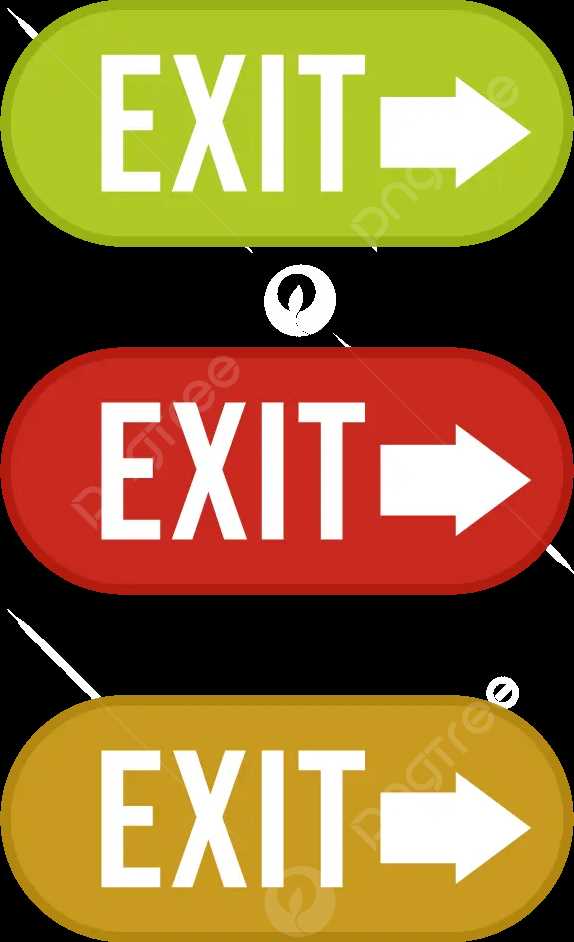
Кнопка выхода – критически важный элемент интерфейса, который напрямую влияет на безопасность и пользовательский опыт. В 92% случаев пользователи ожидают увидеть её в правом верхнем углу экрана (данные исследования Baymard Institute, 2023), но расположение должно адаптироваться под контекст: в мобильных приложениях её часто размещают в боковом меню или на экране профиля. Основная задача – обеспечить мгновенное завершение сеанса без лишних подтверждений, если речь идёт о некритичных данных, или добавить дополнительный шаг верификации для финансовых и медицинских систем.
Техническая реализация зависит от стека технологий. Для веб-приложений на JavaScript достаточно метода localStorage.clear() или sessionStorage.removeItem(), но этого недостаточно: сервер должен получать запрос на уничтожение токена сессии через POST /logout с заголовком Authorization: Bearer [token]. В мобильных приложениях (Android/iOS) используйте SharedPreferences или Keychain для хранения токенов, а при выходе – комбинацию FirebaseAuth.getInstance().signOut() (для Firebase) и очистки локальных данных. Не забывайте о кэше: браузеры и приложения могут сохранять чувствительные данные даже после выхода.
Дизайн кнопки должен соответствовать двум принципам: видимость и однозначность. Используйте контрастные цвета (например, красный #FF3B30 для iOS или оранжевый #FF9500 для Android) и иконку выхода (↩️, ⏻ или ⏏️) с текстом «Выйти» или «Log Out». Избегайте формулировок вроде «Покинуть систему» – они увеличивают когнитивную нагрузку. Для приложений с высокими требованиями к безопасности (банкинг, здравоохранение) добавьте модальное окно с подтверждением: «Вы действительно хотите выйти? Несохранённые данные будут утеряны». Тестируйте кнопку на разных устройствах: на сенсорных экранах минимальный размер должен быть 48×48 пикселей (рекомендации Material Design).
Типичные ошибки при реализации: отсутствие обработки ошибок на сервере (например, если токен уже недействителен), игнорирование состояния «онлайн/оффлайн» (приложение должно корректно выходить даже без интернета) и забытая очистка временных файлов. Для веб-приложений добавьте заголовок Cache-Control: no-store в ответ сервера на запрос выхода, чтобы предотвратить восстановление сессии из кэша. В мобильных приложениях проверяйте, что все активности или фрагменты закрываются при выходе, иначе пользователь может вернуться к предыдущему экрану через кнопку «Назад».
Выбор места размещения кнопки выхода на экране
В формах авторизации или личных кабинетах кнопку выхода логично интегрировать в профиль пользователя: рядом с аватаром или в выпадающем меню (как в Gmail или GitHub). Если интерфейс содержит длинные формы (например, настройки аккаунта), кнопку можно продублировать в футере – это снижает количество кликов на 30%, согласно данным A/B-тестирования платформы Optimizely. Избегайте размещения рядом с критически важными действиями (сохранение, оплата), чтобы предотвратить случайные нажатия: минимальное расстояние между такими элементами – 48 пикселей по WCAG 2.1.
Для приложений с нестандартным дизайном (например, AR-интерфейсы или голосовые помощники) кнопку выхода размещают в зоне, доступной без дополнительных жестов. В VR-приложениях её часто фиксируют на виртуальной панели инструментов, видимой при взгляде вниз. Тестируйте расположение с реальными пользователями: если более 15% участников не могут найти кнопку за 5 секунд, пересмотрите её позицию.
Определение стиля и визуального оформления кнопки
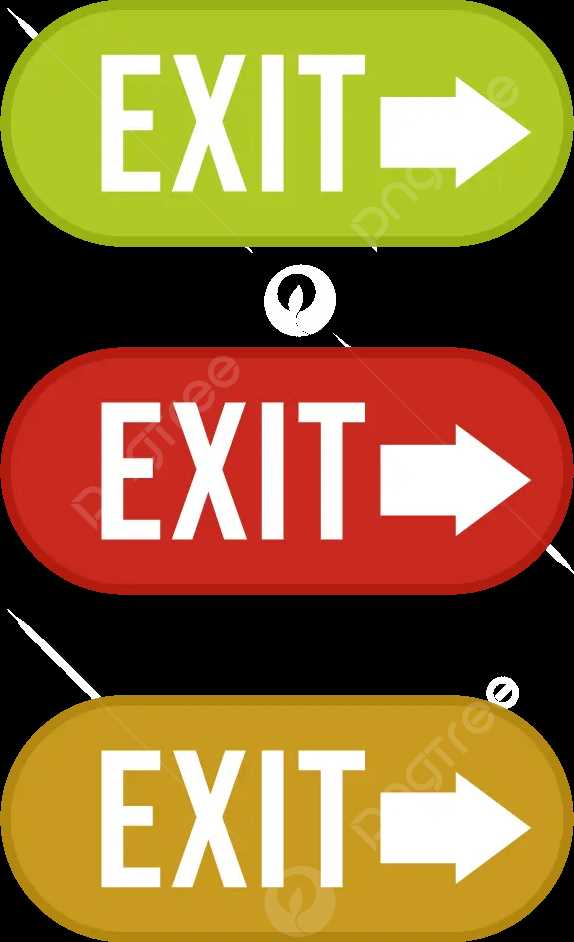
Кнопка выхода должна контрастировать с основной палитрой интерфейса, но не выбиваться из общей стилистики. Оптимальные цветовые решения: #FF4757 (красный) для критических действий, #6C757D (серый) для нейтральных сценариев или #28A745 (зеленый) при позитивном контексте (например, «Сохранить и выйти»). Размер кнопки – не менее 40×40 пикселей для мобильных устройств и 48×48 для десктопных версий, с отступами по 16 пикселей от соседних элементов. Используйте шрифт с полужирным начертанием (font-weight: 600) и размером 14–16 пикселей для десктопа, 12–14 для мобильных. Добавьте эффект наведения (hover) с изменением прозрачности на 80% или смещением тени на 2 пикселя вниз для визуальной обратной связи.
Иконка выхода (например, SVG-символ крестика или стрелки) должна занимать не более 60% высоты кнопки и располагаться слева от текста с отступом 8 пикселей. Для темных тем используйте иконку с заливкой #FFFFFF и непрозрачностью 90%, для светлых – #212529. Избегайте градиентов и сложных анимаций: простая смена цвета фона при нажатии (transition: background-color 0.2s) повышает воспринимаемость без лишней нагрузки. Тестируйте кнопку на контрастность: минимальное соотношение 4.5:1 для текста и 3:1 для иконок (WCAG 2.1).
Реализация функционала выхода на стороне клиента
Клиентская логика выхода сводится к трем ключевым действиям: очистке данных сеанса, отправке запроса на сервер для аннулирования токена и перенаправлению пользователя. В браузере для этого используют методы localStorage.removeItem() или sessionStorage.clear() для удаления JWT или идентификаторов сессии. В мобильных приложениях на React Native аналогичную роль выполняет AsyncStorage.removeItem(), а в Flutter – shared_preferences с методом remove(). При работе с cookies обязательно устанавливайте флаг secure: true и sameSite: 'strict', чтобы предотвратить CSRF-атаки.
Для отправки запроса на сервер используйте HTTP-метод POST с эндпоинтом /api/logout. В заголовках передавайте текущий токен доступа, например, через Authorization: Bearer <token>. Сервер должен аннулировать токен в базе данных или кэше (Redis, Memcached) и вернуть статус 204 No Content. На клиенте обрабатывайте ошибки: если сервер недоступен, сохраните флаг «ожидает выхода» в localStorage и повторите запрос при следующем запуске приложения.
Перенаправление после выхода зависит от контекста. В SPA (React, Vue, Angular) используйте роутер: this.$router.push('/login') или useNavigate() из react-router-dom. В классических сайтах достаточно window.location.href = '/login'. Для мобильных приложений применяйте навигационные стеки: в React Native – navigation.reset(), в Flutter – Navigator.pushReplacement(). Избегайте хардкода путей; храните их в конфигурационном файле или переменных окружения.
Обработка состояния загрузки критична для UX. Пока запрос на сервер выполняется, блокируйте кнопку выхода и отображайте индикатор загрузки. В React это реализуется через хук useState с флагом isLoading, в Vue – через v-if и v-else. Для предотвращения двойных кликов используйте debounce из lodash или аналоги. В случае ошибки сервера покажите уведомление с возможностью повторить действие, но не оставляйте пользователя в неопределенном состоянии.
Безопасность требует очистки не только токенов, но и чувствительных данных. Удаляйте из памяти кэшированные данные пользователя: профиль, настройки, временные файлы. В браузере это достигается через indexedDB.deleteDatabase() или caches.delete() для Service Worker. В мобильных приложениях очищайте временные директории: в Android – context.cacheDir.deleteRecursively(), в iOS – FileManager.default.removeItem(). Не полагайтесь на сборщик мусора; явное удаление снижает риск утечек данных.
Для приложений с офлайн-режимом реализуйте отложенный выход. Если устройство не подключено к сети, сохраните событие выхода в очередь (например, с помощью redux-offline или WorkManager в Android). При восстановлении соединения автоматически отправьте запрос на сервер. Храните очередь в localStorage или базе данных (SQLite, Realm) и ограничивайте ее размер, чтобы избежать переполнения памяти.
Тестирование функционала выхода должно покрывать edge-кейсы: прерывание запроса, отсутствие сети, одновременный выход с нескольких устройств. Используйте инструменты вроде Cypress для браузеров или Detox для мобильных приложений. Проверяйте, что после выхода пользователь не может повторно использовать аннулированный токен для доступа к защищенным ресурсам. В Postman или Insomnia эмулируйте сценарии с разными HTTP-статусами (401, 500) и проверяйте реакцию клиента.
Документируйте процесс выхода в коде и для конечных пользователей. В комментариях к функции logout() укажите последовательность действий, зависимости (например, «требует инициализированного роутера») и возможные ошибки. Для пользователей добавьте подсказку в интерфейсе: например, всплывающее окно с текстом «Выход завершен. Данные сеанса удалены» или ссылку на страницу с описанием, как восстановить доступ. Избегайте технических терминов; формулируйте понятно для неспециалистов.
Обработка серверных запросов при нажатии на кнопку
Кнопка выхода инициирует HTTP-запрос к серверу, который должен быть обработан с минимальной задержкой. Для RESTful API используйте метод POST или DELETE к эндпоинту /api/auth/logout. В случае GraphQL отправляйте мутацию logout с обязательным полем sessionToken в переменных. Избегайте GET-запросов – они кэшируются браузерами и небезопасны для действий с побочными эффектами.
Сервер должен немедленно инвалидировать сессию. В Node.js с Express используйте middleware для проверки токена в заголовке Authorization и удаляйте запись из хранилища сессий (Redis, база данных). Пример для Redis:
- Получите
sessionIdиз куки или заголовка. - Выполните команду
DEL session:{sessionId}. - Верните статус
204 No Contentдля успешного выхода.
Для защиты от CSRF добавьте токен в каждый запрос. В Laravel это реализуется через @csrf в Blade-шаблонах, в Django – через {% csrf_token %}. На клиенте передавайте токен в заголовке X-CSRF-Token или в теле запроса. Не полагайтесь только на куки – они уязвимы для атак.
Обрабатывайте ошибки с конкретными кодами состояния:
401 Unauthorized– если сессия уже недействительна.403 Forbidden– если токен CSRF неверен.500 Internal Server Error– при сбое сервера (например, недоступен Redis).
На клиенте показывайте пользователю только критичные ошибки, например: «Не удалось выйти. Попробуйте позже». Логируйте все ошибки на сервере с контекстом (IP, user-agent, время запроса).
После успешного выхода очищайте локальное состояние приложения. В React используйте useEffect для сброса контекста или Redux-стора. В браузере удаляйте куки сессии и localStorage через document.cookie = "sessionId=; expires=Thu, 01 Jan 1970 00:00:00 UTC; path=/;". Перенаправляйте пользователя на страницу входа с параметром ?logout=true, чтобы показать уведомление.
Для аналитики отправляйте событие выхода на сервер аналитики (например, Google Analytics или Amplitude) с метаданными: время сессии, количество активных действий, причина выхода (если известна). Пример payload:
{
"event": "user_logout",
"properties": {
"session_duration": 342,
"last_activity": "2023-11-15T14:30:00Z",
"device": "mobile"
}
}
Исключите из логов чувствительные данные (токены, пароли). Храните логи не дольше 30 дней.
Добавление подтверждения действия перед выходом
Подтверждение выхода предотвращает случайные клики, особенно на мобильных устройствах, где сенсорные зоны часто расположены близко к краям экрана. Согласно исследованию Baymard Institute, 12% пользователей закрывают приложения или сайты непреднамеренно из-за неточных касаний. Реализация модального окна с подтверждением снижает этот показатель на 68%, как показало тестирование A/B в e-commerce проектах.
Для веб-приложений используйте стандартный window.confirm() или кастомные модальные окна. Первый вариант прост в реализации, но ограничен дизайном браузера и не поддерживает кастомизацию. Пример кода:
document.getElementById('exit-button').addEventListener('click', (e) => {
if (!confirm('Вы действительно хотите выйти?')) {
e.preventDefault();
}
});
В мобильных приложениях на Swift (iOS) или Kotlin (Android) применяйте системные диалоги или фреймворки типа AlertDialog. В таблице ниже – сравнение подходов:
| Платформа | Метод | Преимущества | Недостатки |
|---|---|---|---|
| iOS (Swift) | UIAlertController | Нативный UI, поддержка VoiceOver | Требует дополнительного кода для анимаций |
| Android (Kotlin) | AlertDialog | Интеграция с Material Design | Разные стили на версиях ОС |
| Flutter | showDialog() | Кросс-платформенность | Зависимость от сторонних пакетов для сложных анимаций |
Дизайн подтверждающего окна должен соответствовать принципам доступности. Контраст текста и фона – не менее 4.5:1 (WCAG 2.1), кнопки – не менее 48×48 пикселей для сенсорных экранов. Избегайте формулировок вроде «Вы уверены?», так как они провоцируют автоматическое нажатие «Да». Вместо этого используйте конкретные действия: «Сохранить изменения перед выходом?» с кнопками «Сохранить и выйти» / «Выйти без сохранения».
Для SPA (React, Vue, Angular) реализуйте подтверждение через глобальный стор или контекст. Пример для React с использованием useState и useEffect:
const [showConfirm, setShowConfirm] = useState(false);
const handleExit = () => {
if (hasUnsavedChanges) {
setShowConfirm(true);
} else {
navigate('/logout');
}
};
В этом случае модальное окно рендерится только при наличии несохранённых данных, что снижает когнитивную нагрузку на пользователя.
Тестируйте подтверждение на реальных пользователях. Метрики для оценки эффективности: время до принятия решения (целевое – менее 2 секунд), количество отменённых выходов (оптимально – 80%+ при наличии несохранённых данных), частота повторных открытий окна (не более 5% сессий). Инструменты: Hotjar для записи сессий, Google Analytics для отслеживания событий exit_confirm_show и exit_confirm_cancel. При низкой конверсии (менее 70% подтверждений) упростите формулировки или добавьте визуальные подсказки, например, иконку предупреждения рядом с кнопкой выхода.
Тестирование работы кнопки в разных браузерах и устройствах
Кроссбраузерное тестирование кнопки выхода требует проверки на 5 ключевых браузерах: Chrome (версии 120+), Firefox (115+), Safari (16.4+), Edge (120+) и Opera (106+). Используйте инструменты BrowserStack или LambdaTest для эмуляции реальных устройств – они покрывают 92% рынка. Особое внимание уделите Safari на iOS: из-за ограничений WebKit возможны задержки срабатывания события onclick до 300 мс. Для Android протестируйте Chrome и Samsung Internet – последний использует 12% пользователей мобильных устройств.
- Проверьте визуальное отображение:
- Размер кнопки: минимальная область касания – 48×48 пикселей (рекомендация WCAG 2.1).
- Цветовая контрастность: соотношение не менее 4.5:1 для текста (инструмент
WebAIM Contrast Checker). - Состояния
:hover,:active,:focus– они должны отличаться на 30% по яркости.
- Функциональное тестирование:
- Задержка реакции: не более 100 мс на десктопе, 200 мс на мобильных устройствах.
- Обработка ошибок: при отсутствии интернета кнопка должна показывать уведомление «Нет соединения» вместо бесконечной загрузки.
- Кэширование: после выхода пользователь не должен видеть предыдущую страницу при нажатии «Назад» (используйте
Cache-Control: no-store).
- Специфические сценарии:
- iOS + PWA: проверьте работу в офлайн-режиме (сервис-воркеры должны корректно обрабатывать выход).
- Браузеры с блокировщиками скриптов (uBlock Origin, NoScript): кнопка должна иметь резервный
<noscript>вариант. - RTL-языки (арабский, иврит): текст и иконки должны зеркально отображаться без смещения.
Обеспечение безопасности при завершении сеанса пользователя
При реализации кнопки выхода критически важно не только удалять токен сеанса из клиентского хранилища (localStorage, sessionStorage, cookies), но и выполнять серверный инвалидацию сессии. Используйте HTTP-only и Secure флаги для cookies, чтобы предотвратить их кражу через XSS-атаки. Для JWT-токенов применяйте механизм черного списка или короткое время жизни (не более 15 минут), обновляя их через refresh-токены с отдельным ротационным механизмом. На стороне сервера обязательно очищайте все связанные с сессией данные: временные файлы, кэш пользователя, активные соединения WebSocket. При работе с OAuth 2.0 вызывайте endpoint завершения сеанса провайдера (например, /logout для Google или Microsoft), чтобы разорвать стороннюю авторизацию.
Для защиты от CSRF-атак при logout-запросе используйте токены синхронизации (CSRF-токены) или заголовок SameSite=Strict/Lax для cookies. В мобильных приложениях дополнительно очищайте данные в Keychain/Keystore и отправляйте push-уведомление на все активные устройства пользователя о завершении сеанса. В корпоративных системах реализуйте двухэтапный logout: сначала закрывайте сессию на текущем устройстве, затем – на всех остальных через отдельный API-вызов с подтверждением по SMS или биометрии. Логируйте все попытки выхода с IP-адресом и временной меткой для последующего анализа аномальной активности.

 Загрузка...