Содержание статьи

Для подключения проводных earpods к компьютеру важно учитывать тип разъема: 3,5 мм TRRS или USB-C/Lightning. На ПК с классическим аудиоразъемом 3,5 мм обычно требуется совместимый порт для микрофона и наушников. Если ваш разъем комбинированный, достаточно подключить штекер напрямую. Для отдельных портов микрофона и наушников понадобится разветвитель TRRS на два разъема TRS.
При использовании earpods с разъемом Lightning или USB-C на компьютерах без соответствующего порта необходимо применять адаптеры. Для Lightning подходит оригинальный адаптер Apple с конвертацией в 3,5 мм, а для USB-C – сертифицированный кабель с поддержкой аудиосигнала. Подключение через неподдерживаемый адаптер может привести к отсутствию звука или микрофона.
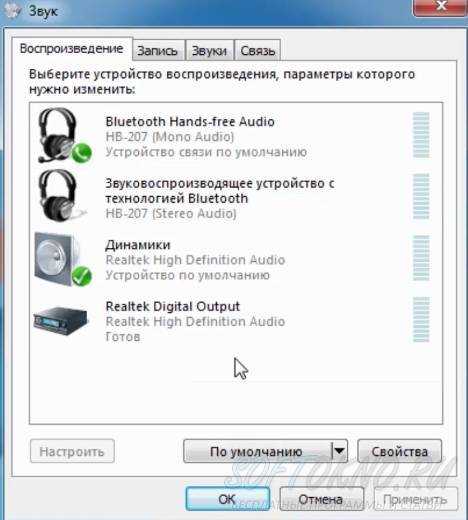
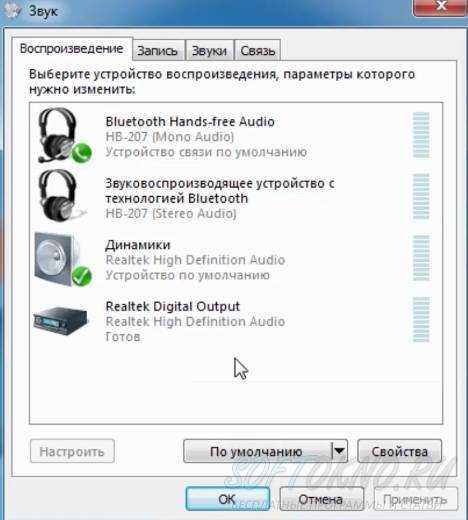
После физического подключения рекомендуется проверить настройки аудиоустройств в операционной системе. В Windows это раздел «Звук» в панели управления: устройство должно отображаться как «Наушники» или «Микрофон». На macOS аналогично через «Звук» в «Системных настройках». Если устройство не определяется, обновите драйверы аудиокарты или перезагрузите компьютер.
Для оптимального качества звука и микрофона стоит убедиться, что штекер полностью вставлен, а кабель не поврежден. Избегайте чрезмерного изгиба и натяжения кабеля, особенно возле штекера. Это минимизирует риск искажений и отключений при работе с аудиопрограммами, видеоконференциями или играми.
Проверка разъема компьютера для подключения earpods
Перед подключением проводных earpods важно убедиться, что разъем компьютера совместим с вашим устройством. Большинство earpods используют стандартный 3,5 мм аудиоразъем TRS или TRRS. TRS поддерживает только наушники, а TRRS – наушники с микрофоном.
Пошаговая проверка разъема:
- Осмотрите физический разъем: TRS имеет два черных кольца на штекере, TRRS – три. Компьютерный разъем для наушников обычно обозначен зелёным цветом или значком наушников. Разъем с микрофоном может быть розовым или комбинированным с символом гарнитуры.
- Проверьте спецификации компьютера: на официальном сайте или в документации ищите наличие «Headphone jack», «Mic/Headphone combo» или «Line out». Если указан только «Line out», микрофон earpods работать не будет.
- Используйте встроенные средства системы:
- macOS: Системные настройки → Звук → Выход/Вход. Проверяется наличие совместимого разъема для наушников с микрофоном.
- При отсутствии подходящего разъема применяют адаптер:
- 3,5 мм TRRS → USB-C или USB-A для современных ноутбуков.
- Отдельный аудиоадаптер с поддержкой микрофона для стационарных ПК с раздельными входами.
- Проверка работоспособности: после подключения earpods воспроизведите аудио и проверьте микрофон через тестовую запись. Если звук есть, а микрофон не определяется – разъем несовместим с TRRS.
Тщательная проверка разъема гарантирует корректную работу и исключает проблемы с качеством звука и микрофона.
Определение типа штекера ваших earpods
Для корректного подключения проводных earpods к компьютеру важно точно определить тип их штекера. Основные варианты – 3,5 мм TRS, 3,5 мм TRRS и USB-C. TRS (Tip-Ring-Sleeve) имеет два черных кольца на металлической части и поддерживает только стереозвук без микрофона. TRRS (Tip-Ring-Ring-Sleeve) оснащен тремя кольцами и обеспечивает стереозвук с микрофоном. USB-C используется в современных устройствах Apple и Android и передает цифровой звук.
Чтобы определить штекер визуально, сравните длину металлической части и количество разделительных колец. TRS обычно имеет длину 14 мм, TRRS – 16 мм. USB-C полностью отличается формой: прямоугольная симметричная вилка без колец.
| Тип штекера | Количество колец | Поддержка микрофона | Совместимость с ПК |
|---|---|---|---|
| 3,5 мм TRS | 2 | Нет | Стандартный аудиоразъем |
| 3,5 мм TRRS | 3 | Да | Требуется комбинированный разъем или адаптер |
| USB-C | 0 | Да | Нужен USB-C порт или адаптер на USB-A |
Для точной совместимости с ПК рекомендуется измерить диаметр штекера: 3,5 мм – стандартный, USB-C – 8,4 × 2,6 мм. При несоответствии разъема используйте адаптер TRRS ↔ TRS или USB-C ↔ 3,5 мм с поддержкой микрофона.
Использование адаптера Lightning или USB-C для ПК
Для подключения проводных Earpods к ПК с разъемом USB-A или USB-C требуется специальный адаптер. Для моделей с разъемом Lightning подойдёт адаптер Lightning → 3,5 мм или Lightning → USB, поддерживающий передачу аудиосигнала. Не все адаптеры Apple совместимы с ПК, поэтому необходимо выбирать варианты с пометкой “для компьютеров” или проверенной совместимостью с Windows.
Если Earpods имеют USB-C, стандартный кабель USB-C → USB-C позволяет подключение к современным ноутбукам и десктопам без дополнительных переходников. При подключении к ПК с USB-A нужен адаптер USB-C → USB-A, поддерживающий аудио через USB. Для оптимальной работы рекомендуется использовать адаптеры с цифровым аудио, так как аналоговые решения могут вызвать шум или отсутствие микрофона.
При выборе адаптера важно учитывать длину кабеля и качество материалов. Короткие адаптеры USB-C часто обеспечивают стабильное подключение, а модели с металлическим корпусом снижают риск помех. Для использования микрофона на Earpods адаптер должен поддерживать передачу TRRS-сигнала, иначе звук будет только в наушниках.
Для игровых ПК или приложений с низкой задержкой лучше использовать адаптеры с поддержкой аудио с низкой латентностью и совместимостью с драйверами ASIO или WASAPI. Это минимизирует задержку и сохраняет качество передачи голоса в реальном времени.
Подключение через стандартный разъем 3,5 мм
Для подключения проводных earpods к компьютеру через 3,5 мм разъем убедитесь, что ваш кабель имеет TRS-коннектор с тремя контактами для стереозвука и микрофона, если это модель с встроенным микрофоном. На настольных ПК обычно присутствуют два отдельных гнезда: зеленое для наушников и розовое для микрофона. Если у ваших earpods один комбинированный штекер, потребуется переходник TRRS на два разъема TRS.
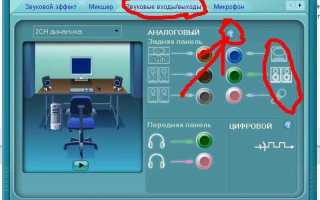
Если звук отсутствует, убедитесь, что драйверы аудиокарты установлены и обновлены. Для ПК с Realtek HD Audio можно открыть Realtek Audio Console и проверить режим работы разъема (автоматическое определение наушников/микрофона). Наушники с микрофоном TRRS могут требовать переключения режима разъема через программное обеспечение.
После подтверждения правильного распознавания устройства отрегулируйте громкость и баланс каналов. Для обеспечения стабильного соединения избегайте использования поврежденных или чрезмерно длинных кабелей, так как это может вызвать шум или прерывание сигнала.
Настройка звуковых устройств в Windows

После подключения проводных earpods к компьютеру откройте «Параметры звука» через правый клик по значку динамика в системном трее и выберите «Открыть параметры звука».
Для проверки качества звука откройте «Свойства устройства» и перейдите в вкладку «Дополнительно». Выберите частоту дискретизации 44100 Гц или 48000 Гц, 16 бит для оптимального воспроизведения музыки и видео.
Если звук тихий или отсутствует, используйте вкладку «Уровни» для регулировки громкости наушников отдельно от системного уровня. Для устранения помех активируйте опцию «Отключить все эффекты» в разделе «Дополнительно».
При регулярном использовании рекомендуется проверить драйверы через «Диспетчер устройств» → «Аудиовходы и аудиовыходы». Обновите драйвер, если Windows не определяет наушники корректно.
Настройка звуковых устройств в macOS
Для корректной работы микрофона перейдите на вкладку «Ввод» и убедитесь, что выбран именно микрофон ваших earpods. Отрегулируйте уровень входного сигнала с помощью ползунка, чтобы избежать искажений при записи.
Дополнительно, откройте «Программу аудиоредактора MIDI» через «Программы» → «Утилиты» для проверки формата аудиопотока. Выберите earpods и установите частоту дискретизации 44,1 кГц и разрядность 16 бит для стандартного воспроизведения без задержек.
Если возникают проблемы со звуком, отключите и заново подключите earpods, затем перезапустите приложение, использующее аудио. Для стабильного воспроизведения рекомендуется избегать параллельного использования Bluetooth-устройств в тот же момент.
Проверка работы микрофона и воспроизведения звука
После подключения проводных earpods к компьютеру необходимо убедиться в корректной работе микрофона и наушников. На Windows откройте «Панель управления» → «Звук» → вкладка «Запись». Говорящий индикатор должен реагировать на голос при нормальном уровне громкости 70–80 дБ. Если индикатор не движется, проверьте правильность подключения разъема 3,5 мм: зеленый для наушников, розовый для микрофона, либо используйте комбинированный разъем с адаптером TRRS.
На macOS перейдите в «Системные настройки» → «Звук» → «Вход» и убедитесь, что выбран ваш earpods. Ползунок уровня входа должен показывать реакцию на звук. При слабой чувствительности включите «Усиление микрофона» или проверьте отсутствие физических повреждений кабеля.
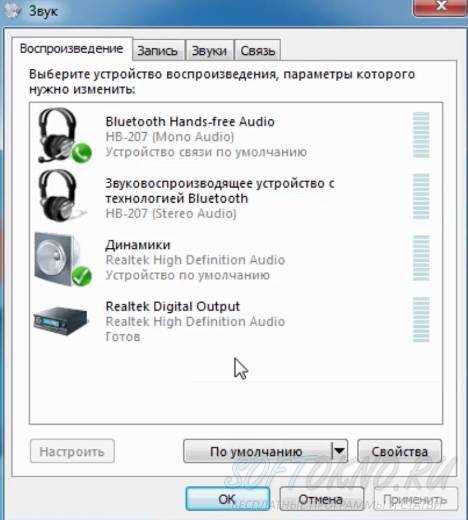
Для проверки воспроизведения звука откройте «Звук» → «Воспроизведение» на Windows или «Выход» на macOS. Воспроизведите тестовый трек с частотным диапазоном 20–20 000 Гц. Если слышны искажения, проверьте разъемы и аудио-драйверы, убедитесь, что громкость установлена на 60–80 % от максимума и отключены посторонние эквалайзеры. Для точной диагностики используйте встроенные тестовые функции системы: «Тестировать устройство» на Windows или «Проверка звука» на Mac.
После успешного тестирования микрофона и воспроизведения можно выполнять звонки или записывать звук. При обнаружении посторонних шумов проверьте кабель на перегибы, очистите разъем от пыли и исключите одновременное подключение нескольких аудиоустройств с перекрывающимися драйверами.
Устранение проблем с отсутствием звука или помехами
- Проверка разъема и кабеля:
- Убедитесь, что штекер полностью вставлен в разъем 3,5 мм или USB-C/Lightning. Частичное соединение вызывает искажения.
- Осмотрите кабель на разрывы, перегибы и повреждения изоляции. Даже микротрещины могут создавать шум.
- Используйте другой порт на компьютере, чтобы исключить неисправность разъема.
- Настройки звуковой карты и драйверов:
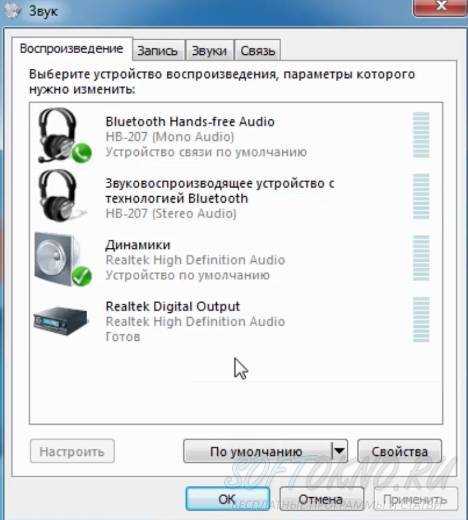
- Откройте «Звуки» → «Воспроизведение» и убедитесь, что earpods выбраны как устройство по умолчанию.
- Проверка уровня громкости: для некоторых систем минимальный уровень может быть слишком низким, что воспринимается как отсутствие звука.
- Обновите драйверы аудиоустройства через официальный сайт производителя. Старые драйверы часто вызывают шумы и сбои.
- Фильтрация помех и заземление:
- Избегайте расположения кабеля рядом с источниками электромагнитного излучения: блоками питания, мониторами, Wi-Fi роутерами.
- Используйте экранированный удлинитель или переходник, если кабель короткий и натянут.
- При появлении фона попробуйте подключить earpods к другому устройству для проверки, не вызывает ли шум сама гарнитура.
- Перезапуск программ и системы:
- Закройте приложения, которые используют звук (плееры, браузеры, мессенджеры), затем откройте снова.
- Перезагрузка Windows или macOS устраняет временные конфликты драйверов и системных аудио-модулей.
- Дополнительные проверки:
- Если используется адаптер (USB-C на 3,5 мм или Lightning на 3,5 мм), убедитесь в его совместимости с конкретной моделью earpods.
- Проверьте баланс звука и режимы эквалайзера – некорректные настройки могут полностью блокировать один канал.
- Используйте встроенные средства диагностики Windows («Устранение неполадок со звуком») или macOS («Аудио MIDI Setup»).
Следуя этим шагам, большинство проблем с отсутствием звука и помехами решаются без замены оборудования.
Вопрос-ответ:
Можно ли подключить проводные earpods к компьютеру с разъёмом USB?
Да, это возможно, но потребуется переходник с разъёма Lightning или 3,5 мм на USB, в зависимости от типа earpods и порта компьютера. После подключения система автоматически должна распознать наушники, и их можно будет выбрать в настройках звука.
Почему мой компьютер не слышит earpods, хотя я их подключил через аудиовыход?
Причины могут быть разными: неисправный кабель, засорённый разъём, неправильные настройки звуковой карты или отключенные устройства воспроизведения. Проверьте, выбран ли в системе правильный источник звука, а также убедитесь, что наушники исправны, подключив их к другому устройству.
Нужно ли устанавливать драйверы для работы проводных earpods с Windows?
Для большинства современных версий Windows установка дополнительных драйверов не требуется. Система сама определяет подключённые наушники. Иногда полезно обновить драйверы аудиоустройства через «Диспетчер устройств», если звук не появляется автоматически.
Можно ли использовать микрофон встроенный в earpods при подключении к компьютеру?
Да, встроенный микрофон поддерживается, если компьютер корректно распознаёт earpods как аудиоустройство с входом и выходом. Проверьте настройки записи в системе и убедитесь, что выбран правильный микрофон, чтобы звук с earpods передавался при общении или записи.
Как подключить earpods к ноутбуку без аудиовыхода 3,5 мм?
В этом случае можно использовать переходник с разъёма Lightning или USB-C на USB или 3,5 мм, в зависимости от типа ноутбука. После подключения устройство будет определено как внешние наушники, и их можно выбрать в настройках звука. Иногда может понадобиться перезагрузка системы для корректного распознавания.
Могу ли я подключить обычные проводные наушники с разъёмом 3,5 мм к компьютеру без микрофона?
Да, большинство компьютеров с аудиоразъёмом 3,5 мм позволяют использовать наушники без встроенного микрофона. Достаточно вставить штекер в разъём для наушников, и звук будет воспроизводиться через наушники. Если на компьютере есть отдельный разъём для микрофона, он останется пустым, но это не повлияет на работу аудиовыхода.
Почему компьютер не слышит микрофон проводных earpods после подключения?
Причин может быть несколько. Часто на компьютерах с раздельными разъёмами для наушников и микрофона требуется специальный адаптер, если наушники имеют комбинированный штекер. Также стоит проверить настройки звука в системе: убедитесь, что выбран правильный входной источник для микрофона. Иногда помогает обновление драйверов звуковой карты или перезагрузка устройства после подключения наушников.

 Загрузка...