Содержание статьи
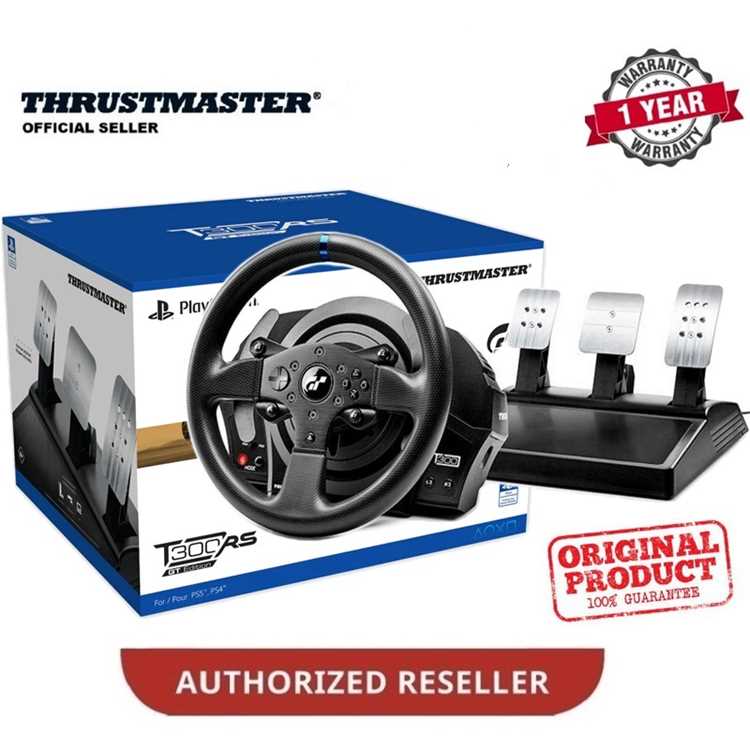
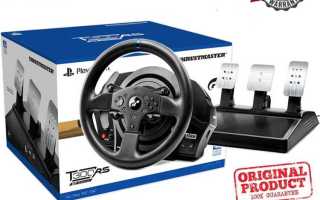
Для того чтобы начать использовать руль Thrustmaster T300 с консолью PS5, важно правильно подключить устройство и настроить его. Руль обладает поддержкой игр на PlayStation 5, однако из-за особенностей подключения и настройки, могут возникнуть некоторые нюансы. Эта статья поможет вам разобраться, как быстро и без ошибок подключить руль к вашей консоли и настроить его для комфортной игры.
Первым шагом будет проверка совместимости руля с PS5. Хотя большинство рулей Thrustmaster работают с PlayStation 5, важно удостовериться, что ваша модель поддерживает эту консоль. Затем вы получите подробное руководство по подключению, а также инструкции для установки необходимых обновлений прошивки, которые обеспечат максимально стабильную работу устройства.
После подключения руля к консоли, необходимо настроить его в меню PS5, что позволяет оптимизировать взаимодействие с системой. В процессе вы сможете настроить параметры отклика и адаптировать руль под свои предпочтения, что обеспечит наилучший опыт в гонках и других играх, поддерживающих аксессуары для управления.
Проверка совместимости руля Thrustmaster T300 с PS5
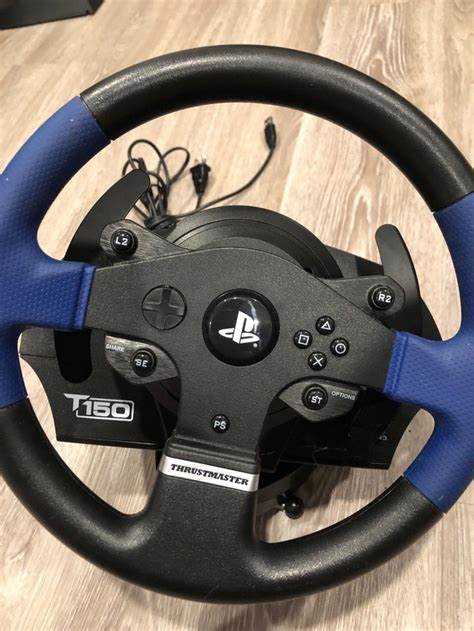
Перед подключением руля Thrustmaster T300 к PS5 необходимо убедиться в его совместимости с новой консолью. Модель T300 поддерживает работу с PS5, но важно проверить несколько факторов, чтобы избежать проблем при подключении.
Во-первых, необходимо убедиться, что ваша версия руля оснащена официальным сертифицированным адаптером для работы с PS5. Старые версии руля, выпущенные до анонса консоли, могут потребовать дополнительного обновления прошивки. Для этого посетите сайт производителя, на котором размещены последние обновления и информация о совместимости устройств.
Во-вторых, проверьте, что руль подключается через USB-порт на консоли. PS5 поддерживает подключение устройств через USB, и руль Thrustmaster T300 использует стандартный интерфейс для передачи данных. Убедитесь, что вы используете оригинальный кабель, который входит в комплект с устройством, так как сторонние кабели могут не поддерживать правильную работу руля.
Для более точной проверки, можно протестировать руль на другой консоли PlayStation 4. Если устройство работает корректно, то с высокой вероятностью оно будет совместимо и с PS5. В случае возникших проблем с подключением, стоит также проверить, не включен ли на консоли режим новых игр PS5, который может ограничивать работу некоторых аксессуаров.
Подключение руля через USB-порт на PS5
Для подключения руля Thrustmaster T300 к PS5 необходимо использовать USB-порты на консоли. PS5 оснащена несколькими портами USB 3.0, которые обеспечивают стабильную передачу данных для подключения различных устройств, включая рули.
Шаг 1: Подключите USB-кабель от руля к одному из доступных USB-портов на консоли. Для оптимальной работы рекомендуется использовать порты, расположенные сзади, так как они обеспечивают более надежное соединение и меньше подвержены механическим повреждениям.
Шаг 2: После подключения консоль автоматически распознает устройство. На экране PS5 должно появиться сообщение о подключении нового устройства. Если этого не происходит, убедитесь, что кабель подключен правильно и не поврежден.
Шаг 3: В меню настроек консоли перейдите в раздел Устройства и выберите пункт Подключенные устройства. Здесь вы сможете проверить, отображается ли руль Thrustmaster T300. Если руль не был распознан, попробуйте использовать другой USB-порт или перезагрузите консоль.
Шаг 4: После подключения устройства система PS5 может потребовать установить обновления для руля, если таковые имеются. Рекомендуется выполнить эти обновления для обеспечения максимальной совместимости и производительности устройства.
Настройка руля в меню системы PS5
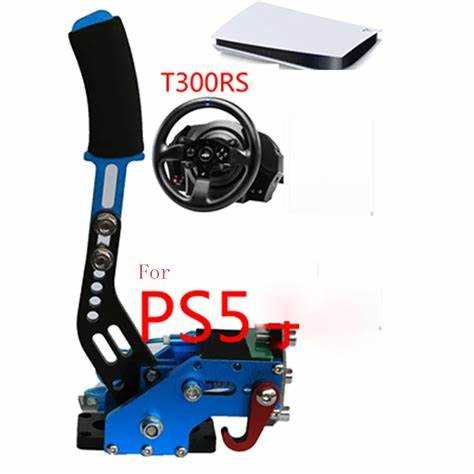
Шаг 1: Перейдите в меню Настройки на главном экране консоли PS5. В разделе настроек выберите пункт Устройства, затем выберите Bluetooth и устройства, чтобы увидеть список подключенных устройств.
Шаг 2: Найдите подключенный руль в списке устройств. В случае его корректного подключения вы увидите его название (например, «Thrustmaster T300»). Нажмите на его название для доступа к настройкам.
Шаг 3: В меню настройки руля будут доступны параметры, такие как чувствительность руля, диапазон вращения и отдача усилий. Вы можете настроить эти параметры в зависимости от типа игры, в которую вы планируете играть. Для большинства автосимуляторов рекомендуется устанавливать диапазон вращения в пределах 270°-900°, в зависимости от предпочтений и типа игры.
Шаг 4: Также в меню можно настроить режим отдачи усилий (Force Feedback). Этот параметр влияет на ощущения от руля при езде по различным поверхностям или при столкновениях. Включите или настройте силу отдачи для получения более реалистичного опыта в игре.
Шаг 5: Не забудьте проверить настройки профилей для конкретных игр. Некоторые игры могут требовать специфической настройки для правильной работы руля, например, корректной настройки аналоговых кнопок и педалей.
После завершения настройки, протестируйте руль в игровой сессии, чтобы убедиться в правильности выбранных параметров. Подходящая настройка значительно повысит комфорт и точность управления в играх.
Установка последней прошивки для руля Thrustmaster T300
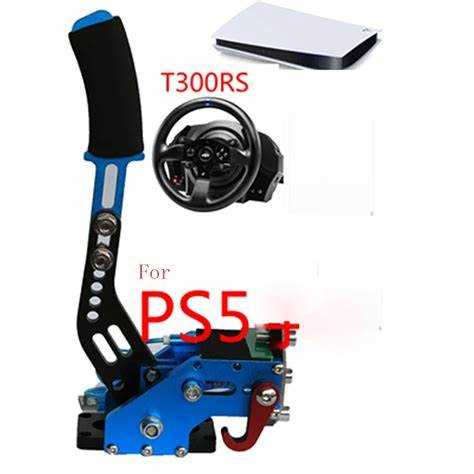
Для обеспечения стабильной работы руля Thrustmaster T300 с PS5, важно установить последнюю версию прошивки устройства. Это поможет устранить возможные проблемы с совместимостью и улучшить функциональность устройства.
Шаг 1: Перейдите на официальный сайт Thrustmaster в раздел поддержки. Введите модель вашего руля и найдите соответствующую страницу с прошивками и драйверами.
Шаг 2: Скачайте последнюю версию прошивки, совместимую с вашей моделью руля. Важно убедиться, что выбранная версия прошивки предназначена для работы с PS5, так как могут быть разные версии для различных платформ.
Шаг 3: Подключите руль к компьютеру с помощью USB-кабеля. Используйте оригинальный кабель, входящий в комплект, для обеспечения надежного соединения.
Шаг 4: Запустите программу обновления прошивки, скачанную с сайта Thrustmaster. Программа автоматически распознает подключенное устройство и предложит вам обновить прошивку. Следуйте инструкциям на экране, не отключайте руль в процессе обновления.
Шаг 5: После завершения процесса обновления отключите руль от компьютера и подключите его снова к PS5 через USB-порт. Проверка правильности установки прошивки осуществляется через меню настроек устройства на консоли.
Шаг 6: В случае возникновения проблем с обновлением, перезагрузите компьютер и повторите попытку. Также стоит проверить, не имеется ли блокировки безопасности на вашем устройстве, которая может помешать загрузке прошивки.
Регулярное обновление прошивки обеспечит максимально стабильную работу руля и улучшит его взаимодействие с PS5, что особенно важно для игр с интенсивным использованием Force Feedback.
Использование дополнительных настроек для улучшения отклика руля

Для достижения наилучшего отклика руля Thrustmaster T300 на PS5, важно настроить дополнительные параметры, которые позволяют точно адаптировать устройство под требования каждой игры. Эти настройки обеспечат комфортную и точную работу руля в различных ситуациях.
Основные параметры, которые влияют на отклик руля, включают чувствительность, диапазон вращения и усилия отдачи. Вот как можно настроить эти параметры для улучшения отклика руля:
| Параметр | Описание | Рекомендуемые настройки |
|---|---|---|
| Чувствительность руля | Определяет, насколько быстро руль реагирует на движения. Высокая чувствительность делает управление более отзывчивым, но может быть трудным для точной настройки. | Для большинства игр на PS5 рекомендуется устанавливать чувствительность на уровне 50-70%, чтобы обеспечить баланс между точностью и комфортом. |
| Диапазон вращения | Определяет угол, на который можно повернуть руль. Меньший диапазон делает управление более быстрым, но менее реалистичным. | Для гоночных игр, таких как Gran Turismo 7, рекомендуется установить диапазон от 540° до 900°. Для других жанров может подойти диапазон от 270° до 540°. |
| Сила отдачи (Force Feedback) | Настройка силы отдачи влияет на интенсивность ощущений при взаимодействии с дорогой, препятствиями и другими элементами игры. | Для реалистичного ощущения используйте значения силы отдачи в пределах 70-90%. Более низкие значения могут сделать управление менее увлекательным, а слишком высокие – слишком тяжелым. |
| Наложение вибрации | Позволяет настроить уровень вибрации руля для лучшего ощущения от движения автомобиля. | Рекомендуется установить на средний уровень (50-60%) для умеренной вибрации, которая не будет мешать игре. |
Эти настройки могут быть адаптированы под конкретные предпочтения пользователя или требования различных игр. Для достижения наилучшего результата, рекомендуется протестировать руль в различных играх и подстроить параметры для каждой из них. Это позволит получить максимальный отклик и удовольствие от использования руля Thrustmaster T300 на PS5.
Решение проблем с подключением и откликом руля

При подключении руля Thrustmaster T300 к PS5 могут возникать различные проблемы, связанные как с подключением устройства, так и с его откликом в играх. Рассмотрим наиболее распространенные проблемы и способы их решения.
Проблема 1: Руль не распознается консолью
Если после подключения руля к PS5 система его не распознает, сначала проверьте подключение. Убедитесь, что USB-кабель вставлен правильно и не поврежден. Попробуйте подключить руль к другому USB-порту, предпочтительно к заднему порту на консоли, так как они обеспечивают более стабильное соединение.
Если проблема не решается, перезагрузите консоль и попробуйте подключить руль снова. Также проверьте, что на вашем руле нет включенной функции режима для ПК, так как это может повлиять на совместимость с PS5.
Проблема 2: Отсутствие отдачи усилий (Force Feedback)
Отсутствие отдачи усилий может быть связано с неправильными настройками или с проблемами с прошивкой. Для начала проверьте настройки отдачи усилий в меню PS5 и убедитесь, что они установлены в пределах 70-90%. Также проверьте, не выключен ли сам режим отдачи в настройках игры.
Если настройки верны, но проблема сохраняется, попробуйте обновить прошивку руля до последней версии. Для этого подключите руль к ПК и следуйте инструкциям на сайте Thrustmaster для загрузки и установки обновлений.
Проблема 3: Несоответствие отклика руля в игре
Если руль не реагирует на движения так, как вам хотелось бы, возможно, проблема в неправильной настройке чувствительности или диапазона вращения. В этом случае вернитесь в меню настроек PS5 и отрегулируйте чувствительность руля и диапазон вращения, соответствующий типу игры. Для гоночных симуляторов рекомендуется устанавливать диапазон вращения на 900° или 540°, в зависимости от предпочтений.
Также убедитесь, что сама игра поддерживает настройки руля. Некоторые старые игры могут не поддерживать руль в полной мере, что приведет к неполноценному отклику.
Проблема 4: Руль отключается во время игры
Если руль отключается во время игры, это может быть связано с проблемами с подключением или с недостаточным питанием. Попробуйте подключить руль напрямую к консоли без использования удлинителей или концентраторов USB. Использование нестандартных USB-кабелей также может привести к нестабильному соединению, поэтому всегда используйте оригинальный кабель.
Если отключение происходит только в определенных играх, убедитесь, что игра поддерживает руль и что обновления для игры установлены правильно.
Эти простые шаги помогут вам устранить большинство проблем с подключением и откликом руля Thrustmaster T300 на PS5 и обеспечат стабильную работу устройства во время игры.
Использование руля Thrustmaster T300 в играх на PS5

Руль Thrustmaster T300 совместим с большинством гоночных игр на PS5, что делает его отличным выбором для улучшения игрового опыта. Однако для того чтобы максимально эффективно использовать руль, нужно правильно настроить его и выбрать подходящие игры, которые полностью поддерживают его функционал.
Перед тем как начать играть, убедитесь, что руль подключен и настроен должным образом. Обновите прошивку устройства, если это необходимо, и настройте основные параметры, такие как чувствительность, диапазон вращения и сила отдачи, чтобы достичь наилучших результатов в игре.
В играх на PS5 руль Thrustmaster T300 может быть использован для следующих целей:
- Управление автомобилем: основные функции руля, такие как повороты и ускорение, используются для реалистичного управления автомобилем. Настройка чувствительности и отдачи усилий поможет добиться наиболее естественного отклика.
- Использование педалей: педали руля Thrustmaster T300 позволяют управлять торможением и ускорением, что также настраивается через меню игры или консоли для оптимального отклика.
- Использование кнопок на руле: дополнительные кнопки на устройстве могут быть назначены для управления различными функциями в игре, такими как выбор передачи или активация функций меню.
Вот несколько популярных игр для PS5, в которых руль Thrustmaster T300 показывает наилучшие результаты:
- Gran Turismo 7: Эта игра предоставляет подробную настройку руля, включая силы отдачи и диапазон вращения, что позволяет настроить руль под разные типы автомобилей и трасс.
- F1 2021: В игре используется точное моделирование физических характеристик автомобиля, где руль Thrustmaster T300 передает все тонкости управления.
- WRC 10: Отличается высокой чувствительностью руля, где руль Thrustmaster T300 дает подробную обратную связь по условиям трассы и состоянию автомобиля.
- Need for Speed: Hot Pursuit Remastered: В этой аркадной гонке руль также может быть настроен для повышения точности и комфортности управления автомобилем.
Важно помнить, что некоторые игры могут требовать дополнительной настройки для оптимальной работы руля. Например, в некоторых играх нужно вручную активировать поддержку руля через меню настроек. Убедитесь, что все обновления для игры и консоли установлены, чтобы избежать проблем с совместимостью.
При правильно настроенном руле Thrustmaster T300, опыт в гоночных играх станет гораздо более увлекательным и реалистичным. Вы сможете точно ощущать сцепление с дорогой, работу подвески и даже влияние внешних факторов, таких как дождь или грязь на трассе.
Вопрос-ответ:
Как подключить руль Thrustmaster T300 к PS5?
Чтобы подключить руль Thrustmaster T300 к PS5, просто вставьте USB-кабель руля в один из портов на консоли. Рекомендуется использовать задний порт, так как он обеспечит более стабильное соединение. После этого консоль автоматически распознает устройство. Если руль не был распознан, перезагрузите PS5 или попробуйте другой USB-порт.
Нужно ли обновлять прошивку руля Thrustmaster T300 перед подключением к PS5?
Да, перед использованием руля Thrustmaster T300 с PS5, желательно проверить, есть ли обновления прошивки. Для этого подключите руль к компьютеру, посетите сайт Thrustmaster и скачайте последнюю версию прошивки. Это гарантирует, что устройство будет работать стабильно и не возникнут проблемы с совместимостью.
Какие настройки руля Thrustmaster T300 нужно использовать для игр на PS5?
Для оптимальной работы руля в играх на PS5, вам нужно настроить следующие параметры: чувствительность руля (рекомендуется 50-70%), диапазон вращения (для гоночных игр лучше ставить 540-900 градусов) и сила отдачи (рекомендуется на уровне 70-90%). Эти настройки можно откалибровать через меню системы PS5 или в самой игре. Лучше всего протестировать их в разных играх, чтобы выбрать наиболее подходящие для каждой конкретной.
Почему руль Thrustmaster T300 не работает в некоторых играх на PS5?
Если руль Thrustmaster T300 не работает в определенной игре, возможно, игра не поддерживает его или требует дополнительных настроек. Убедитесь, что игра поддерживает рули и что в ее меню активирована настройка для работы с игровыми контроллерами. Также может потребоваться обновить саму игру или консоль до последней версии. Если проблемы не исчезают, стоит проверить, правильно ли подключен руль и обновлена ли его прошивка.

 Загрузка...