Содержание статьи
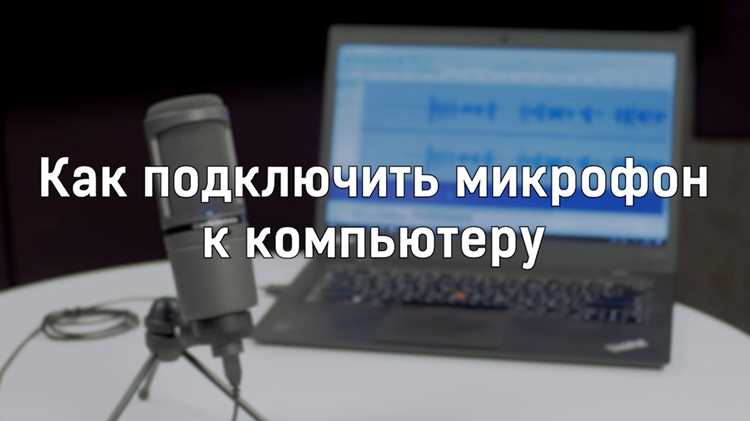
Для качественной записи голоса на ноутбуке важно правильно выбрать тип микрофона и разъем. Встроенные микрофоны обычно имеют частотный диапазон 100–10 000 Гц и чувствительность около –40 дБ, что подходит для звонков, но ограничивает качество записи музыки или подкастов. Внешние микрофоны через USB или 3,5 мм разъем обеспечивают диапазон 20–20 000 Гц и более низкий уровень шума, что критично для профессиональных задач.
Подключение через USB позволяет использовать цифровую обработку сигнала прямо в микрофоне, минуя звуковую карту ноутбука. Это уменьшает фоновый шум и повышает стабильность уровня громкости. Модели с 3,5 мм разъемом требуют проверки, поддерживает ли ноутбук отдельный вход для микрофона, так как некоторые устройства используют комбинированный порт для наушников и микрофона.
После физического подключения важно правильно настроить устройство в операционной системе. На Windows это включает выбор источника звука, регулировку громкости и проверку чувствительности через панель «Звук». На macOS необходимо выбрать микрофон в «Системных настройках» и протестировать запись через приложение «Диктофон» или сторонние программы для аудио.
Следуя этим рекомендациям, можно избежать типичных проблем: шумов, эха, низкой громкости или отсутствия записи. Точный выбор порта, типа микрофона и настроек системы обеспечивает чистый звук и стабильную работу при конференциях, стримах и записи подкастов.
Проверка наличия аудиопорта или USB-разъема для микрофона

Перед подключением микрофона важно точно определить, какие разъемы доступны на ноутбуке. Современные модели часто оснащены комбинацией портов, и неправильный выбор может привести к отсутствию звука или помехам.
Основные шаги проверки:
- Идентификация 3,5 мм аудиопорта: стандартный круглый разъем диаметром 3,5 мм. На ноутбуках он может быть разделен на отдельные вход для микрофона и выход для наушников, или объединен в один комбинированный TRRS-порт.
- Проверка маркировки: рядом с портом часто есть символ микрофона или наушников с микрофоном. Если значок TRRS отсутствует, внешний микрофон может не работать без адаптера.
- Проверка USB-портов: USB-A и USB-C поддерживают цифровое подключение микрофона. Для USB-C убедитесь, что порт поддерживает передачу данных, а не только зарядку.
- Проверка через системные средства: на Windows откройте «Диспетчер устройств» → «Аудиовходы и аудиовыходы»; на macOS – «Системные настройки» → «Звук» → «Вход». Если порт виден, ноутбук готов к подключению внешнего микрофона.
Для комбинированного TRRS-порта рекомендуется использовать микрофон с соответствующим разъемом или переходник 3,5 мм TRS–TRRS. Для USB-подключения достаточно вставить устройство в порт, система автоматически установит драйвер. Регулярная проверка портов помогает выявлять проблемы с контактами или повреждения кабеля заранее.
Выбор между встроенным и внешним микрофоном
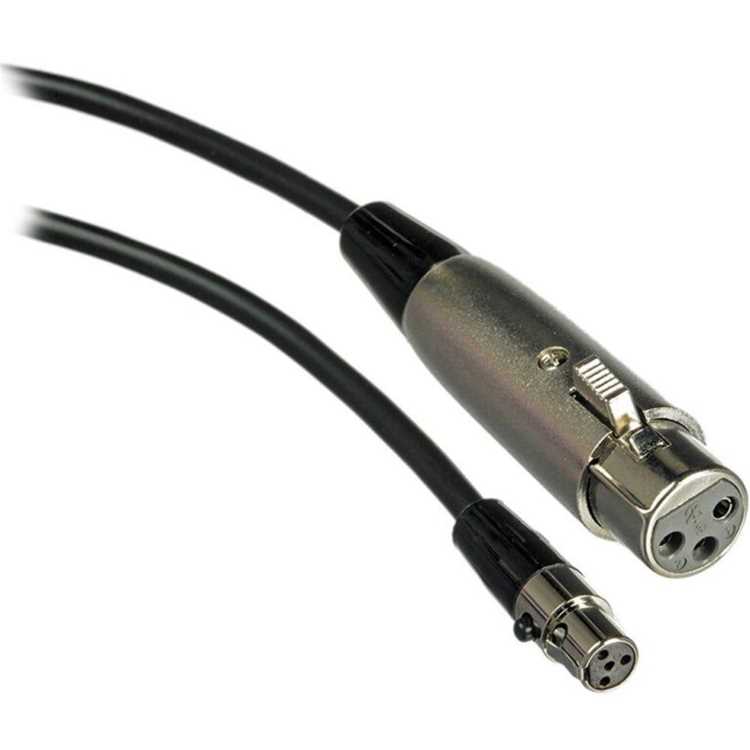
Выбор микрофона напрямую влияет на качество записи и чистоту звука. Встроенные микрофоны в ноутбуках обычно имеют узкий частотный диапазон 100–10 000 Гц, чувствительность –40…–35 дБ, и подвержены захвату фонового шума. Внешние микрофоны обеспечивают более широкий диапазон 20–20 000 Гц, уровень шума ниже –50 дБ и стабильную громкость.
Сравнение основных характеристик:
| Параметр | Встроенный микрофон | Внешний микрофон |
|---|---|---|
| Частотный диапазон | 100–10 000 Гц | 20–20 000 Гц |
| Чувствительность | –40…–35 дБ | –55…–35 дБ |
| Уровень шума | Высокий, захват фоновых звуков | Низкий, изоляция от внешних шумов |
| Подключение | Автоматически встроен | 3,5 мм или USB |
| Применение | Видеозвонки, голосовые заметки | Подкасты, стриминг, профессиональная запись |
Для повседневных звонков и встреч встроенного микрофона достаточно. Если планируется запись подкастов, стримов или музыкальных треков, внешнее устройство обеспечит качественный звук без шумов и искажений. При выборе внешнего микрофона стоит учитывать тип подключения и совместимость с операционной системой ноутбука.
Подключение микрофона через 3,5 мм разъем
Микрофоны с 3,5 мм разъемом подключаются к ноутбуку через отдельный вход для микрофона или комбинированный TRRS-порт. Перед подключением убедитесь, что разъем ноутбука поддерживает входное устройство, а не только наушники.
Последовательность подключения:
1. Определите тип порта: отдельный вход для микрофона обычно розового цвета, комбинированный TRRS – черного или зеленого. Использование неподходящего разъема приведет к отсутствию сигнала.
2. Подключите штекер микрофона до конца, чтобы обеспечить контакт всех проводников. Неполное подключение вызывает прерывания и шумы.
3. Если используется TRRS-порт и микрофон с раздельным TRS-штекером, примените адаптер TRS–TRRS, чтобы система корректно распознавала устройство.
4. После физического подключения откройте системные настройки: на Windows – «Звук» → «Ввод», на macOS – «Системные настройки» → «Звук» → «Вход». Выберите микрофон в списке устройств.
Дополнительные рекомендации:
– Держите кабель микрофона подальше от источников помех, таких как зарядные устройства и другие кабели USB.
– Для записи в шумных помещениях используйте микрофоны с кардиоидной направленностью, которые снижают захват посторонних звуков.
– Регулярно проверяйте контакты разъема на наличие загрязнений или окисления, чтобы избежать прерываний сигнала.
Подключение микрофона через USB
USB-микрофоны обеспечивают цифровую передачу звука, минуя встроенную звуковую карту ноутбука. Это снижает уровень фонового шума и стабилизирует громкость. Для подключения подходят порты USB-A и USB-C с поддержкой передачи данных.
Последовательность подключения:
1. Выберите порт, свободный от других устройств, чтобы исключить падение пропускной способности. USB 3.0 обеспечивает более стабильную передачу данных, особенно при записи высококачественного аудио.
2. Вставьте штекер микрофона до упора. Для USB-C убедитесь, что используется кабель, поддерживающий передачу данных, а не только зарядку.
3. Операционная система автоматически распознает устройство. На Windows откройте «Панель управления» → «Звук» → «Ввод», на macOS – «Системные настройки» → «Звук» → «Вход» и выберите подключенный микрофон.
Рекомендации по работе с USB-микрофонами:
– Размещайте устройство на расстоянии 20–50 см от источника звука для оптимального захвата голоса.
– Избегайте размещения рядом с источниками электромагнитных помех, включая мониторы и маршрутизаторы.
– Используйте встроенные фильтры шумоподавления или поп-фильтры для минимизации вибраций и шипящих звуков.
– Для стабильной работы проверяйте актуальность драйверов производителя и совместимость с вашей ОС.
Настройка микрофона в Windows
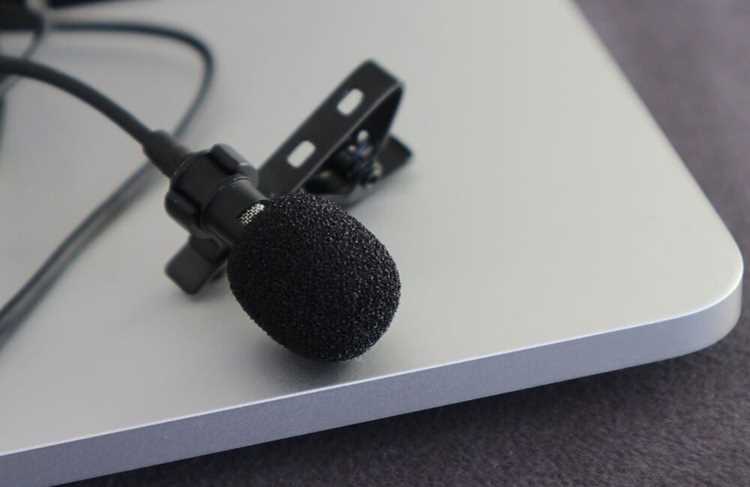
Для корректной работы микрофона в Windows важно выбрать правильное устройство ввода и отрегулировать чувствительность. Подключенный микрофон должен отображаться в списке «Звуковые устройства».
Последовательность настройки:
1. Откройте Параметры → Система → Звук и в разделе Ввод выберите ваш микрофон. Если устройство не отображается, проверьте кабель, порт и наличие драйверов.
2. Нажмите Свойства устройства и установите уровень громкости в диапазоне 70–90% для оптимального захвата голоса без перегрузки сигнала.
3. Включите улучшения (если доступны): подавление эха, шумоподавление, автоматическую регулировку уровня. Для записи подкастов или музыки рекомендуется отключить автоматическую регулировку и управлять уровнем вручную.
4. Проверьте работу микрофона через Тест микрофона в тех же настройках. Зеленая шкала должна реагировать на голос без заметных скачков и шумов.
Дополнительные рекомендации:
– Для встроенных микрофонов используйте фильтры шумоподавления при звонках в шумных помещениях.
– USB-микрофоны могут требовать обновления драйверов с сайта производителя для корректной работы в последних версиях Windows.
– Если сигнал слишком слабый или слышны щелчки, попробуйте другой порт USB или адаптер для 3,5 мм разъема.
Настройка микрофона на macOS
Для корректной работы микрофона на macOS необходимо выбрать устройство ввода и отрегулировать уровень сигнала. Подключенный микрофон автоматически отображается в списке устройств, но ручная проверка обеспечивает стабильную запись.
Последовательность настройки:
1. Откройте Системные настройки → Звук → Вход и выберите ваш микрофон. Для USB-устройств убедитесь, что порт поддерживает передачу данных, а не только зарядку.
2. Отрегулируйте уровень Входной громкости. Оптимальный диапазон – 70–85%, чтобы сигнал был четким, без искажений и перегрузки.
3. Проверьте индикатор Уровень входного сигнала. Зеленая шкала должна реагировать на голос равномерно, без резких скачков. При необходимости скорректируйте положение микрофона или направление его кардиоидной диаграммы.
4. Для встроенных микрофонов рекомендуется уменьшить чувствительность в шумных помещениях и использовать внешние фильтры или поп-фильтры для снижения фонового шума.
Дополнительные рекомендации:
– Если звук прерывается или появляется эхо, отключите все другие аудиоустройства и повторно выберите микрофон.
– Для профессиональной записи используйте внешние USB-микрофоны с цифровой обработкой, чтобы исключить шум встроенной звуковой карты.
– Проверяйте обновления macOS и драйверов микрофона, чтобы обеспечить совместимость с последними версиями приложений для записи аудио.
Проверка работы микрофона через тестовые записи
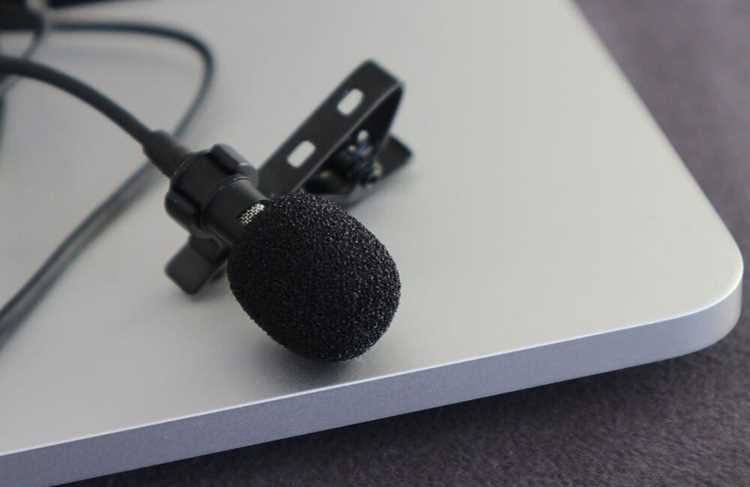
Тестовые записи позволяют оценить качество звука, уровень шума и корректность работы микрофона. Они помогают выявить проблемы с подключением или настройками до использования в важных приложениях.
Последовательность проверки:
1. Откройте стандартное приложение для записи: на Windows – Звукозапись или Voice Recorder, на macOS – Диктофон. Для профессиональной проверки можно использовать DAW-программы, например Audacity или GarageBand.
2. Сделайте короткую запись в диапазоне 10–30 секунд, произнося фразы с разной громкостью. Обратите внимание на равномерность сигнала и отсутствие резких скачков.
3. Воспроизведите запись через наушники или колонки. Оцените наличие фонового шума, эха, треска или прерываний. Зеленый индикатор уровня входного сигнала должен быть стабильным, без постоянных перегрузок.
4. При выявлении проблем попробуйте изменить положение микрофона, использовать фильтры шумоподавления или проверить настройки уровня входного сигнала в системе.
Дополнительно:
– Для точной оценки используйте одинаковые условия: минимизируйте фоновый шум и отключите другие аудиоустройства.
– Если запись имеет искажения, проверьте драйверы и кабели подключения.
– Повторите тест для разных приложений, чтобы убедиться, что микрофон корректно распознается всеми программами.
Решение проблем с отсутствием звука или шумами
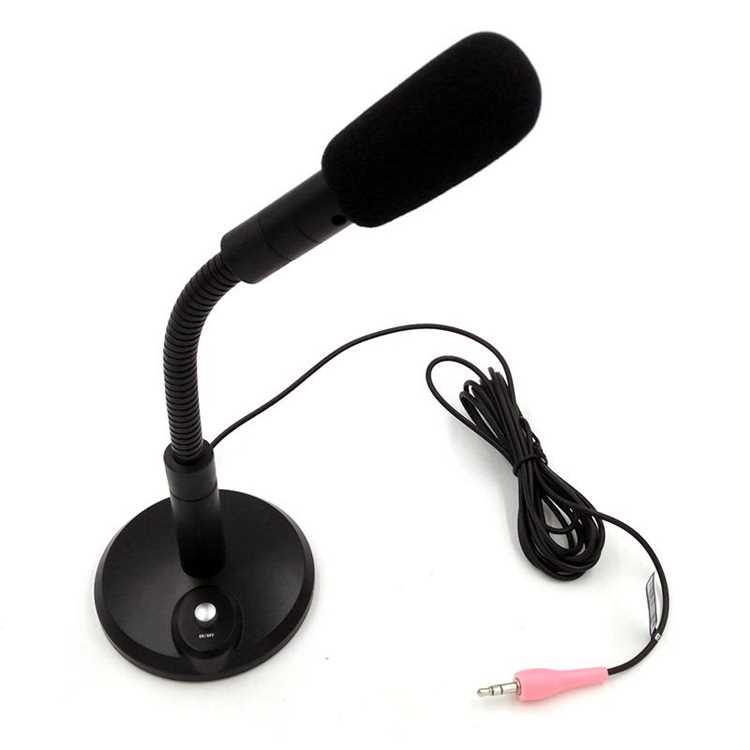
Отсутствие звука или посторонние шумы при работе микрофона чаще всего связаны с неправильным подключением, настройками системы или аппаратными проблемами. Для точного устранения неисправностей рекомендуется действовать по шагам.
Основные действия:
- Проверка подключения: убедитесь, что штекер полностью вставлен в соответствующий разъем. Для TRRS-портов используйте переходник TRS–TRRS при необходимости.
- Выбор устройства ввода: на Windows – Панель управления → Звук → Ввод, на macOS – Системные настройки → Звук → Вход. Убедитесь, что выбран именно ваш микрофон.
- Регулировка уровня сигнала: установите громкость на 70–85%, избегая максимальных значений, которые вызывают искажения и клиппинг.
- Отключение лишних устройств: временно отключите другие микрофоны и аудиоустройства, чтобы исключить конфликт драйверов или перекрестное влияние сигналов.
- Использование фильтров шумоподавления: включите встроенные функции системы или внешние программы для уменьшения фона, эха и треска.
- Проверка драйверов и обновлений: убедитесь, что драйверы микрофона актуальны, особенно для USB-устройств и внешних звуковых карт.
- Тестирование кабелей и разъемов: замените кабель или попробуйте другой порт, чтобы исключить физические повреждения и окисление контактов.
Дополнительные рекомендации:
- Используйте микрофоны с кардиоидной направленностью для снижения фонового шума в шумных помещениях.
- При постоянном эхо или шуме попробуйте расположить микрофон на расстоянии 20–50 см от источника звука и под углом к говорящему.
- Регулярно проверяйте работу через короткие тестовые записи перед важными звонками или записью контента.
Вопрос-ответ:
Мой ноутбук имеет только один комбинированный аудиопорт. Можно ли подключить к нему обычный микрофон с раздельным штекером?
Да, можно, но потребуется переходник TRS–TRRS. Комбинированный порт принимает одновременно наушники и микрофон, поэтому обычный штекер с раздельным входом не будет корректно работать без адаптера. Подключив переходник, система распознает микрофон как устройство ввода, и звук будет передаваться без искажений.
Почему при подключении USB-микрофона к ноутбуку звук слишком тихий или с шумами?
Часто это связано с портом или настройками системы. Для USB-микрофонов рекомендуется использовать порты с поддержкой передачи данных (USB 2.0 или 3.0), а не только зарядки. Также проверьте уровень входного сигнала в настройках Windows или macOS. Если шум сохраняется, убедитесь, что драйвер устройства обновлен, и попробуйте отключить другие активные аудиоустройства.
Можно ли использовать встроенный микрофон для записи подкаста, если нет внешнего устройства?
Технически можно, но качество будет ограничено. Встроенные микрофоны имеют узкий частотный диапазон и чувствительны к фоновому шуму. Для коротких заметок или звонков он подходит, но при записи голоса для публикаций может понадобиться внешнее устройство с более широким диапазоном и фильтрацией шумов.
Как проверить, правильно ли работает микрофон на ноутбуке перед звонком или записью?
Лучший способ – сделать короткую тестовую запись. На Windows можно использовать «Звукозапись», на macOS – «Диктофон». Говорите с разной громкостью и воспроизведите запись через наушники. Обратите внимание на фоновые шумы, эхо и скачки уровня сигнала. Если видны резкие перегрузки или треск, скорректируйте громкость или положение микрофона.
Что делать, если микрофон подключен, но ноутбук его не видит?
Сначала проверьте разъем и кабель, убедитесь, что устройство полностью вставлено. Затем откройте системные настройки звука и выберите микрофон вручную. Для USB-устройств проверьте наличие драйверов на сайте производителя. Если проблема сохраняется, попробуйте другой порт или тестируйте микрофон на другом ноутбуке, чтобы исключить аппаратную неисправность.

 Загрузка...