Содержание статьи
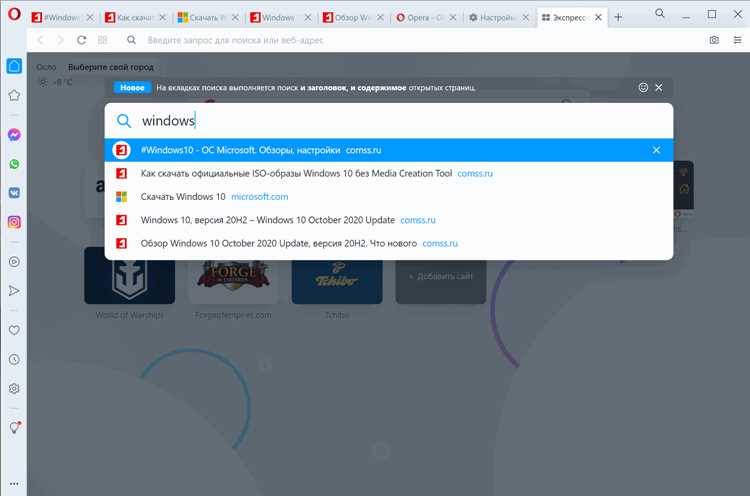
В браузере Opera все открытые вкладки хранятся в профиле пользователя, который находится в папке AppData\Roaming\Opera Software\Opera Stable на Windows и ~/Library/Application Support/com.operasoftware.Opera на macOS. Перенос вкладок напрямую требует копирования файлов Current Session и Current Tabs, а также их резервных версий Last Session и Last Tabs.
Для корректного восстановления вкладок на новом устройстве рекомендуется закрыть браузер на обоих компьютерах перед переносом файлов. После копирования файлов в соответствующую папку профиля на целевом ПК, Opera автоматически подгружает открытые вкладки при следующем запуске.
Альтернативный способ – использовать синхронизацию через Opera Account. Включив синхронизацию вкладок, историю и закладки, пользователь получает возможность мгновенно открыть все текущие вкладки на другом устройстве, без ручного копирования файлов. Этот метод минимизирует риск повреждения сессии и поддерживает актуальное состояние вкладок.
Для пользователей с большим количеством открытых вкладок полезно создавать резервные копии профиля с интервалом 1–2 дня. Это позволит восстановить рабочее состояние браузера в случае сбоя и ускорит перенос на новый компьютер без потери данных.
Проверка версии Opera и синхронизации
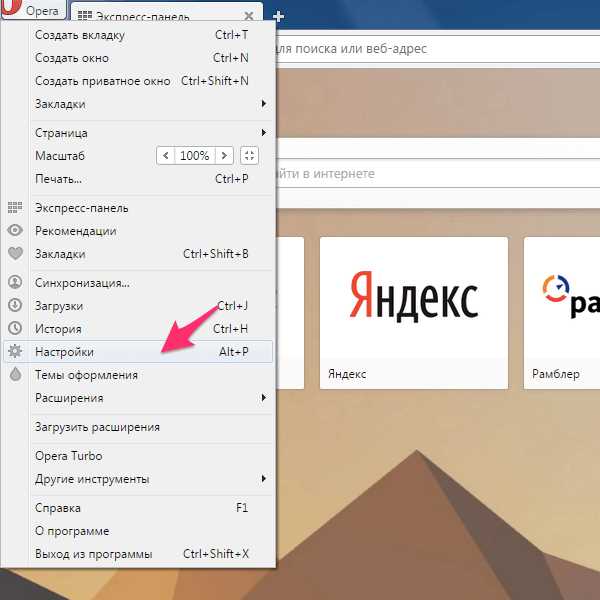
Для корректного переноса открытых вкладок важно убедиться, что версия Opera на обоих устройствах совместима. Откройте меню Opera → О браузере. Версия должна быть не ниже 95.0, так как более старые сборки могут некорректно обрабатывать синхронизацию вкладок и расширений.
Проверка статуса синхронизации выполняется через Настройки → Синхронизация. Убедитесь, что активирован ваш профиль Opera и включены пункты Вкладки и История. Если кнопка Синхронизировать сейчас доступна, рекомендуется запустить синхронизацию вручную перед переносом.
На устройстве-получателе войдите в тот же профиль Opera и дождитесь завершения автоматической синхронизации. Проверка отображения открытых вкладок производится через Меню → Недавние вкладки с других устройств. Если вкладки не появились в течение 2–3 минут, проверьте интернет-соединение и повторно активируйте синхронизацию.
Важно: перенос вкладок возможен только при совпадении архитектуры браузера (32/64-бит) и отсутствии ограничений корпоративного профиля, блокирующего синхронизацию. При несоответствии рекомендуется обновить Opera на всех устройствах до последней стабильной версии.
Создание и вход в аккаунт Opera для синхронизации
Для переноса открытых вкладок между устройствами потребуется аккаунт Opera. Перейдите в меню браузера в правом верхнем углу и выберите «Войти в Opera». Если аккаунта нет, нажмите «Создать аккаунт» и заполните поля электронной почты и пароля. Подтвердите адрес электронной почты через письмо от Opera.
После создания аккаунта включите синхронизацию: в меню «Настройки» → «Синхронизация» активируйте опцию «Вкладки» вместе с другими элементами, которые хотите переносить (закладки, история, пароли). Opera использует шифрование на устройстве, поэтому данные будут доступны только после входа с тем же аккаунтом на другом компьютере.
Для входа на новом устройстве откройте Opera, выберите «Войти в Opera», введите ранее зарегистрированные данные и дождитесь завершения синхронизации. Вкладки, открытые на старом устройстве, появятся в меню «Недавно открытые вкладки» или «Все устройства» в боковой панели, что позволяет продолжить работу без ручного копирования ссылок.
Рекомендуется проверять версию браузера на обоих устройствах – синхронизация работает корректнее при актуальной версии Opera. Также убедитесь, что интернет-соединение стабильно во время передачи вкладок, чтобы избежать неполного импорта.
Синхронизация открытых вкладок на исходном компьютере
Для переноса вкладок первым шагом необходимо убедиться, что вы вошли в свою учетную запись Opera. Перейдите в меню «Настройки» → «Синхронизация» и активируйте опцию «Синхронизировать все данные». Особое внимание уделите разделу «Вкладки и окна» – только при включении этой функции открытые страницы будут сохранены на сервере Opera.
Проверьте актуальность версии браузера: поддерживаются только версии Opera 70 и выше. После активации синхронизации рекомендуется вручную обновить данные, нажав «Синхронизировать сейчас», чтобы все текущие вкладки были загружены на сервер. Открытые окна с большим количеством вкладок (более 50) синхронизируются дольше, поэтому дождитесь окончания процесса, который отображается в значке синхронизации.
Для дополнительной надежности можно использовать функцию «Сохранить сеанс» через меню «История» → «Сеансы». Это создаст резервную копию текущих вкладок локально, которую можно восстановить в случае задержек синхронизации на сервере.
После завершения синхронизации убедитесь, что все вкладки отмечены как «доступные на других устройствах». Это можно проверить через меню «История» → «Вкладки с других устройств», где отображаются идентичные сессии, готовые для открытия на новом компьютере.
Настройка Opera на новом устройстве для получения вкладок
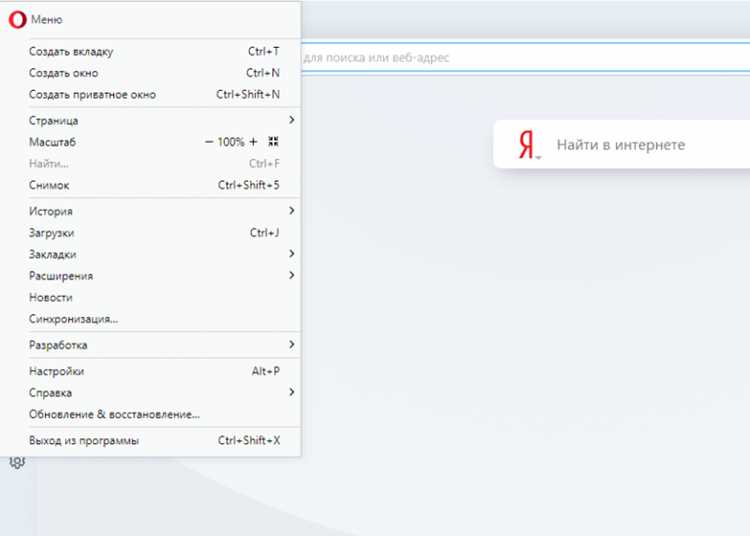
Для переноса открытых вкладок на новый компьютер в Opera требуется активировать синхронизацию и правильно настроить учетную запись. Выполните следующие шаги:
- Откройте Opera и перейдите в меню Настройки → Синхронизация.
- Войдите в свою учетную запись Opera, используя тот же логин и пароль, что и на старом устройстве.
- Убедитесь, что в разделе синхронизации включены опции Вкладки и История. Без этого новые устройства не смогут загрузить открытые страницы.
- На старом компьютере проверьте, что все вкладки сохранены в сессии. Для этого откройте Меню → История → Недавние вкладки и убедитесь, что они отображаются.
- На новом устройстве после входа в учетную запись откройте Меню → История → Недавние вкладки с других устройств. Здесь появятся все вкладки с предыдущего устройства.
- Для автоматического восстановления последних сессий включите опцию Продолжить с того места, где вы остановились в разделе Настройки → При запуске.
Если вкладки не отображаются, убедитесь, что на старом устройстве Opera полностью синхронизировала данные. Для этого:
- Откройте Настройки → Синхронизация и дождитесь индикатора Синхронизация завершена.
- Перезапустите браузер и повторите вход на новом устройстве.
После выполнения всех шагов все открытые страницы станут доступны на новом компьютере без ручного экспорта или использования сторонних расширений.
Восстановление последних открытых вкладок через историю
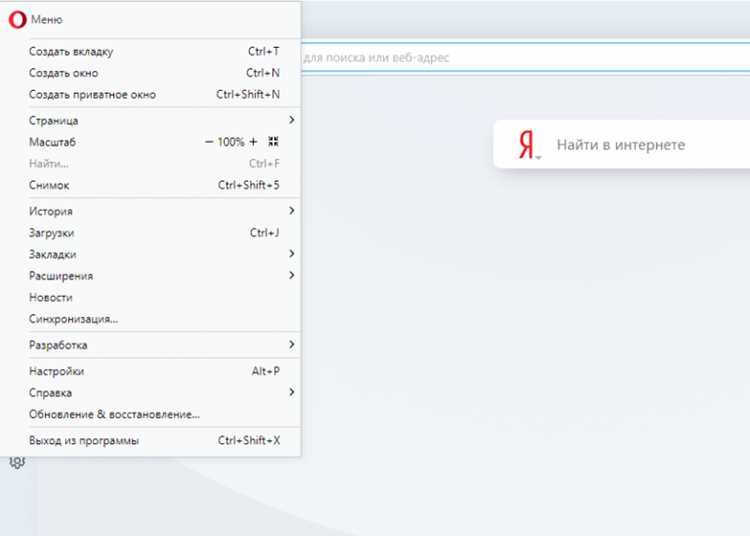
В Opera доступ к недавно закрытым вкладкам осуществляется через меню «История» или комбинацию клавиш Ctrl+H. В списке отображаются все посещённые страницы с точной датой и временем открытия. Для восстановления вкладки достаточно кликнуть по нужной записи – она откроется в новом окне или текущей вкладке.
Если требуется восстановить несколько вкладок одновременно, используйте функцию «Открыть все недавно закрытые». Она доступна через контекстное меню кнопки «История» и позволяет выбрать группы страниц за определённый период.
Для переноса вкладок на другой компьютер можно экспортировать историю. Opera хранит историю в файле History в профиле пользователя: на Windows путь обычно C:\Users\[имя]\AppData\Roaming\Opera Software\Opera Stable, на macOS – ~/Library/Application Support/com.operasoftware.Opera. Копирование этого файла на новый компьютер в аналогичное расположение позволяет открыть все сохранённые записи и восстановить вкладки.
При частом восстановлении вкладок рекомендуется периодически создавать резервные копии профиля, чтобы избежать потери данных при сбое браузера или системе. После переноса на другой компьютер все открытые вкладки можно открыть через «История» в точной последовательности их закрытия.
Экспорт вкладок с помощью сторонних расширений
Еще одно расширение – Session Buddy. Оно автоматически фиксирует текущую сессию, поддерживает группировку вкладок по окнам и позволяет экспортировать их в HTML или JSON. Такой файл легко открыть на другом компьютере с установленным расширением для восстановления всех вкладок.
Tab Session Manager обеспечивает автоматическое резервное копирование сессий и поддерживает ручной экспорт. Экспортированные файлы можно хранить в облаке или переносить через флешку. В отличие от стандартного экспорта Opera, расширение сохраняет структуру окон и порядок вкладок.
При выборе расширения стоит учитывать совместимость с версией Opera, возможность экспорта в читаемый формат и наличие функции восстановления группы вкладок одним кликом. Использование сторонних расширений экономит время и минимизирует риск потери данных при переносе вкладок на другой компьютер.
Решение проблем при переносе вкладок
При переносе открытых вкладок Opera на другой компьютер часто возникают ситуации, когда часть вкладок не сохраняется или открывается некорректно. Основные причины – несовпадение версий браузера, повреждение профиля или ограничения синхронизации. Решение зависит от выбранного метода переноса.
Если используется синхронизация через Opera Account, проверьте, что на обоих устройствах установлены последние стабильные версии браузера. Для проверки перейдите в меню Opera → О браузере. Несовпадение версий может приводить к частичной синхронизации вкладок.
Для ручного переноса вкладок с помощью профиля Opera выполните следующие шаги:
| Шаг | Действие | Комментарий |
|---|---|---|
| 1 | Закройте браузер на исходном компьютере | Это предотвращает повреждение файлов профиля во время копирования |
| 2 | Скопируйте папку профиля | Путь по умолчанию: C:\Users\[Имя_пользователя]\AppData\Roaming\Opera Software\Opera Stable |
| 3 | Вставьте папку профиля на новый компьютер | Замените существующую папку после закрытия Opera |
| 4 | Запустите браузер и проверьте вкладки | Некоторые вкладки могут требовать повторного входа в сайты |
Если после переноса появляются дубли вкладок или часть ссылок не открывается, используйте встроенный менеджер сессий. В Opera он находится через Меню → История → Недавно закрытые вкладки. Оттуда можно вручную восстановить недостающие вкладки.
При ошибках синхронизации рекомендуется очистить кэш и куки: Настройки → Расширенные → Конфиденциальность и безопасность → Очистить данные браузера. После этого перезапустите синхронизацию.
Для сложных случаев можно экспортировать список вкладок в формате HTML с помощью расширений, например Tab Session Manager. Это позволяет восстановить все открытые страницы независимо от состояния профиля или версии Opera.
Вопрос-ответ:
Можно ли перенести все открытые вкладки Opera на другой компьютер без установки синхронизации?
Да, это возможно, но процесс потребует ручного копирования определённых файлов профиля браузера. В Opera вся информация о вкладках хранится в папках профиля пользователя. Для переноса нужно закрыть браузер, найти папку с данными профиля на старом компьютере и скопировать её на новый, заменив файлы в папке профиля на втором устройстве. После этого при запуске Opera на новом ПК откроются те же вкладки, что и на старом.
Какие файлы профиля Opera нужно скопировать, чтобы открытые вкладки сохранились?
Главными являются файлы сессий, которые содержат сведения о текущих вкладках. Обычно это файлы «Sessions» и «Tabs» в каталоге профиля Opera. Путь к папке профиля зависит от операционной системы: на Windows это %AppData%\Opera Software\Opera Stable, на macOS — ~/Library/Application Support/com.operasoftware. Скопировав эти файлы на аналогичное место на новом компьютере, можно восстановить открытые вкладки.
Можно ли синхронизировать вкладки Opera между компьютерами через учетную запись?
Да, Opera позволяет синхронизировать вкладки через учетную запись. Для этого необходимо войти в аккаунт Opera на обоих устройствах и включить синхронизацию. После этого открытые вкладки, закладки, пароли и другие данные будут автоматически доступны на всех компьютерах, где выполнен вход с синхронизацией. Этот способ удобен, если планируется регулярное использование нескольких устройств.
Что делать, если после переноса профиля вкладки не открываются на новом компьютере?
Если после копирования файлов вкладки не появляются, следует проверить несколько моментов. Во-первых, убедитесь, что браузер был полностью закрыт при переносе файлов. Во-вторых, проверьте правильность пути, куда скопированы файлы профиля — он должен соответствовать каталогу по умолчанию на новом устройстве. Наконец, иногда помогает удалить текущие временные файлы Opera и заново поместить файлы сессий. После этих действий браузер обычно восстанавливает открытые вкладки.

 Загрузка...