Содержание статьи
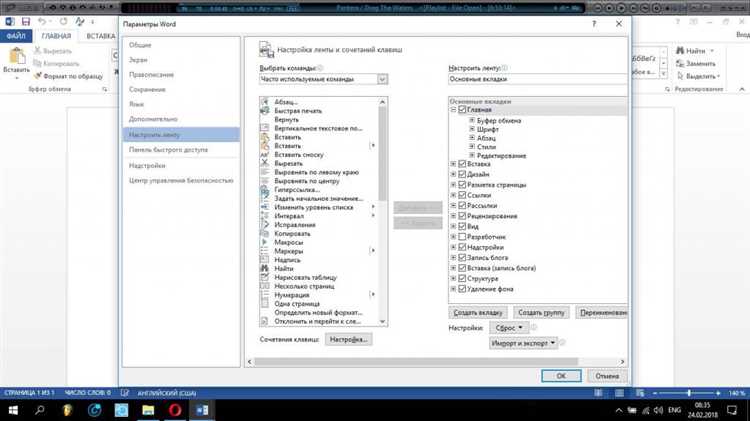
Панель инструментов в Word напрямую влияет на скорость работы и доступ к часто используемым функциям. Неполадки на ней могут проявляться в виде пропадания кнопок, некорректного отображения вкладок или замедленного отклика при нажатии. Чаще всего такие проблемы возникают после установки сторонних надстроек, обновлений Office или изменений в настройках пользовательского интерфейса.
Поврежденные файлы конфигурации Word, такие как Normal.dotm и кэшированные данные ленты, являются одной из основных причин сбоев. Их восстановление или сброс часто возвращает панели инструментов в рабочее состояние без необходимости переустановки программы. Также важно проверять, не блокируют ли антивирусные программы элементы интерфейса, особенно после обновлений системы или самого Word.
Понимание точной причины неполадки позволяет применить целенаправленные меры: удаление конфликтных надстроек, восстановление профиля пользователя или очистка временных файлов. Такие действия сокращают время простоя и минимизируют риск потери данных при работе с документами, особенно при совместной работе и активном использовании функций быстрого доступа.
Сбои надстроек и конфликт плагинов
Надстройки и плагины расширяют функциональность Word, но могут вызывать неполадки панели инструментов. Часто встречается ситуация, когда после установки нескольких надстроек исчезают кнопки на ленте или вкладки перестают реагировать на клики. Наиболее проблемными считаются плагины, несовместимые с текущей версией Word или с другими установленными надстройками.
Для диагностики конфликта следует открыть Word в безопасном режиме, удерживая Ctrl при запуске, чтобы отключить все сторонние надстройки. Если панель инструментов работает корректно, конфликт точно связан с одной из них. Рекомендуется поочередно включать плагины и проверять работу интерфейса, чтобы определить проблемный компонент.
Удаление или обновление конфликтующей надстройки часто решает проблему. Также стоит проверять официальные источники разработчиков плагинов на наличие исправлений или совместимых версий для вашей сборки Office. Важно помнить, что устаревшие плагины, особенно те, что не обновлялись более года, создают повышенный риск сбоев и замедления отклика панели инструментов.
Поврежденные файлы пользовательского интерфейса

Файлы конфигурации Word, отвечающие за отображение панели инструментов и ленты, могут повреждаться при сбоях системы, некорректном завершении работы программы или ошибках обновлений. Наиболее часто страдает файл Normal.dotm, содержащий стандартные настройки документа и элементы интерфейса. Его повреждение приводит к исчезновению кнопок, изменению расположения вкладок и сбоям в быстром доступе.
Восстановление пользовательского интерфейса начинается с переименования или удаления поврежденного файла Normal.dotm. Word автоматически создаст новый файл с дефолтными настройками при следующем запуске. Дополнительно рекомендуется очистить кэш ленты и временные файлы Office, чтобы исключить влияние устаревших или некорректных данных на работу панели инструментов.
Если проблема сохраняется после восстановления Normal.dotm, стоит проверить другие файлы конфигурации интерфейса в каталоге %appdata%\Microsoft\Word. Сброс настроек с помощью встроенных средств восстановления Office позволяет вернуть стандартное отображение ленты и панели инструментов без переустановки программы.
Неправильные настройки ленты и быстрого доступа

Изменения в настройках ленты и панели быстрого доступа могут вызывать неполадки, включая исчезновение кнопок и неправильное отображение вкладок. Часто пользователи случайно удаляют команды или создают дублирующиеся элементы, что приводит к конфликтам в интерфейсе. Word хранит эти настройки в файлах *.officeUI, и их повреждение или некорректная конфигурация напрямую влияет на работу панели инструментов.
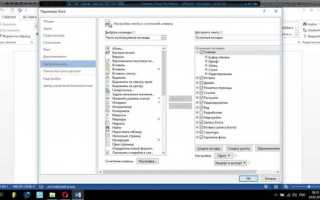
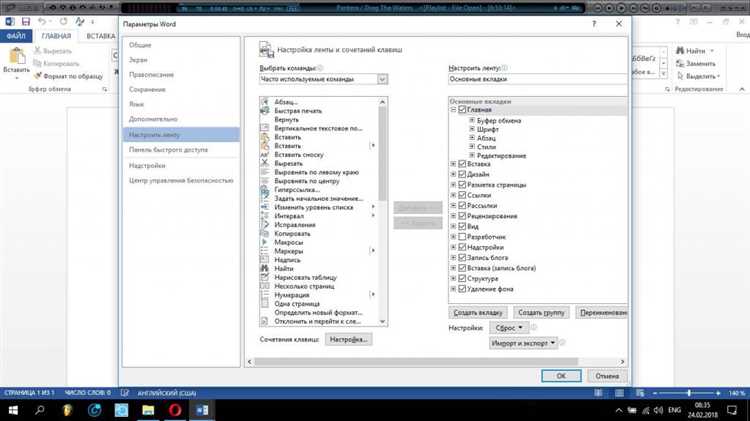
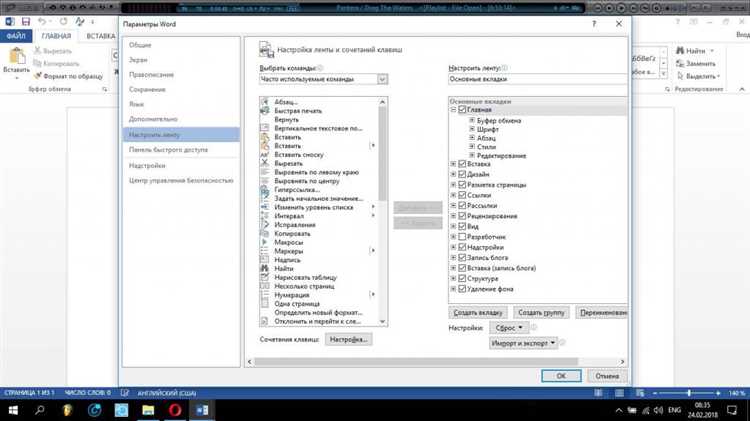
Для восстановления стандартного отображения ленты необходимо перейти в Файл → Параметры → Настройка ленты и сбросить изменения к значениям по умолчанию. Аналогично, настройки панели быстрого доступа можно вернуть через Настройка панели быстрого доступа → Сбросить. Рекомендуется сохранять резервные копии файлов *.officeUI перед внесением изменений, чтобы при необходимости быстро восстановить рабочее состояние интерфейса.
Если после сброса панель инструментов продолжает работать нестабильно, следует проверить совместимость настроек с текущей версией Word и отключить сторонние макросы или настраиваемые команды, которые могут переопределять стандартные элементы ленты.
Ошибки при обновлении или патчах Word
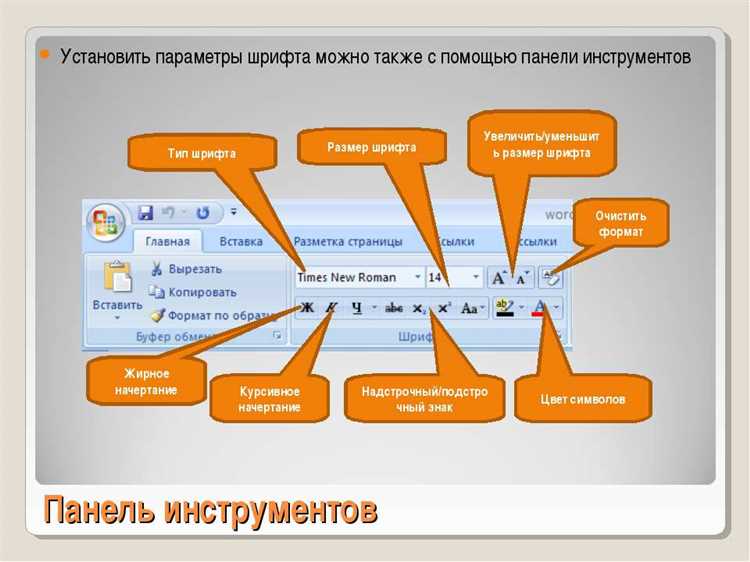
Обновления и патчи Word часто включают изменения в файлах интерфейса и функциональных компонентах, что может вызвать сбои панели инструментов. Наиболее распространены ситуации, когда после автоматического обновления исчезают кнопки на ленте, перестают работать вкладки или нарушается синхронизация панели быстрого доступа. Эти проблемы особенно часто возникают при прерывании процесса обновления или несовместимости версии Office с установленными надстройками.
Для устранения неполадок рекомендуется использовать Восстановление Office через Панель управления или настройки программы. Этот инструмент проверяет целостность файлов, заменяет поврежденные компоненты и восстанавливает стандартное отображение панели инструментов без удаления пользовательских документов. Дополнительно важно убедиться, что установлены последние версии всех надстроек и что они совместимы с текущей сборкой Word.
Если сбои сохраняются после восстановления, целесообразно временно отключить автоматическое обновление и вручную установить накопительные патчи, проверяя работу панели инструментов после каждого обновления. Такой подход позволяет выявить конкретный патч или обновление, вызывающее конфликт, и предотвратить повторное возникновение неполадок.
Конфликты с антивирусными программами
Антивирусные программы могут блокировать или замедлять работу элементов интерфейса Word, особенно при сканировании макросов и надстроек. Это приводит к исчезновению кнопок, замедлению отклика панели инструментов и ошибкам при запуске команд. Наиболее проблемны антивирусы, активно сканирующие временные файлы Office или вмешивающиеся в процессы обновления программы.
Для устранения конфликтов рекомендуется:
- Временно отключить антивирус и проверить работу панели инструментов.
- Добавить каталоги Word и папки с временными файлами Office в список исключений.
- Обновить антивирус до последней версии, совместимой с текущей сборкой Word.
- Отключить функции активного сканирования макросов, если они вызывают постоянные сбои.
- Проверять совместимость сторонних надстроек с настройками безопасности антивируса.
Если после корректировки настроек антивируса панель инструментов продолжает работать нестабильно, рекомендуется временно использовать безопасный режим Word для диагностики и последующего восстановления стандартного интерфейса.
Проблемы с кэшированием и временными файлами
Для устранения проблем следует удалить временные файлы Office из каталогов %temp% и %appdata%\Microsoft\Word. Сброс кэша ленты выполняется путем переименования или удаления файлов *.officeUI – Word создаст новые при следующем запуске.
Регулярное обслуживание временных файлов и кэша предотвращает накопление поврежденных данных. В случаях сохранения нестабильной работы панели инструментов рекомендуется выполнить восстановление Office через встроенный инструмент, а также проверить, что автосохранение на сетевые диски не вызывает задержек при обновлении интерфейса.
Вопрос-ответ:
Почему после установки нескольких надстроек в Word пропали некоторые кнопки на панели инструментов?
Причиной исчезновения кнопок часто становится конфликт между надстройками или несовместимость плагинов с текущей версией Word. Для выявления проблемной надстройки следует открыть Word в безопасном режиме, удерживая Ctrl при запуске, чтобы временно отключить все сторонние расширения. После этого включайте надстройки по одной, проверяя работу панели инструментов, чтобы определить, какая вызывает сбой. Удаление или обновление конфликтующей надстройки обычно возвращает нормальное отображение кнопок.
Как восстановить панель инструментов, если Word перестал отображать стандартные вкладки после обновления?
Сбои ленты после обновлений возникают из-за повреждения файлов интерфейса или конфликта с установленными надстройками. Решить проблему можно через функцию Восстановление Office в Панели управления или настройках программы. Этот инструмент проверяет целостность файлов, заменяет поврежденные компоненты и возвращает стандартное отображение панели инструментов. После восстановления рекомендуется проверить работу надстроек и при необходимости отключить или обновить их.
Что делать, если кнопки панели инструментов не реагируют на нажатия, а Word работает в целом нормально?
Частой причиной такой ситуации становятся поврежденные кэшированные данные и временные файлы Office. Рекомендуется очистить папки %temp% и %appdata%\Microsoft\Word и сбросить кэш ленты, удалив или переименовав файлы *.officeUI. При следующем запуске Word создаст новые конфигурации интерфейса. Если после этого отклик панели инструментов остается медленным, следует проверить совместимость сторонних макросов и отключить автосохранение на сетевые диски, которое может замедлять обновление интерфейса.
Может ли антивирус влиять на работу панели инструментов в Word?
Да, антивирусные программы иногда блокируют или замедляют работу элементов интерфейса, особенно при сканировании макросов и надстроек. Это проявляется в исчезновении кнопок, замедленном отклике и ошибках при запуске команд. Чтобы устранить сбои, временно отключите антивирус или добавьте папки Word и временные каталоги в список исключений. Также рекомендуется проверить обновления антивируса и совместимость его функций с установленной версией Word.
Почему панель инструментов в Word начинает работать некорректно после длительной работы с большими документами?
Длительная работа с большими файлами приводит к переполнению временных файлов и кэша, которые Word использует для ускорения интерфейса. Это может вызывать исчезновение кнопок и замедление отклика панели инструментов. Чтобы исправить ситуацию, необходимо очистить временные файлы Office из каталогов %temp% и %appdata%\Microsoft\Word и сбросить кэш ленты путем удаления или переименования файлов *.officeUI. Рекомендуется периодически перезапускать Word и контролировать объем временных данных, чтобы поддерживать стабильную работу интерфейса.
Почему после добавления новых команд в панель быстрого доступа некоторые кнопки перестали отображаться?
Word хранит настройки панели быстрого доступа в файлах *.officeUI. Если при добавлении новых команд произошел конфликт с существующими настройками или файлы были повреждены, некоторые кнопки могут исчезнуть. Чтобы исправить ситуацию, откройте Файл → Параметры → Настройка панели быстрого доступа и выполните сброс к значениям по умолчанию. После этого можно заново добавить нужные команды, при этом стоит сохранять резервные копии файлов *.officeUI, чтобы при повторных изменениях интерфейс оставался стабильным.
Что делать, если после установки обновления Word панель инструментов отображается некорректно или перестала реагировать?
Обновления Word могут повреждать файлы интерфейса или создавать конфликты с надстройками. Для восстановления нормальной работы панели инструментов используйте функцию Восстановление Office, которая проверяет целостность файлов и заменяет поврежденные компоненты. После восстановления рекомендуется проверить работу всех установленных надстроек и при необходимости отключить те, которые вызывают сбои. Если проблема сохраняется, временно откройте Word в безопасном режиме, чтобы исключить влияние сторонних расширений и настроек.

 Загрузка...