Содержание статьи
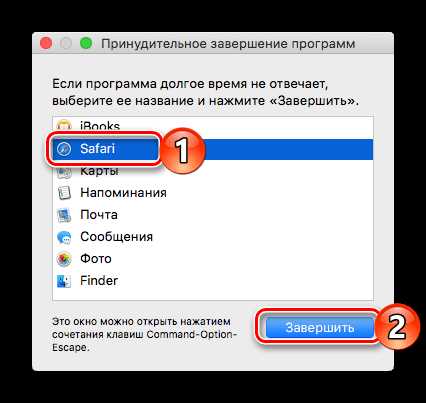
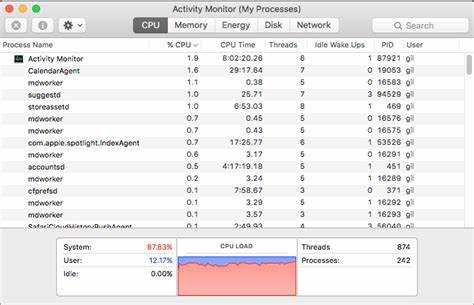
На macOS диспетчер задач известен как Мониторинг системы. Он отображает активные процессы, использование оперативной памяти, загрузку процессора и сети, а также позволяет завершать зависшие приложения. Знание нескольких быстрых способов запуска этого инструмента экономит время при устранении проблем с производительностью.
Стандартный путь через Программы → Утилиты → Мониторинг системы может занимать до 30–40 секунд. Использование сочетания клавиш Command + Space для вызова Spotlight сокращает поиск до 5–7 секунд. Для пользователей, часто работающих с зависшими приложениями, удобно создать ярлык в Dock или запуск через Terminal, что позволяет открыть мониторинг в один клик или через команду open -a «Activity Monitor».
Мониторинг системы на Мак показывает три ключевых блока: процессор, память и диск. Например, при превышении 80% загрузки CPU конкретного приложения его можно завершить прямо из окна монитора, не перезагружая систему. Такая практика помогает предотвращать сбои и повышает стабильность работы, особенно при одновременном запуске ресурсоёмких программ, таких как Photoshop или Xcode.
В этой статье представлены практичные способы запуска диспетчера задач, позволяющие быстро находить и управлять активными процессами, настраивать быстрый доступ и ускорять реагирование на зависания приложений. Все инструкции рассчитаны на стандартные версии macOS последних лет, включая Ventura и Monterey.
Использование сочетания клавиш для быстрого запуска
На macOS нет стандартного прямого сочетания клавиш для открытия Монитора системы, но можно использовать Spotlight с комбинацией клавиш для мгновенного доступа. Это самый быстрый способ, если нужно открыть диспетчер задач без перехода по меню.
- Нажмите Command + Space для вызова окна Spotlight.
- Начните вводить Мониторинг системы или Activity Monitor на английской раскладке.
- Нажмите Enter для запуска приложения.
Для ускорения работы можно создать пользовательское сочетание клавиш через «Системные настройки → Клавиатура → Сочетания клавиш → Программы». Например:
- Выберите Мониторинг системы в списке приложений.
- Назначьте уникальную комбинацию, например Control + Option + M.
- С этого момента достаточно нажать комбинацию для мгновенного запуска Монитора системы.
Такой метод особенно удобен для пользователей, которым регулярно нужно отслеживать нагрузку CPU и память, завершать зависшие приложения или мониторить сетевую активность без лишних кликов.
Открытие через меню «Программы» и «Утилиты»
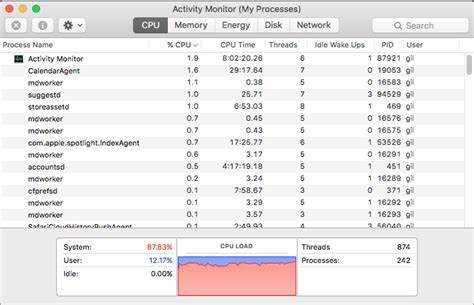
Мониторинг системы на macOS доступен через стандартное меню Программы → Утилиты. Этот способ удобен для пользователей, которые предпочитают визуальный поиск приложений без использования клавиатуры.
Чтобы открыть диспетчер задач таким образом:
- Откройте Finder и в левом меню выберите Программы.
- Прокрутите список до папки Утилиты и откройте её.
- Найдите приложение Мониторинг системы и дважды щелкните по нему.
Для ускорения доступа можно:
- Перетащить иконку Мониторинга системы в Dock или на рабочий стол.
- Создать папку избранного в Finder с часто используемыми утилитами, включая диспетчер задач.
Этот метод гарантирует доступ ко всем функциям Мониторинга системы: просмотр процессов, контроль использования CPU и памяти, завершение зависших приложений, анализ активности диска и сети.
Запуск через Spotlight для мгновенного поиска
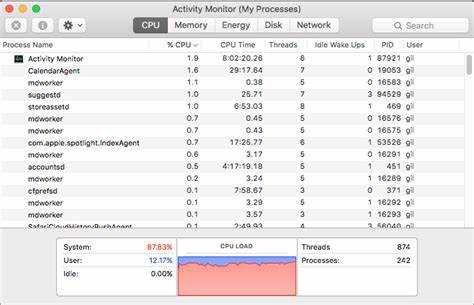
Spotlight позволяет открыть Мониторинг системы на Mac за считанные секунды без перехода по меню и папкам. Это самый быстрый способ запуска диспетчера задач при необходимости срочного контроля процессов.
- Нажмите Command + Space для вызова окна Spotlight.
- Введите Мониторинг системы или Activity Monitor на английской раскладке.
- Используйте стрелки для выбора приложения, если оно не выделилось автоматически.
- Нажмите Enter для запуска Монитора системы.
Для ускорения повторного доступа:
- После запуска нажмите Command + Tab, чтобы переключаться между открытыми окнами Мониторинга системы и другими программами.
- Добавьте приложение в Dock для запуска одним кликом после поиска через Spotlight.
- Используйте Spotlight для быстрого поиска конкретных процессов, введя первые буквы имени приложения прямо в окно поиска.
Использование Spotlight позволяет экономить до 25–30 секунд при каждом запуске Монитора системы по сравнению с ручным открытием через меню «Программы» и «Утилиты».
Через Dock: добавление и доступ к мониторингу системы
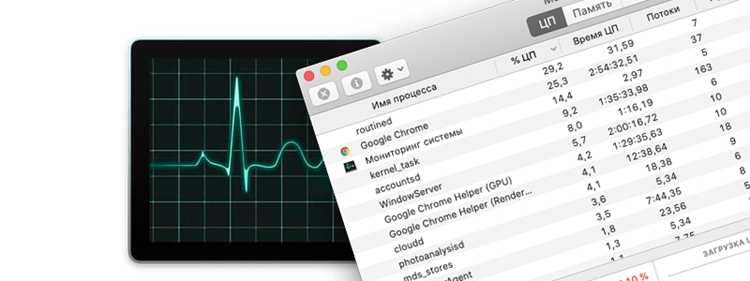
Dock позволяет закрепить Мониторинг системы для мгновенного запуска без поиска через Finder или Spotlight. Это особенно удобно при регулярном контроле ресурсов Mac.
Чтобы добавить Мониторинг системы в Dock:
- Откройте Finder → Программы → Утилиты и найдите Мониторинг системы.
- Перетащите иконку приложения на Dock в удобное место.
- Теперь для запуска достаточно одного клика по иконке.
Можно также использовать Dock для быстрого доступа к ключевым метрикам Мониторинга системы. Таблица ниже показывает полезные элементы и действия:
| Элемент | Функция | Рекомендация |
|---|---|---|
| Иконка приложения | Запуск Монитора системы | Закрепите в Dock для быстрого доступа |
| Контекстное меню Dock | Выбор отображаемых окон и последних процессов | Используйте для быстрого переключения между вкладками CPU, Память и Сеть |
| Папка избранного | Содержит часто используемые утилиты | Добавьте Мониторинг системы для запуска в один клик |
Такой подход сокращает время запуска до 1–2 секунд и позволяет оперативно завершать зависшие процессы или контролировать загрузку системы без лишних действий.
Командная строка Terminal для опытных пользователей
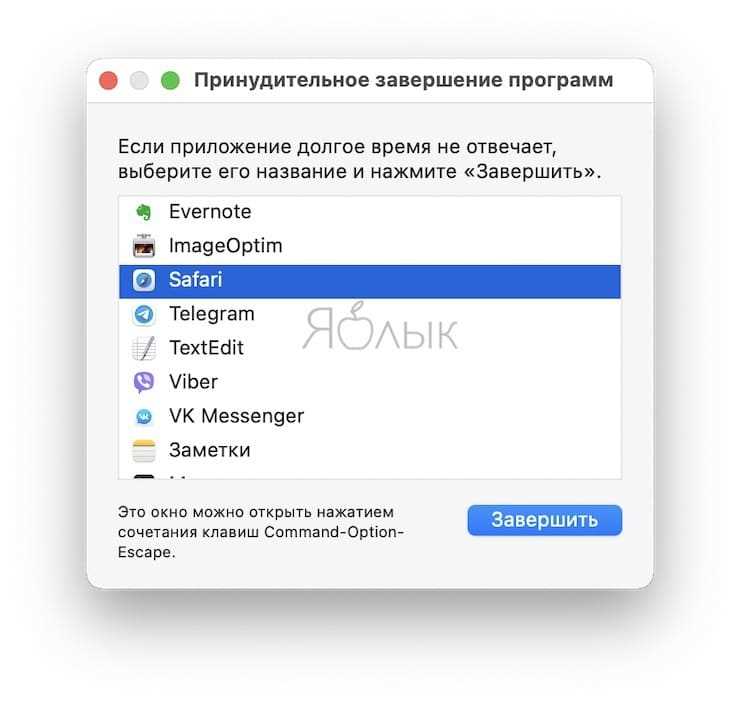
Terminal на Mac позволяет запускать Мониторинг системы напрямую через командную строку, что удобно для автоматизации и быстрого доступа без графического интерфейса.
Для открытия диспетчера задач через Terminal выполните следующие шаги:
- Откройте Terminal через Spotlight или Программы → Утилиты.
- Введите команду: open -a «Activity Monitor» и нажмите Enter.
- Мониторинг системы запустится в отдельном окне, готовый к просмотру процессов и ресурсов.
Дополнительные советы для опытных пользователей:
- Используйте alias в файле ~/.zshrc для создания короткой команды, например am, чтобы запускать Мониторинг системы одной командой.
- Можно сочетать запуск через Terminal с Automator, чтобы создавать скрипты, которые открывают Мониторинг системы при запуске определённых приложений.
- Командная строка позволяет контролировать запуск сразу нескольких окон Мониторинга с разными вкладками CPU, Память и Сеть.
Этот метод ускоряет доступ к диспетчеру задач до 1–2 секунд и подходит пользователям, которые привыкли работать с Mac без лишних кликов и хотят интегрировать мониторинг в собственные скрипты и автоматизацию.
Поиск зависших приложений и завершение процессов
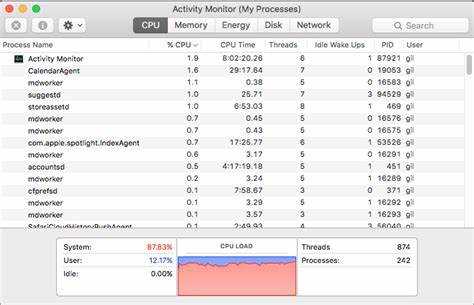
Мониторинг системы на Mac позволяет выявлять приложения, которые перестали отвечать или потребляют слишком много ресурсов. В окне диспетчера задач отображается список всех процессов с показателями CPU, памяти, диска и сети.
Чтобы определить зависшие приложения:
- Откройте Мониторинг системы через Dock, Spotlight или Terminal.
- Сортируйте процессы по колонке ЦПУ или Память, чтобы найти приложения с аномально высоким потреблением ресурсов.
- Обратите внимание на процессы с пометкой Не отвечает в колонке состояния.
Для завершения зависшего приложения:
- Выберите процесс в списке.
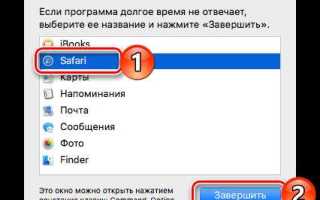
- Нажмите кнопку Завершить процесс (иконка ✖ в левом верхнем углу окна).
- В открывшемся окне выберите Завершить для безопасного закрытия или Принудительно завершить для немедленного отключения.
Регулярная проверка процессов позволяет предотвращать падения системы и освобождать ресурсы, особенно при работе с тяжёлыми программами вроде Xcode, Adobe Premiere или виртуальных машин. Комбинация сортировки по CPU и состоянию Не отвечает помогает быстро находить проблемные процессы и принимать решения без перезагрузки Mac.
Настройка панели инструментов для быстрого доступа
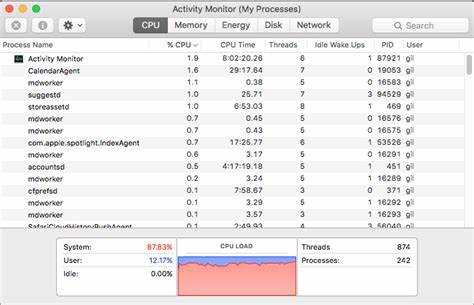
В Мониторинге системы на Mac можно настроить панель инструментов для мгновенного доступа к часто используемым функциям: завершение процессов, фильтрация по типу ресурсов и быстрый переход между вкладками CPU, Память, Диск и Сеть.
Для настройки панели инструментов выполните следующие шаги:
- Откройте Мониторинг системы через Dock, Spotlight или Terminal.
- В верхнем меню выберите Вид → Настроить панель инструментов.
- Перетащите нужные элементы на панель, например: Завершить процесс, Сортировка по CPU, Сортировка по Памяти.
- Удалите редко используемые кнопки, чтобы освободить место для ключевых функций.
- Нажмите Готово, чтобы сохранить изменения.
Дополнительно можно использовать следующие рекомендации:
- Размещайте наиболее часто используемые кнопки слева для быстрого клика мышью.
- Сохраняйте стандартный размер панели, чтобы не уменьшать видимость списков процессов.
- После настройки панели можно быстро завершать зависшие приложения и переключаться между вкладками без дополнительного поиска по меню.
Правильная организация панели инструментов сокращает время реакции на высокую нагрузку и делает управление процессами на Mac максимально удобным и быстрым.
Вопрос-ответ:
Можно ли открыть Мониторинг системы на Mac с помощью клавиатуры без мыши?
Да, можно использовать Spotlight для быстрого запуска. Нажмите Command + Space, введите «Мониторинг системы» или «Activity Monitor» и нажмите Enter. Этот способ позволяет открыть диспетчер задач за несколько секунд без перехода по меню и папкам.
Как добавить Мониторинг системы в Dock для постоянного доступа?
Откройте Finder, перейдите в Программы → Утилиты, найдите «Мониторинг системы» и перетащите его иконку на Dock. После этого для запуска достаточно одного клика. Такой метод удобен для постоянного контроля использования ресурсов и быстрого завершения зависших приложений.
Можно ли завершить зависшее приложение прямо из Мониторинга системы?
Да. Откройте Мониторинг системы, найдите процесс с пометкой Не отвечает или с высоким потреблением CPU/памяти. Выделите его и нажмите кнопку Завершить процесс (иконка ✖), затем выберите Завершить для безопасного закрытия или Принудительно завершить для мгновенного отключения.
Как настроить панель инструментов Мониторинга системы для быстрого доступа к ключевым функциям?
В Мониторинге системы откройте меню Вид → Настроить панель инструментов. Перетащите на панель элементы, такие как Завершить процесс, Сортировка по CPU, Сортировка по памяти, и уберите редко используемые кнопки. После этого переключение между вкладками и завершение процессов займёт меньше времени.
Можно ли запускать Мониторинг системы через Terminal и какие преимущества этого способа?
Да, в Terminal можно ввести команду open -a «Activity Monitor» и нажать Enter. Преимущество такого способа в том, что его можно интегрировать в скрипты или сочетать с alias для быстрого запуска, а также открывать несколько окон Мониторинга с разными вкладками для анализа CPU, памяти и сети одновременно.

 Загрузка...