Содержание статьи
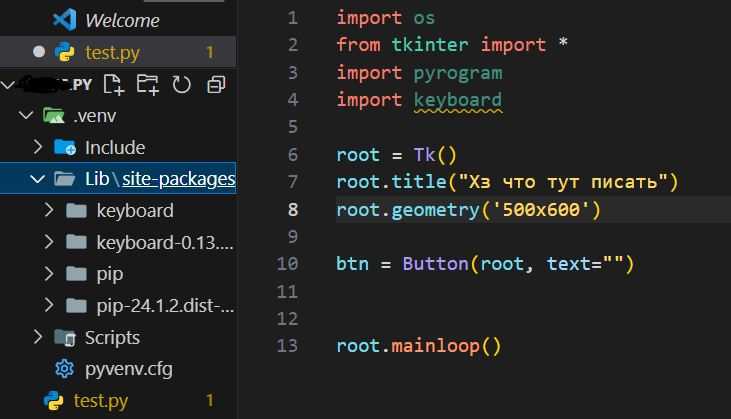
Ситуация, когда Visual Studio Code подсвечивает импорт как ошибочный, хотя библиотека установлена, почти всегда связана не с самим пакетом, а с окружением, в котором работает редактор. VS Code использует собственный механизм определения интерпретатора и путей, поэтому установка библиотеки через терминал не гарантирует, что именно эта среда будет задействована при анализе кода.
Наиболее частый источник проблемы – расхождение между активной виртуальной средой в терминале и интерпретатором, выбранным внутри редактора. Например, пакет может находиться в venv, а VS Code анализирует проект через глобальный Python. В результате автодополнение не работает, появляется сообщение ModuleNotFoundError, а линтеры помечают строки как некорректные.
Отдельного внимания требуют проекты с несколькими конфигурациями: микросервисы, монорепозитории, сочетание Poetry и pip, использование Docker-контейнеров. В таких случаях важно понимать, где физически расположены зависимости, какие пути прописаны в настройках и какой интерпретатор подхватывается по умолчанию.
В этой статье разбираются прикладные причины, из-за которых VS Code «не видит» библиотеку, а также практические шаги для диагностики: от проверки среды и путей до работы с кэшем расширений и конфигурацией проекта. Это позволит быстрее локализовать источник сбоя и восстановить корректную работу импорта.
Неверно выбранный интерпретатор Python или среда выполнения
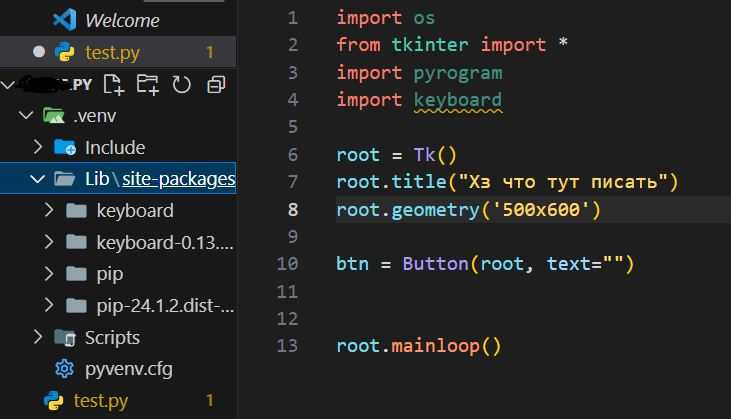
VS Code анализирует код, опираясь на конкретный путь к интерпретатору Python. Если этот путь отличается от того, через который устанавливались библиотеки, редактор не сможет обнаружить пакеты, даже если они физически присутствуют в системе. Типичный признак – библиотека импортируется в терминале, но помечается как отсутствующая в редакторе.
Проверку следует начинать с панели состояния внизу окна VS Code. Там отображается активный интерпретатор. Его путь должен совпадать с тем, который возвращает команда which python или where python в рабочем терминале проекта. Несовпадение почти всегда указывает на источник проблемы.
Особенно часто ошибка возникает при наличии нескольких версий Python: например, Python 3.9 установлен глобально, а проект использует Python 3.11 внутри виртуальной среды. В этом случае библиотека может быть установлена только в одну из версий, а VS Code продолжает анализировать код через другую.
Если проект использует виртуальную среду, необходимо вручную выбрать интерпретатор из этой среды через команду выбора интерпретатора в VS Code. После выбора стоит перезапустить окно редактора, чтобы переинициализировались языковые сервисы и линтеры.
В проектах с Poetry или Pipenv важно убедиться, что VS Code использует интерпретатор, созданный этими инструментами, а не системный Python. Для этого полезно открыть терминал внутри редактора и проверить, что активация среды происходит автоматически при запуске.
Отдельный случай – удалённая разработка (Docker, WSL, SSH). В таких сценариях интерпретатор должен находиться внутри удалённого окружения. Если VS Code подключён к контейнеру, но выбран локальный Python, ни одна установленная в контейнере библиотека не будет распознана.
После корректного выбора интерпретатора рекомендуется выполнить принудительное обновление индекса пакетов, закрыв и заново открыв проект. Это позволяет VS Code пересканировать установленные зависимости и восстановить работу импорта.
Библиотека установлена в другую виртуальную среду
В Python-проектах одна из самых частых причин отсутствия библиотеки в VS Code – установка пакета в среду, которая не используется текущим проектом. Даже если название виртуальной среды совпадает, её физический путь может отличаться, из-за чего зависимости оказываются в другом каталоге.
Для первичной диагностики необходимо определить, где именно находится библиотека. Это можно сделать, проверив список установленных пакетов внутри активной среды проекта и сравнив его с результатами глобальной установки. Несовпадение подтверждает, что библиотека попала в другое окружение.
Типовые сценарии, приводящие к ошибке:
- создание новой виртуальной среды после установки библиотеки;
- установка пакета через глобальный pip вместо pip внутри среды;
- использование разных менеджеров зависимостей в одном проекте (pip и Poetry, pip и conda);
- копирование проекта без переноса окружения.
Для устранения проблемы рекомендуется выполнить следующий порядок действий:
- Активировать виртуальную среду, предназначенную для проекта.
- Установить библиотеку повторно именно внутри этой среды.
- Убедиться, что VS Code выбран интерпретатор из той же среды.
Если в проекте используется файл requirements.txt или pyproject.toml, полезно пересобрать окружение с нуля. Это гарантирует, что все зависимости будут установлены в одном месте и с согласованными версиями.
В больших проектах стоит придерживаться правила: любая установка пакетов выполняется только после активации среды. Это снижает риск появления «разрозненных» библиотек и упрощает поддержку проекта.
Отсутствие библиотеки в файле requirements.txt или pyproject.toml
В проектах с фиксированным списком зависимостей VS Code ориентируется не только на фактическое наличие пакетов в среде, но и на конфигурационные файлы, описывающие состав проекта. Если библиотека установлена вручную, но не добавлена в requirements.txt или pyproject.toml, редактор может считать её сторонней или временной и работать с импортом нестабильно.
Это особенно критично при использовании Poetry, Pipenv или автоматической синхронизации окружения при открытии проекта. В таких случаях среда пересобирается на основании конфигурационного файла, и все пакеты, отсутствующие в списке, будут удалены или проигнорированы.
Ниже приведены различия в подходе к описанию зависимостей:
| Файл | Назначение | Особенности |
|---|---|---|
| requirements.txt | Список пакетов для pip | Допускает ручное редактирование и версии через == |
| pyproject.toml | Описание проекта и зависимостей | Используется Poetry и PEP 517/518 |
Если библиотека отсутствует в одном из этих файлов, необходимо добавить её вручную или через менеджер зависимостей, чтобы запись появилась автоматически.
После обновления файла рекомендуется пересоздать среду или выполнить установку зависимостей заново. Это синхронизирует реальное окружение с описанием проекта и устраняет расхождения.
Хорошей практикой считается фиксировать версии библиотек. Это снижает риск того, что VS Code будет анализировать код с другой версией пакета, чем та, на которой писался проект.
Регулярная проверка соответствия между установленными пакетами и конфигурационными файлами помогает избежать ситуаций, когда библиотека существует в системе, но не воспринимается как часть проекта.
Ошибки в настройках путей PYTHONPATH и рабочей папки проекта
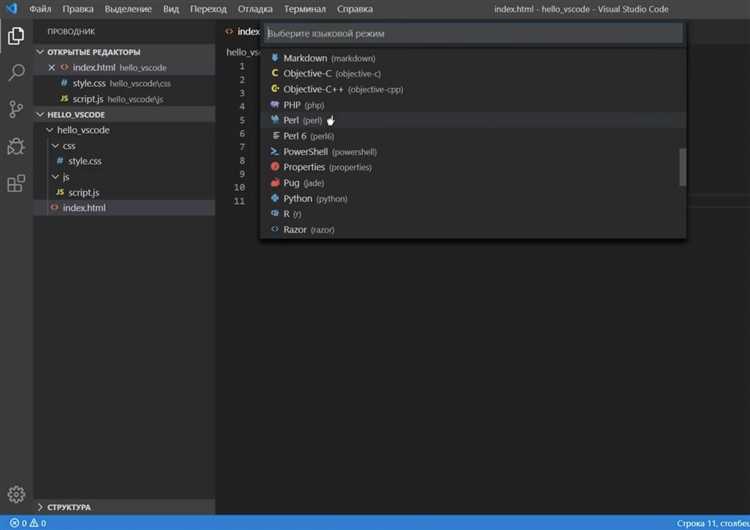
VS Code определяет доступные модули, исходя из набора путей поиска Python. Если корневая папка проекта не добавлена в этот список или переменная PYTHONPATH содержит некорректные значения, импорты пользовательских и локальных библиотек перестают распознаваться.
Частая ситуация – открыта не корневая директория проекта, а вложенная папка. В этом случае относительные импорты работают некорректно, а VS Code анализирует структуру как отдельный изолированный модуль. Для сложных проектов с несколькими пакетами это приводит к массовым ошибкам в импортах.
Проверку следует начать с определения рабочей папки, указанной при открытии проекта. Она должна содержать основной каталог с исходным кодом, конфигурационными файлами и виртуальной средой (если она хранится внутри проекта).
Переменная PYTHONPATH может быть задана в системе, в файлах конфигурации VS Code или внутри среды выполнения. Лишние или устаревшие пути в этой переменной приводят к тому, что Python ищет модули в неправильных местах, игнорируя актуальные директории проекта.
Для локальных библиотек рекомендуется использовать пакетную структуру с файлом __init__.py и располагать код внутри единого корневого каталога. Это позволяет VS Code корректно строить дерево модулей без ручного добавления путей.
После изменения путей поиска необходимо перезапустить окно редактора. Без этого языковой сервер продолжит использовать старую конфигурацию, даже если файлы настроек были обновлены.
Конфликты версий библиотеки и интерпретатора
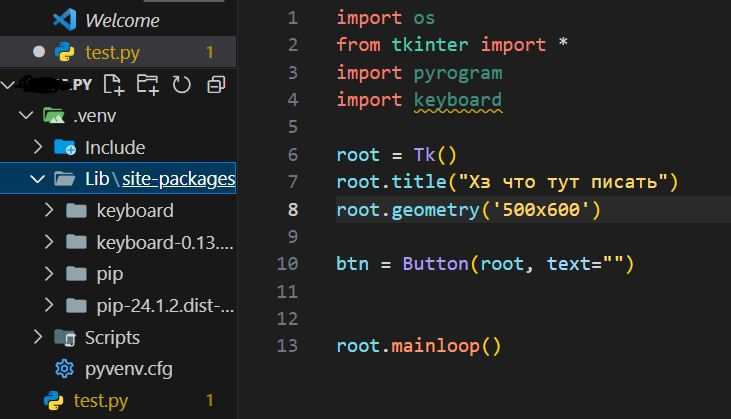
Не все библиотеки поддерживают каждую версию Python. Если пакет установлен, но несовместим с используемым интерпретатором, VS Code может помечать импорт как ошибочный или вовсе не индексировать модуль. Подобная ситуация часто возникает при переходе на новые версии Python или при работе с устаревшими проектами.
Пример типичного конфликта – библиотека, рассчитанная на Python 3.8–3.10, устанавливается в среду с Python 3.12. Установка может завершиться без явной ошибки, но часть модулей окажется недоступной для анализа.
Для диагностики необходимо сверить:
версию интерпретатора, используемого VS Code;
диапазон поддерживаемых версий Python, указанный в документации библиотеки;
фактически установленную версию пакета.
Если обнаружено несоответствие, есть два варианта: понизить версию Python до поддерживаемой или установить более новую версию библиотеки, совместимую с текущим интерпретатором.
Дополнительную сложность создают ситуации, когда разные зависимости требуют разные версии одной и той же библиотеки. В этом случае среда может установить версию, которая формально подходит одному пакету, но ломает другой, из-за чего VS Code перестаёт корректно распознавать часть модулей.
Фиксация версий в конфигурационных файлах и использование отдельной виртуальной среды для каждого проекта позволяют избежать подобных конфликтов и сохранять стабильную работу импорта.
Проблемы с индексированием и кэшем расширений VS Code
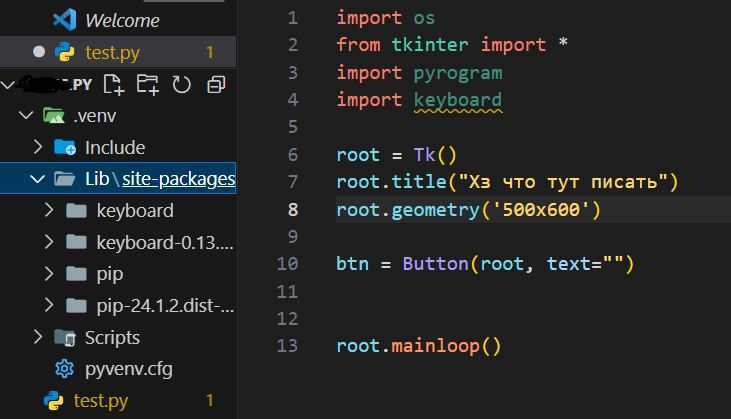
VS Code использует языковой сервер Python и кэш расширений для быстрого анализа импортов и автодополнения. Если кэш повреждён или индекс не обновлён после установки новых библиотек, редактор может не видеть модули, хотя они установлены и доступны в терминале.
Основные признаки проблем с индексированием:
- автодополнение не появляется для недавно установленных библиотек;
- импорты подсвечиваются как ошибки, несмотря на корректную установку;
- перезапуск интерпретатора не помогает восстановить работу анализа кода.
Для исправления рекомендуется:
- Перезапустить VS Code полностью, а не только окно проекта.
- Очистить кэш языка Python через команду Python: Restart Language Server или удалить временные файлы кэша вручную.
- Убедиться, что расширение Python и Pylance обновлены до последних версий.
- При использовании нескольких виртуальных сред проверить, что активная среда соответствует выбранному интерпретатору в редакторе.
- Если проект большой, можно инициировать полное пересканирование рабочего каталога через команду Developer: Reload Window.
Регулярная очистка кэша и контроль версии расширений помогает поддерживать корректное индексирование, особенно при частой установке и обновлении библиотек в разных средах.
Вопрос-ответ:
Почему VS Code показывает ошибку импорта, хотя библиотека установлена через pip?
Это обычно связано с тем, что установленная библиотека находится в другой виртуальной среде, чем та, которую использует VS Code. Редактор ориентируется на конкретный интерпретатор Python, выбранный в настройках проекта. Даже если пакет доступен в терминале, он будет недоступен для анализа кода, если активная среда отличается. Решение — проверить путь интерпретатора в панели состояния VS Code и убедиться, что он совпадает с окружением, где библиотека установлена, либо повторно установить пакет внутри правильной среды.
Как понять, что проблема связана с PYTHONPATH или рабочей папкой проекта?
Если VS Code не видит локальные модули, даже при корректной установке зависимостей, стоит проверить рабочую папку проекта и переменную PYTHONPATH. Например, если открыта вложенная папка вместо корня проекта, редактор рассматривает её как отдельный модуль. Также старые или неправильные пути в PYTHONPATH могут мешать поиску пакетов. Для устранения ошибки нужно открыть корневой каталог проекта и очистить или обновить PYTHONPATH, после чего перезапустить окно редактора.
Можно ли решить проблему с индексированием Python без переустановки VS Code?
Да, в большинстве случаев переустанавливать редактор не требуется. Необходимо перезапустить языковой сервер Python через команду Python: Restart Language Server и убедиться, что активен правильный интерпретатор. Если это не помогает, стоит удалить временные файлы кэша и выполнить перезагрузку окна через Developer: Reload Window. Такие действия обновляют индексацию и позволяют редактору корректно распознавать новые или недавно обновлённые библиотеки.
Что делать, если библиотека несовместима с текущей версией Python?
Если установленная библиотека рассчитана на версии Python, отличные от используемой в проекте, VS Code может не распознавать модуль. В этом случае нужно проверить документацию пакета на поддерживаемые версии и либо сменить интерпретатор на совместимый, либо установить версию библиотеки, подходящую для текущего Python. Для проектов с несколькими зависимостями рекомендуется создавать отдельные виртуальные среды, чтобы избежать конфликтов между пакетами.
Почему VS Code не видит библиотеку, даже если она добавлена в requirements.txt?
Даже при наличии записи в requirements.txt или pyproject.toml, библиотека может не отображаться, если окружение не было обновлено после установки. Редактор анализирует пакеты на основе активной среды и кэша. Чтобы устранить проблему, нужно установить зависимости в текущей среде через pip install -r requirements.txt или poetry install, затем перезапустить языковой сервер и окно VS Code. Это гарантирует, что список пакетов синхронизирован с фактическим окружением.

 Загрузка...