Содержание статьи
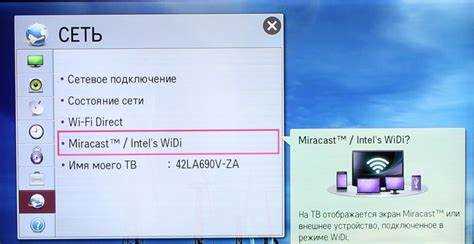
Подключение ноутбука к телевизору по Wi-Fi позволяет использовать экран ТВ для презентаций, просмотра фильмов или игр без использования кабелей. Для этого важно убедиться, что телевизор поддерживает технологии Miracast, AirPlay или встроенные DLNA-серверы. На ноутбуках с Windows 10 и 11 функция «Проецирование экрана» работает с большинством современных Smart TV, тогда как для MacBook оптимально использовать AirPlay на телевизорах Apple TV или совместимых моделях Samsung и LG.
Скорость передачи данных напрямую влияет на качество изображения и звук. Для потоковой передачи в разрешении Full HD рекомендуется стабильное соединение Wi-Fi с пропускной способностью не ниже 20 Мбит/с, а для 4K-видео – от 50 Мбит/с. Рекомендуется подключать телевизор и ноутбук к одной сети, избегая использования гостевых сетей с ограниченной пропускной способностью.
Перед подключением стоит проверить драйверы видеокарты и обновления операционной системы. На Windows это можно сделать через «Диспетчер устройств», а на Mac – через «Обновление ПО». Если телевизор не отображается в списке устройств для проекции, часто помогает включение функции «Разрешить обнаружение» или перезапуск сетевого адаптера. Следуя этим рекомендациям, подключение будет стабильным и позволит передавать видео и аудио без задержек.
Подключение ноутбука к телевизору через Wi-Fi
Для подключения ноутбука к телевизору через Wi-Fi сначала убедитесь, что оба устройства находятся в одной локальной сети. На Windows 10 и 11 откройте Параметры → Система → Проецирование на этот ПК и включите функцию «Разрешить проецирование с любых устройств». На MacBook откройте Системные настройки → Дисплеи → AirPlay и выберите совместимый телевизор.
На телевизоре включите режим приема сигнала с внешних устройств: для моделей с поддержкой Miracast это обычно «Screen Mirroring», для Smart TV Samsung и LG – «AirPlay» или «Smart View». Если телевизор не отображается в списке устройств, перезапустите Wi-Fi модуль на обоих устройствах и убедитесь, что на телевизоре разрешено обнаружение новых устройств.
При потоковой передаче видео рекомендуется устанавливать разрешение ноутбука, совпадающее с разрешением телевизора, чтобы избежать искажений изображения. Для Full HD выбирайте 1920×1080, для 4K – 3840×2160. Если наблюдаются задержки или разрывы звука, снизьте качество передачи до 720p или используйте проводное соединение для аудио.
Для стабильной работы используйте частоту Wi-Fi 5 ГГц, которая снижает уровень помех и обеспечивает скорость передачи выше 30 Мбит/с. В случае нескольких устройств в сети оптимально выделить приоритет для телевизора в настройках маршрутизатора или включить режим QoS. После завершения работы отключайте проекцию, чтобы ноутбук не оставался открытым для случайного доступа.
Проверка совместимости ноутбука и телевизора для беспроводного подключения
Для корректного подключения по Wi-Fi необходимо убедиться, что ноутбук поддерживает технологию Miracast или AirPlay. На Windows откройте Командную строку и выполните команду netsh wlan show drivers; наличие строки «Поддержка сетевого проецирования: Да» подтверждает совместимость. На MacBook функция AirPlay встроена начиная с macOS 10.8, но для потоковой передачи на Smart TV необходима версия tvOS 11 или новее.
Телевизор должен поддерживать прием сигнала с внешних устройств. Для моделей Samsung и LG ищите опцию Screen Mirroring или AirPlay, для Sony и Philips – Miracast или встроенный DLNA-сервер. На старых Smart TV без этих функций потребуется внешняя приставка с поддержкой Miracast или Chromecast.
Обратите внимание на частоту Wi-Fi. Большинство ноутбуков и телевизоров поддерживают диапазон 2,4 ГГц, но для стабильной передачи видео 1080p и выше предпочтительнее 5 ГГц. Если одно из устройств не поддерживает нужный диапазон, возможны прерывания сигнала и задержки при воспроизведении.
Также важно проверить драйверы сетевого адаптера на ноутбуке. На Windows обновления выполняются через Диспетчер устройств → Сетевые адаптеры → Обновить драйвер. На MacBook сетевые обновления включены в Обновление ПО. Совместимость и актуальные драйверы гарантируют стабильное беспроводное соединение без необходимости дополнительных настроек.
Настройка телевизора для приема сигнала с ноутбука по Wi-Fi
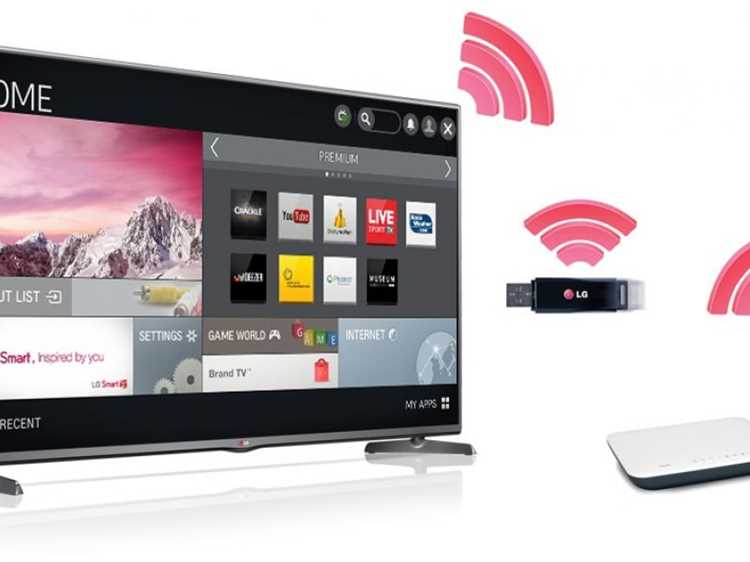
На телевизоре откройте меню Сеть или Подключения и убедитесь, что устройство подключено к той же Wi-Fi сети, что и ноутбук. Для моделей Samsung активируйте Screen Mirroring через Источник → Screen Mirroring, для LG – включите Miracast/Smart Share в разделе Настройки → Сеть → Подключение к устройствам.
Если используется AirPlay, откройте Настройки → Общие → AirPlay и включите прием с устройств. Установите код доступа для подключения, чтобы избежать случайных подключений с чужих устройств в одной сети. Для Sony и Philips активируйте Miracast или DLNA-сервер в меню Сеть → Проекция экрана.
Для оптимальной передачи изображения рекомендуется выставить разрешение телевизора, соответствующее разрешению ноутбука. Для Full HD выбирайте 1920×1080, для 4K – 3840×2160. Включите опцию Разрешить обнаружение устройств, чтобы ноутбук смог автоматически найти телевизор при проекции.
Если телевизор не появляется в списке устройств, перезагрузите Wi-Fi модуль на телевизоре и проверьте наличие обновлений прошивки. На современных Smart TV обновления часто включают исправления совместимости с новыми версиями Windows и macOS, что повышает стабильность беспроводного соединения.
Включение функции «Проецирование экрана» на ноутбуке Windows
Для передачи изображения на телевизор по Wi-Fi в Windows используется функция «Проецирование экрана». Она доступна на ноутбуках с Windows 10 и 11 и требует совместимой видеокарты с поддержкой Miracast.
Чтобы включить функцию, выполните следующие шаги:
- Откройте Параметры → Система → Проецирование на этот ПК.
- Выберите Доступно для всех устройств или Только для устройств с проверкой PIN-кода для безопасности.
- Установите Запрос подключения каждый раз или Разрешить всегда, в зависимости от частоты использования.
- На панели уведомлений нажмите Проецировать и выберите телевизор из списка доступных устройств.
Если телевизор не отображается:
- Убедитесь, что ноутбук и телевизор подключены к одной сети Wi-Fi.
- Обновите драйверы сетевого адаптера через Диспетчер устройств → Сетевые адаптеры → Обновить драйвер.
- Перезапустите функцию Wi-Fi на ноутбуке.
После успешного подключения рекомендуется выбрать режим дублирования или расширения экрана в Параметры → Система → Дисплей для оптимальной работы с видео и презентациями.
Использование AirPlay для подключения MacBook к телевизору
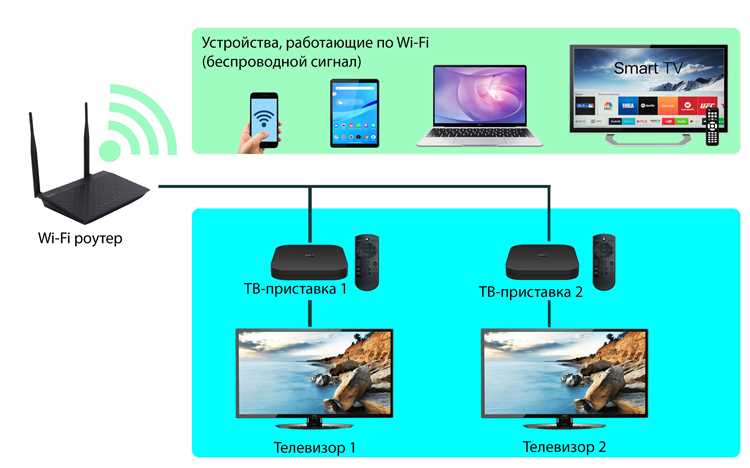
AirPlay позволяет передавать видео, аудио и дублировать экран MacBook на совместимые телевизоры, включая Apple TV и Smart TV с поддержкой AirPlay 2. Для корректной работы оба устройства должны находиться в одной Wi-Fi сети.
Чтобы подключить MacBook к телевизору через AirPlay, выполните следующие шаги:
- На телевизоре включите AirPlay через Настройки → Общие → AirPlay и установите код доступа для подключения.
- На MacBook откройте Системные настройки → Дисплеи → AirPlay и выберите телевизор из списка доступных устройств.
- При появлении запроса введите код, показанный на телевизоре, для подтверждения соединения.
- Выберите режим Дублировать экран или Расширить дисплей для оптимальной работы с видео и презентациями.
Для уменьшения задержек и прерываний видео:
- Используйте диапазон Wi-Fi 5 ГГц.
- Закройте фоновые приложения, потребляющие сеть.
- Для 4K-видео убедитесь, что пропускная способность сети превышает 50 Мбит/с.
Если телевизор не отображается, перезагрузите Wi-Fi модуль на MacBook и телевизоре, а также убедитесь, что на обоих устройствах установлены последние обновления системы и прошивки.
Подключение через Miracast без дополнительных устройств

Miracast позволяет передавать изображение и звук с ноутбука на телевизор по Wi-Fi без использования кабелей или сторонних приставок. Для работы необходим ноутбук с поддержкой Miracast и телевизор, встроенно поддерживающий технологию или Smart TV с Miracast.
Чтобы подключиться через Miracast, выполните следующие шаги:
- На телевизоре включите режим Screen Mirroring или Проекция экрана в меню Сеть → Подключение к устройствам.
- На ноутбуке с Windows 10/11 откройте Панель уведомлений → Подключение → Проецировать и выберите телевизор из списка устройств.
- Если появляется запрос на подтверждение соединения, примите его на телевизоре.
- Выберите режим отображения: Дублирование для полного копирования экрана или Расширение для дополнительного рабочего пространства.
Для стабильной работы Miracast:
- Подключайте оба устройства к одной сети Wi-Fi и используйте диапазон 5 ГГц для уменьшения помех.
- Обновите драйверы Wi-Fi и видеокарты на ноутбуке через Диспетчер устройств.
- Сократите фоновые сетевые нагрузки, чтобы минимизировать задержки и разрывы видео.
- При проблемах с обнаружением устройства перезагрузите Wi-Fi модули на обоих устройствах.
Miracast обеспечивает передачу видео до Full HD при стабильной сети, а для 4K-видео рекомендуется проверять поддержку телевизора и ноутбука на максимальное разрешение.
Настройка потоковой передачи видео и аудио с ноутбука на телевизор
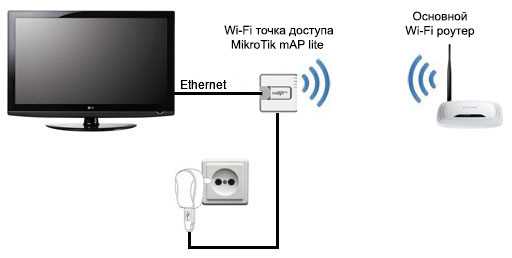
Для потоковой передачи с ноутбука на телевизор используйте встроенные функции Windows, macOS или сторонние медиасерверы. На Windows оптимально использовать Проецирование экрана или приложения типа VLC Media Player с функцией «Renderer». На MacBook – AirPlay для совместимых телевизоров.
Настройка передачи выполняется в несколько шагов:
- Подключите ноутбук и телевизор к одной сети Wi-Fi. Для видео 1080p рекомендуется скорость соединения не ниже 20 Мбит/с, для 4K – от 50 Мбит/с.
- На ноутбуке откройте приложение или медиаплеер, поддерживающий потоковую передачу. В VLC выберите Воспроизвести → Renderer → телевизор.
- На телевизоре активируйте режим приема потока (Miracast, AirPlay, DLNA) и подтвердите подключение при необходимости.
- Выберите формат и качество воспроизведения, соответствующие разрешению телевизора. Для минимизации задержек используйте Full HD вместо 4K, если сеть нестабильна.
Для улучшения качества передачи аудио:
- Выберите стерео или многоканальный звук в настройках медиаплеера.
- Закройте приложения, потребляющие сеть, чтобы снизить задержки.
- При необходимости включите буферизацию 1–2 секунды для плавного воспроизведения видео и синхронизации звука.
Регулярно обновляйте драйверы видеокарты и сетевого адаптера на ноутбуке, а также прошивку телевизора, чтобы избежать проблем с совместимостью и зависаниями при потоковой передаче.
Устранение задержек и проблем с синхронизацией изображения
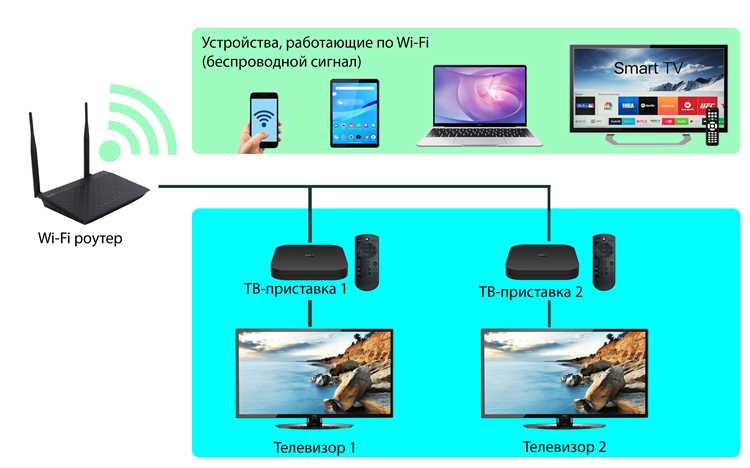
Для устранения проблем рекомендуется:
| Проблема | Решение |
|---|---|
| Задержка видео при дублировании экрана | Подключите ноутбук и телевизор к диапазону Wi-Fi 5 ГГц и сократите фоновые сетевые нагрузки. |
| Разрыв или прерывание аудио | Используйте буферизацию 1–2 секунды в медиаплеере и убедитесь, что выбран стерео или многоканальный формат аудио. |
| Несовпадение разрешения экрана | Установите на ноутбуке разрешение, соответствующее телевизору (Full HD – 1920×1080, 4K – 3840×2160). |
| Телевизор не обнаруживает ноутбук | Перезагрузите Wi-Fi модули на обоих устройствах и проверьте обновления драйверов и прошивки. |
Дополнительно, для минимизации рассинхронизации можно включить режим «Game» или «Low Latency» на телевизоре, если он поддерживается, и отключить функции постобработки видео, которые увеличивают задержку изображения.
Безопасность и отключение ноутбука после завершения работы
После завершения работы с телевизором по Wi-Fi важно правильно отключить ноутбук, чтобы исключить несанкционированный доступ и защитить данные. Несанкционированные подключения могут возникнуть, если функция проецирования экрана или AirPlay остается активной.
Рекомендуемые действия для безопасности:
| Действие | Описание |
|---|---|
| Отключение функции проецирования | На Windows перейдите в Панель уведомлений → Проецирование → Отключить. На MacBook выберите AirPlay → Отключить. |
| Выход из медиаплееров | Закройте приложения, используемые для потоковой передачи видео и аудио, чтобы предотвратить случайную передачу данных. |
| Отключение Wi-Fi | Выключите Wi-Fi или переключитесь на гостевую сеть для снижения риска подключения посторонних устройств. |
| Проверка настроек безопасности | Убедитесь, что на телевизоре включен запрос подтверждения подключения и установлен код доступа для AirPlay или Miracast. |
| Обновления системы и прошивки | Регулярно обновляйте драйверы и прошивку телевизора, чтобы устранить уязвимости и повысить стабильность соединения. |
После выполнения этих действий ноутбук и телевизор будут защищены от случайного доступа, а последующие подключения можно будет осуществлять безопасно, используя PIN-код или проверку устройств.
Вопрос-ответ:
Можно ли подключить ноутбук с Windows 10 к телевизору без кабеля и сторонних устройств?
Да, это возможно через функцию «Проецирование экрана» с поддержкой Miracast. Для подключения убедитесь, что ноутбук и телевизор подключены к одной Wi-Fi сети, а на телевизоре включен режим приема сигнала с внешних устройств. На ноутбуке откройте Панель уведомлений → Проецировать и выберите телевизор из списка. При необходимости подтвердите соединение на телевизоре и выберите режим отображения: дублирование или расширение экрана.
Почему при передаче видео через AirPlay на телевизор появляются задержки или прерывания звука?
Задержки чаще всего возникают из-за низкой скорости Wi-Fi или перегруженной сети. Для передачи видео 1080p требуется стабильное соединение со скоростью не ниже 20 Мбит/с, а для 4K — от 50 Мбит/с. Также стоит использовать диапазон 5 ГГц, закрыть фоновые приложения, потребляющие интернет, и убедиться, что телевизор и MacBook находятся в одной сети. В медиаплеере можно включить буферизацию 1–2 секунды, чтобы синхронизация изображения и звука стала более плавной.
Как проверить, поддерживает ли телевизор Miracast для прямой беспроводной проекции с ноутбука?
На телевизорах с поддержкой Miracast в меню сети или подключений обычно есть раздел Screen Mirroring или Проекция экрана. Для подтверждения совместимости также можно проверить документацию модели или настройки Smart TV. Если таких опций нет, прямое подключение через Miracast невозможно, и потребуется внешний адаптер или медиаприставка, поддерживающая эту технологию.
Нужно ли отключать ноутбук после завершения работы с телевизором по Wi-Fi?
Да, это рекомендуется. Функции проецирования экрана или AirPlay оставляют устройство доступным для подключения других устройств в сети. Чтобы защитить данные, закройте медиаплееры, отключите проецирование, выключите Wi-Fi или переключитесь на гостевую сеть. На телевизоре желательно использовать подтверждение соединения и PIN-код. Эти действия предотвращают случайное подключение посторонних устройств и сохраняют стабильность последующих соединений.

 Загрузка...