Содержание статьи
Случайное или постоянное смещение курсора за пределы правой границы экрана часто связано с аппаратными и программными факторами. Среди аппаратных причин наиболее распространены неправильная калибровка сенсорной панели ноутбука или неоткалиброванный оптический сенсор мыши, особенно при использовании поверхностей с высокой отражательной способностью. При разрешении экрана выше стандартного Full HD движение курсора на привычной скорости может превышать границы видимой области.
Программные причины включают некорректные настройки масштабирования в операционной системе и драйверах видеокарты, баги оконных менеджеров и сторонних утилит для управления курсором. В некоторых случаях активированы функции множественных мониторов с виртуальной областью рабочего стола, что вызывает иллюзию ухода курсора за пределы экрана, хотя физически он находится в доступной зоне.
Для предотвращения таких ситуаций рекомендуется проверить текущие драйверы мыши и видеокарты, отключить ускорение указателя, сверить разрешение и масштабирование монитора с реальными параметрами экрана, а также исключить конфликт сторонних программ, управляющих курсором. Использование качественного коврика или поверхности с равномерной текстурой снижает вероятность аппаратных ошибок. Мониторинг поведения курсора с помощью встроенных системных утилит позволяет выявлять постоянные смещения и корректировать настройки до их закрепления.
Неправильные настройки разрешения экрана
Для устранения проблемы необходимо проверить разрешение через системные настройки. В Windows это раздел Параметры экрана → Разрешение дисплея, где нужно выбрать рекомендованное значение, совпадающее с нативным разрешением монитора. На macOS – Системные настройки → Дисплеи → Масштабирование, выбирая опцию, отмеченную как «По умолчанию для дисплея».
Важно учитывать масштабирование интерфейса. Если оно превышает 100–125% на мониторе с высоким DPI, курсор может некорректно позиционироваться при быстром движении или в полноэкранных приложениях. Рекомендуется устанавливать масштабирование, соответствующее физическому разрешению, или использовать сочетания «масштабирование + рекомендованное разрешение» для плавного позиционирования.
После корректировки разрешения и масштабирования нужно перезагрузить компьютер или, как минимум, перезапустить графический драйвер, чтобы новые параметры применились полностью. При использовании нескольких мониторов важно проверять разрешение каждого отдельно, так как несоответствие между экранами вызывает «вытягивание» курсора за пределы видимой области.
Если проблема сохраняется, стоит обновить драйвер видеокарты до последней версии. Некоторые старые драйверы некорректно обрабатывают нестандартные разрешения и высокое DPI, что напрямую влияет на перемещение курсора.
Сбой драйвера видеокарты
Некорректная работа драйвера видеокарты напрямую влияет на позиционирование курсора. При сбоях в обработке графических команд экран может расширяться за физические границы монитора, что приводит к уходу курсора вправо за пределы видимой области.
Наиболее частые причины – устаревшие драйверы, конфликты с обновлениями операционной системы и некорректные параметры масштабирования. Например, драйверы NVIDIA версии до 531.68 фиксировали ошибку с виртуальными разрешениями, вызывая уход указателя мыши за пределы экрана при смене DPI.
Решения включают полное удаление старого драйвера через Display Driver Uninstaller, установку последней стабильной версии с официального сайта производителя и проверку совместимости с текущей версией ОС. Дополнительно рекомендуется сбросить настройки масштабирования и виртуальных рабочих столов в панели управления видеокартой.
Если проблема сохраняется, полезно включить логирование работы драйвера через средства DirectX или Windows Performance Recorder для выявления конфликтов с другими компонентами системы и корректного устранения сбоев.
Несоответствие частоты обновления монитора и графической карты
Для устранения этого эффекта рекомендуется установить частоту обновления монитора, соответствующую максимальной частоте кадров видеокарты. В Windows это делается через «Параметры дисплея» → «Дополнительные параметры дисплея» → «Свойства адаптера» → «Список всех режимов» с выбором нужной частоты. На macOS синхронизация выполняется через «Системные настройки» → «Мониторы» → «Частота обновления».
Дополнительно стоит включить технологии вертикальной синхронизации (V-Sync) или адаптивной синхронизации (G-Sync, FreeSync), которые выравнивают кадровую частоту видеокарты с частотой монитора. Это снижает вероятность ухода курсора за границы экрана и уменьшает дрожание изображения при быстрых перемещениях.
При использовании мультимониторных конфигураций критично, чтобы частоты обновления всех экранов были одинаковыми. Различие более 5–10 Гц между мониторами повышает риск того, что курсор «застрянет» на краю или будет прыгать при переходе с одного экрана на другой.
Проверка и корректировка частоты обновления монитора в сочетании с оптимизацией драйверов видеокарты устраняет большинство проблем с уходом курсора за пределы экрана, особенно на высокочастотных дисплеях 120–240 Гц, где малейшие рассинхронизации становятся заметны пользователю.
Использование нескольких мониторов с разной ориентацией
При подключении нескольких мониторов с различной ориентацией (портретная и ландшафтная) курсор может неожиданно уходить за пределы экрана справа или слева. Это происходит из-за различия в разрешении и вертикальном смещении дисплеев в настройках операционной системы.
Для корректной работы и предотвращения «потери» курсора рекомендуется:
- Выравнивать верхние или нижние края мониторов в настройках дисплея, чтобы курсор перемещался по ожидаемому пути.
- Использовать одинаковое масштабирование DPI для всех экранов, особенно если один из них имеет высокое разрешение 4K, а другой – Full HD.
- Проверять физическое расположение мониторов и соответствие его виртуальному в системе, чтобы курсор не уходил в пустое пространство за экраном.
- Ограничивать максимальную разницу по высоте между мониторами до 200–300 пикселей, иначе при быстром перемещении курсор может «застревать» на краях.
- В случае с портретным монитором, расположение слева или справа от ландшафтного экрана влияет на скорость и траекторию движения курсора – оптимально ставить его слева для вертикальных задач и справа для горизонтальных.
Эти меры минимизируют неожиданные смещения курсора и обеспечивают плавное перемещение между мониторами с разной ориентацией. Регулярная проверка настроек после подключения новых экранов позволяет избежать потери курсора и повышает удобство работы.
Ошибки в конфигурации виртуального рабочего стола
Одна из частых причин ухода курсора за пределы экрана справа – некорректная настройка разрешения и ориентации виртуального рабочего стола. При использовании нескольких мониторов или виртуальных экранов программного обеспечения, таких как VMware, Hyper-V или Parallels, важно, чтобы размеры всех дисплеев совпадали с параметрами хоста. Несоответствие пиксельных разрешений приводит к «проваливанию» курсора за край экрана.
Некорректное распределение виртуальных экранов в настройках также вызывает смещение курсора. Если дополнительный виртуальный экран расположен правее основного, но его физическое разрешение меньше или включено масштабирование, курсор может перескакивать на соседний экран или полностью исчезать за границей видимой области. Рекомендуется проверять координаты экранов и устанавливать одинаковый DPI для всех дисплеев.
Некоторые платформы используют динамическое изменение размеров экрана при масштабировании окон или переходе в полноэкранный режим. При этом, если не включена функция «фиксировать курсор внутри окна», курсор может легко выйти за пределы видимой зоны. Решение – активировать настройку ограничения перемещения курсора или использовать статическое разрешение без автоизменения размеров.
Дополнительно важно следить за последними версиями драйверов виртуальных видеокарт. Старые или нестабильные версии могут неправильно рассчитывать границы экрана, вызывая эффект «ухода» курсора. Регулярное обновление драйверов и проверка настроек виртуальной машины минимизируют риск возникновения подобных ошибок.
Для устранения проблемы рекомендуется: сверять разрешения всех виртуальных и физических дисплеев, отключать масштабирование при тестах, фиксировать координаты виртуальных экранов и поддерживать актуальные драйверы графических адаптеров. Такие меры позволяют курсору оставаться в пределах видимой области и предотвращают его случайный выход за край экрана.
Физические повреждения или грязь на сенсорной панели или мыши
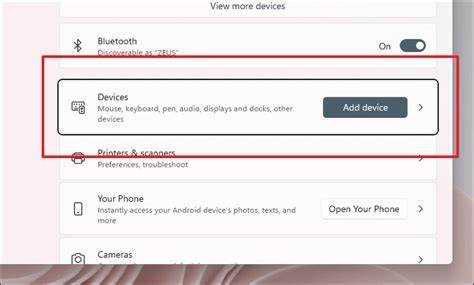
Сенсорные панели и оптические мыши чувствительны к физическим дефектам. Даже небольшие царапины на стекле или пластиковом покрытии сенсорной панели нарушают отражение инфракрасного света, вызывая непредсказуемое движение курсора, включая уход за пределы экрана справа.
Грязь и пыль под сенсором мыши или на поверхности тачпада увеличивают коэффициент трения и создают искажения траектории. Частицы размером всего 0,1–0,2 мм могут вызывать рывки или ускорение курсора в одну сторону.
Рекомендации по устранению включают: аккуратную очистку сенсорной панели мягкой тканью без ворса, обработанной изопропиловым спиртом, удаление пыли из-под корпуса мыши с помощью сжатого воздуха, проверку поверхности на царапины и сколы. При обнаружении значительных повреждений стоит заменить устройство, поскольку механические дефекты не поддаются корректировке программными средствами.
Регулярное техническое обслуживание сенсорной панели или мыши снижает вероятность неконтролируемого смещения курсора и продлевает срок службы оборудования.
Программные конфликты с управляющими утилитами мыши
Некорректная работа курсора справа экрана часто связана с конфликтами между встроенными драйверами и сторонними утилитами управления мышью. Например, программы типа Logitech Options, Razer Synapse или Microsoft Mouse and Keyboard Center могут одновременно изменять ускорение, чувствительность и границы курсора. Если несколько утилит пытаются перекрывать настройки друг друга, курсор способен выходить за пределы видимой области.
Проблему усугубляют автоматические профили DPI и макросы, которые перезаписывают параметры Windows. Сценарии с быстрыми сменами профилей для разных приложений создают скачкообразное смещение координат курсора, что приводит к частому уходу за правый край экрана. Особенно критично это для многомониторных конфигураций, где границы экрана определяются в программных настройках каждой утилиты отдельно.
Рекомендуется отключать все сторонние настройки ускорения и ограничений курсора в утилитах, оставляя управление исключительно через системный драйвер. Если необходимо использовать профили DPI, их следует синхронизировать с текущими разрешениями мониторов. В случаях продолжительных сбоев полезно удалить сторонние утилиты, выполнить очистку реестра от остаточных параметров и установить только один официальный драйвер производителя мыши.
Для диагностики конфликтов можно запускать утилиты поочередно, проверяя поведение курсора после каждой активации. Отдельное внимание следует уделять функциям «повышенной точности указателя» и «ускорению» в стороннем ПО, так как они напрямую влияют на смещение курсора и его возможность пересекать экранные границы.
Случайные сбои в операционной системе или приложениях
Основные причины таких сбоев:
- Конфликты драйверов графической карты и устройства ввода. Например, устаревшие версии драйверов NVIDIA или AMD могут неправильно интерпретировать координаты курсора на многомониторных конфигурациях.
- Ошибки в работе оконного менеджера или оболочки системы. В Windows это может проявляться через Explorer.exe, в Linux – через GNOME Shell или KDE Plasma.
- Сбой приложения с высоким приоритетом. Программы, использующие аппаратное ускорение или полноэкранный режим, иногда принудительно изменяют положение курсора.
- Непредвиденные обновления ОС. Патчи, влияющие на управление окнами или драйверами ввода, могут временно нарушать обработку координат мыши.
Рекомендации по минимизации проблем:
- Обновлять драйверы видеокарты и устройства ввода до последних стабильных версий.
- Следить за стабильностью оконного менеджера: при регулярных сбоях использовать встроенные средства восстановления или откат к предыдущей версии.
- Закрывать приложения, работающие с аппаратным ускорением, перед тестированием поведения курсора.
- Проверять системные журналы на наличие ошибок, связанных с вводом или графикой, для своевременной диагностики.
- Использовать инструменты мониторинга ресурсов, чтобы выявлять перегрузку CPU или GPU, способную вызывать случайные сбои.
При регулярных смещениях курсора рекомендуется временно ограничить количество активных программ и провести тест на одном экране, чтобы исключить влияние внешних приложений на поведение мыши.
Вопрос-ответ:
Почему курсор иногда выходит за пределы экрана справа при работе на ноутбуке?
Чаще всего это связано с настройками разрешения экрана или масштабирования интерфейса. Если разрешение экрана не совпадает с рекомендованным для дисплея или включено масштабирование больше 100%, система может «расширять» рабочий стол, из-за чего курсор выходит за границы видимой области. Также проблема может возникнуть из-за устаревших драйверов видеокарты, которые неправильно обрабатывают координаты указателя.
Может ли неправильная работа мыши вызывать уход курсора за правый край экрана?
Да, это возможно. Если мышь или тачпад неисправны, например, сенсорные элементы загрязнены или изношены, они могут передавать некорректные координаты движения. Это приводит к тому, что курсор перемещается дальше, чем физически указано пользователем, и выходит за пределы видимой области экрана.
Связано ли это с настройками нескольких мониторов?
Да, использование нескольких мониторов часто становится причиной появления такой проблемы. Когда дисплеи имеют разные разрешения или их виртуальная позиция задана неправильно в системных настройках, курсор может «застрять» между экранами или уходить за край основного монитора. Решение обычно заключается в корректной настройке расположения экранов и привязки главного дисплея.
Можно ли исправить уход курсора через обновление драйверов?
Да, обновление драйверов видеокарты или программного обеспечения для мыши часто помогает. Современные драйверы корректно обрабатывают координаты указателя и взаимодействие с экраном, что устраняет нестандартное поведение. После обновления также рекомендуется перезагрузить компьютер и проверить настройки разрешения и масштабирования экрана.
Почему курсор иногда уходит за край экрана только в некоторых программах?
Это связано с особенностями работы программ и их взаимодействием с системой. Некоторые приложения используют нестандартные окна или внутренние интерфейсы, которые не учитывают текущие параметры разрешения и масштабирования. В таких случаях курсор может перемещаться дальше видимой границы, особенно если приложение запущено в полноэкранном режиме или с масштабированием, отличным от системного.
Почему курсор мыши может уходить за правый край экрана без видимой причины?
Одной из частых причин является рассинхронизация между разрешением экрана и настройками видеокарты. Если рабочее пространство системы настроено иначе, чем физический экран, курсор может перемещаться за пределы видимой области. Проблема также возникает при подключении нескольких мониторов с разной ориентацией или размерами: система иногда «не понимает», где заканчивается один экран и начинается другой. Иногда виноваты драйверы мыши или трекпада, особенно если установлены дополнительные утилиты для управления указателем. Проверка этих параметров часто помогает устранить смещение.
Может ли сама операционная система вызывать уход курсора за пределы экрана справа?
Да, определённые функции системы могут влиять на поведение курсора. Например, при использовании виртуальных рабочих столов или изменении масштабирования текста и элементов интерфейса курсор может «теряться» за правой границей экрана. Также сбои в обновлениях системы или некорректные настройки графических драйверов способны вызвать подобное явление. В таких случаях помогает проверка и корректировка разрешения, отключение масштабирования и обновление драйверов видеокарты и устройства ввода.

 Загрузка...