Содержание статьи
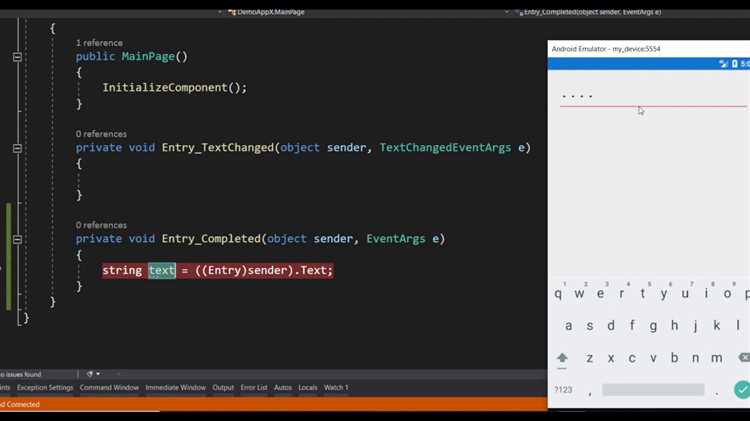
Xamarin Forms Previewer позволяет визуально просматривать XAML-разметку без запуска эмулятора, экономя время на разработку интерфейса. Для корректной работы необходимо использовать Visual Studio версии 2019 или выше с установленным компонентом «Mobile development with .NET».
Перед активацией Previewer убедитесь, что проект использует актуальную версию пакета Xamarin.Forms. Рекомендуется не ниже версии 5.0, так как старые версии могут не поддерживать некоторые визуальные элементы или вызывать ошибки загрузки Previewer.
Для стабильного отображения XAML важно подключить все зависимости проекта, включая NuGet-пакеты и ресурсы, используемые в интерфейсе. Отсутствующие сборки или некорректные ссылки могут приводить к пустому экрану Previewer или сбоям при его запуске.
После настройки проекта Previewer можно включить через свойства XAML-файла и проверить работу на разных устройствах и ориентациях. Это позволяет сразу оценивать адаптивность интерфейса без необходимости компиляции всего проекта.
Проверка версии Visual Studio и Xamarin Forms
Для корректной работы Xamarin Forms Previewer необходима Visual Studio версии 2019 или выше. Проверить текущую версию можно через меню Help → About Microsoft Visual Studio, где отображается номер версии и установленные компоненты.
Следует убедиться, что установлен рабочий набор Mobile development with .NET, включающий инструменты для Android и iOS. Отсутствие этого компонента приведет к невозможности запуска Previewer и ошибкам при сборке проекта.
Версия пакета Xamarin.Forms также критична. Для проверки откройте файл *.csproj или воспользуйтесь NuGet Package Manager в Visual Studio. Рекомендуется использовать версии 5.0 и выше, так как более старые версии могут не поддерживать обновленные элементы интерфейса и ломать Previewer.
Если проект использует несколько проектов-сборок, необходимо проверить соответствие версий Xamarin.Forms во всех проектах. Несовпадение версий может вызывать ошибки компиляции и отсутствие визуализации XAML в Previewer.
Установка необходимых расширений для Previewer
Для работы Xamarin Forms Previewer требуется установить расширение Xamarin.Forms Previewer из Visual Studio Marketplace. Проверить наличие можно через Extensions → Manage Extensions → Installed. Если расширение отсутствует, его нужно загрузить и перезапустить Visual Studio.
Дополнительно рекомендуется установить XAML Styler для корректного форматирования XAML и улучшения совместимости с Previewer. Без него некоторые элементы интерфейса могут отображаться некорректно.
Для проектов с Android необходимо убедиться, что установлены Android SDK и Android Emulator через Visual Studio Installer. Previewer использует их для эмуляции элементов интерфейса и отображения визуальных компонентов.
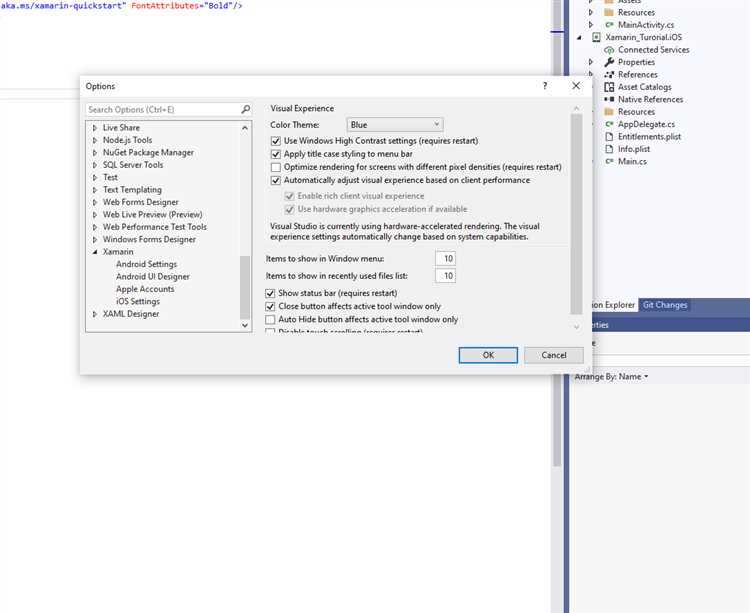
После установки расширений следует очистить кэш Visual Studio через Tools → Options → Xamarin → Previewer → Clear Cache. Это предотвращает ошибки при загрузке старых версий сборок и обновленных XAML-файлов.
Настройка проекта для отображения Previewer

Для корректного отображения Previewer проект должен использовать SDK-style проект для Xamarin.Forms. В старых форматах проекта Previewer может не загружаться или показывать пустой экран.
Необходимо убедиться, что Target Framework установлен на .NET Standard 2.0 или выше для общих библиотек, а мобильные проекты на Android и iOS имеют совместимые версии платформ: минимум Android 9.0 (API 28) и iOS 12.0.
Все XAML-файлы должны иметь корректный Build Action → Page. Неправильное значение, например Embedded Resource, блокирует визуализацию в Previewer.
Рекомендуется подключить все используемые ресурсы, включая изображения и шрифты, через ResourceDictionary. Отсутствие ресурсов вызывает ошибки загрузки элементов интерфейса и может приводить к сбоям Previewer.
Если проект содержит пользовательские элементы управления, их сборка должна происходить без ошибок, иначе Previewer не сможет отобразить XAML с этими элементами. Для проверки можно использовать Rebuild Solution перед открытием Previewer.
Включение Previewer через свойства XAML-файла
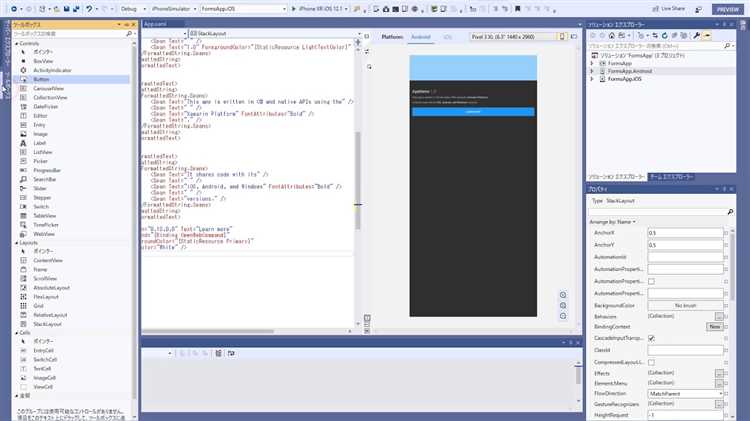
Чтобы активировать Previewer для конкретного XAML-файла, откройте файл в Visual Studio и выберите Properties → Build Action → Page. Это гарантирует, что Visual Studio будет рассматривать файл как страницу для визуализации.
После этого откройте окно Previewer через View → Other Windows → Xamarin.Forms Previewer. Если окно не отображает визуализацию, проверьте, что в файле указан корректный x:Class и совпадает с пространством имен проекта.
Для файлов с пользовательскими контролами необходимо добавить директиву xmlns с правильным пространством имен, чтобы Previewer смог распознать элементы. Несоответствие xmlns вызывает ошибки загрузки компонентов.
При использовании ресурсов из ResourceDictionary убедитесь, что путь к файлу указан относительно проекта. Неправильный путь блокирует загрузку стилей и изображений, и Previewer будет показывать пустой экран или базовые элементы.
Если Previewer не реагирует на изменения, выполните Clean Solution и перезапустите Visual Studio. Это обновляет кэш сборок и устраняет конфликты между версиями XAML и компиляцией проекта.
Исправление ошибок загрузки Previewer
Ошибки загрузки Xamarin Forms Previewer часто возникают из-за несовпадения версий, отсутствующих зависимостей или некорректной разметки XAML. Для их устранения рекомендуется выполнить следующие шаги:
- Проверить версии Visual Studio и Xamarin.Forms. Используйте Visual Studio 2019 или выше и Xamarin.Forms 5.0+. Несоответствие версий вызывает сбои загрузки Previewer.
- Очистить кэш Previewer через Tools → Options → Xamarin → Previewer → Clear Cache. Старые сборки и временные файлы могут блокировать отображение интерфейса.
- Проверить, что все XAML-файлы имеют Build Action → Page. Ошибки в настройке свойства файла приводят к пустому экрану Previewer.
- Убедиться, что все ресурсы и NuGet-пакеты подключены и компилируются без ошибок. Отсутствующие сборки или изображения вызывают сбои при визуализации.
- Для пользовательских контролов проверить корректность xmlns и x:Class. Несовпадение пространств имен блокирует загрузку элементов Previewer.
- В случае постоянных сбоев выполнить Rebuild Solution и перезапустить Visual Studio. Это обновляет сборки и устраняет конфликты между проектами.
Тестирование работы Previewer в разных устройствах и ориентациях
Xamarin Forms Previewer позволяет сразу оценивать внешний вид интерфейса на различных устройствах и ориентациях. Для переключения используйте выпадающий список устройств в окне Previewer, где доступны эмуляции iPhone, iPad, устройства Android с разными разрешениями и плотностью пикселей.
Для проверки портретной и ландшафтной ориентации используйте кнопку Rotate Device. Это важно для элементов с Grid, StackLayout и адаптивных коллекций, чтобы убедиться, что контент не обрезается и корректно масштабируется.
Если интерфейс включает ScrollView или динамические элементы, внимательно проверяйте прокрутку и масштабирование на устройствах с разной плотностью пикселей. Previewer позволяет увидеть, как элементы ведут себя без необходимости запускать эмулятор.
Для сложных пользовательских контролов рекомендуется тестировать их отдельно в отдельных XAML-файлах через Previewer. Это ускоряет отладку визуальной части и выявляет проблемы с размером, отступами и ресурсами до интеграции в основной проект.
После внесения изменений в XAML всегда обновляйте Previewer через Refresh, чтобы визуализация соответствовала актуальной версии интерфейса. Это предотвращает отображение устаревших данных и ресурсов.
Вопрос-ответ:
Почему Previewer не отображает XAML после обновления проекта?
Причина чаще всего связана с кэшем Visual Studio или несоответствием версий Xamarin.Forms. Чтобы исправить ситуацию, очистите кэш через Tools → Options → Xamarin → Previewer → Clear Cache и убедитесь, что все проекты используют одну и ту же версию пакета. После этого выполните Rebuild Solution и перезапустите Visual Studio.
Как проверить, что проект готов для работы с Previewer?
Необходимо убедиться, что проект использует SDK-style формат и Target Framework установлен на .NET Standard 2.0 или выше для общих библиотек. Все XAML-файлы должны иметь Build Action → Page. Также убедитесь, что все NuGet-пакеты и ресурсы подключены и собираются без ошибок.
Можно ли просматривать пользовательские контролы в Previewer?
Да, пользовательские элементы управления отображаются, если их сборка проходит без ошибок. Для корректной визуализации необходимо добавить правильное xmlns и убедиться, что x:Class совпадает с пространством имен. Если Previewer не показывает контрол, попробуйте вынести его в отдельный XAML-файл и проверить загрузку отдельно.
Как проверить интерфейс на разных устройствах и ориентациях в Previewer?
В окне Previewer можно выбрать эмуляцию различных устройств Android и iOS с разными разрешениями и плотностью пикселей через выпадающий список. Для проверки портретной и горизонтальной ориентации используется кнопка Rotate Device. Это позволяет увидеть, как элементы адаптируются к разным размерам экрана и проверить прокрутку, масштабирование и расположение элементов без запуска эмулятора.

 Загрузка...