Содержание статьи
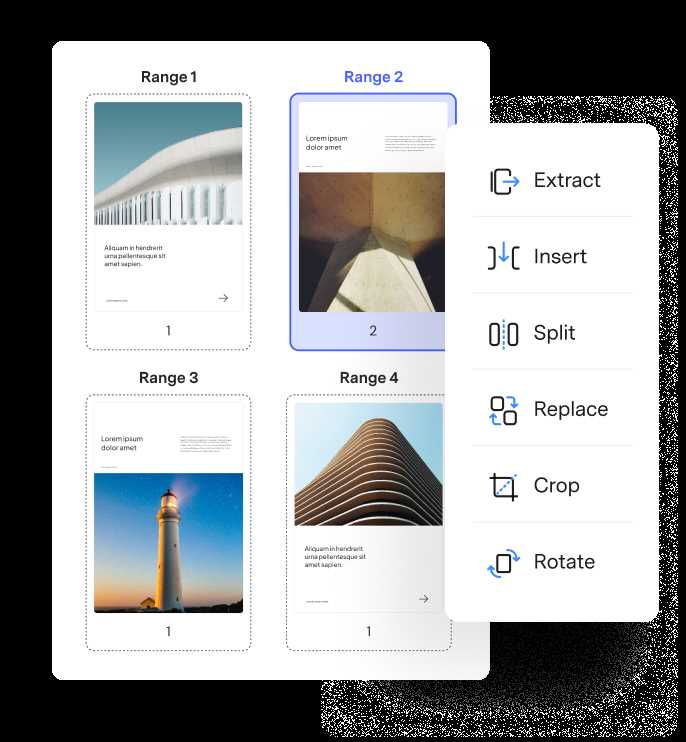
Quartz PDFContext представляет собой API фреймворка Core Graphics, которое позволяет создавать PDF-документы программно на платформах Apple. С его помощью можно управлять страницами, графикой, текстом и изображениями в PDF без использования сторонних библиотек.
Для работы с Quartz PDFContext необходимо инициализировать контекст с указанием пути к файлу или данных, после чего открываются возможности по добавлению страниц и элементов на них. Контекст поддерживает точное управление координатами, что важно при генерации сложных отчетов и визуализаций.
API предоставляет функции для вставки текста с различными шрифтами и стилями, а также для отрисовки графических примитивов: линий, фигур, градиентов. Также Quartz PDFContext позволяет интегрировать растровые изображения с сохранением исходного разрешения и цветов, что важно при работе с фото и диаграммами.
Разработчики могут управлять цветами, прозрачностью и слоями элементов, что делает PDF более наглядным и удобным для последующей печати или распространения. Контекст обеспечивает сохранение структуры документа и оптимизацию размера файлов.
Сохранение PDF осуществляется путем закрытия контекста, что гарантирует корректное формирование всех страниц и элементов. Quartz PDFContext подходит для автоматизированной генерации отчетов, создания форм и документов с динамическим содержимым, интегрируемых в приложения на iOS и macOS.
Quartz PDFContext: назначение и использование в разработке
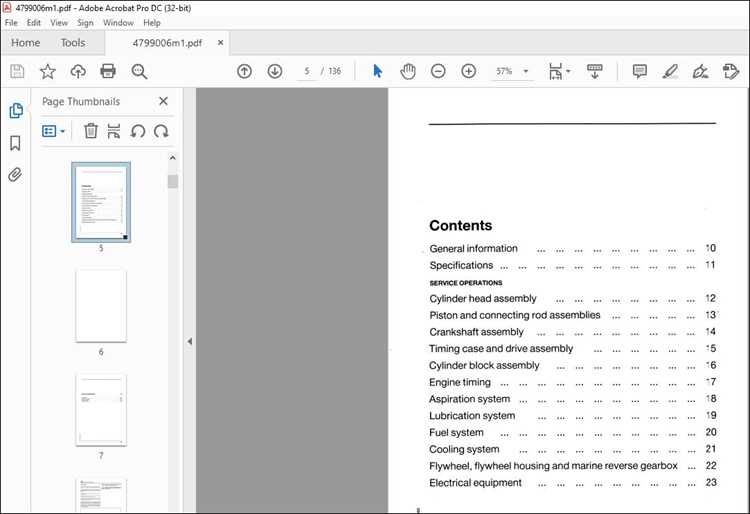
Quartz PDFContext позволяет создавать и редактировать PDF-документы программно, предоставляя прямой доступ к страницам и графическим элементам. Контекст интегрирован с Core Graphics и обеспечивает управление всеми компонентами PDF на уровне кода.
Основные возможности Quartz PDFContext включают:
- Создание новых PDF-документов с заданным размером страниц и ориентацией.
- Добавление текста с указанием шрифта, размера, стиля и координат.
- Рисование линий, прямоугольников, кругов и сложных фигур с управлением цветом и прозрачностью.
- Вставка растровых изображений с сохранением разрешения и цветовой модели.
- Настройка градиентов, теней и других визуальных эффектов для отдельных элементов.
- Управление последовательностью страниц и корректное завершение документа при сохранении.
Применение Quartz PDFContext в разработке позволяет:
- Автоматизировать формирование отчетов с таблицами, графиками и диаграммами.
- Создавать печатные формы и бланки с динамическими данными.
- Генерировать документы для архивирования и обмена в формате PDF.
- Интегрировать визуальные элементы, такие как логотипы и схемы, без потери качества.
- Сохранять структуру и визуальное оформление документа при экспорте на разные устройства.
Для работы с Quartz PDFContext рекомендуется точно задавать координаты и размеры элементов, использовать слои для сложных визуальных композиций и закрывать контекст после завершения генерации документа, чтобы избежать повреждения PDF.
Создание PDF-документа с помощью Quartz PDFContext
Для создания PDF-документа с использованием Quartz PDFContext необходимо инициализировать контекст через функцию CGPDFContextCreateWithURL или CGPDFContextCreateWithData. В качестве параметров указываются путь к файлу или объект NSMutableData, а также словарь с метаданными документа.
После инициализации контекста открывается возможность добавлять страницы с заданными размерами. Каждая страница начинается вызовом CGContextBeginPage, где можно определить размеры и атрибуты страницы, включая ориентацию и область рисования.
Элементы PDF добавляются через графический контекст, доступный после начала страницы. Для текста используется CGContextShowTextAtPoint или API Core Text, позволяющее управлять шрифтами, размером, выравниванием и стилями. Графические объекты создаются с помощью CGContextMoveToPoint, CGContextAddLineToPoint, CGContextFillRect и других функций Core Graphics.
После добавления всех элементов необходимо завершить страницу вызовом CGContextEndPage. При генерации нескольких страниц процесс повторяется для каждой новой страницы. По окончании формирования документа контекст закрывается через CGPDFContextClose, что гарантирует корректное сохранение PDF и его структуру.
Рекомендовано задавать точные координаты для элементов, учитывать поля и отступы страницы, а также проверять соответствие шрифтов и изображений используемым цветовым профилям, чтобы сохранить качество документа при печати или просмотре на разных устройствах.
Настройка страницы и размеров при генерации PDF
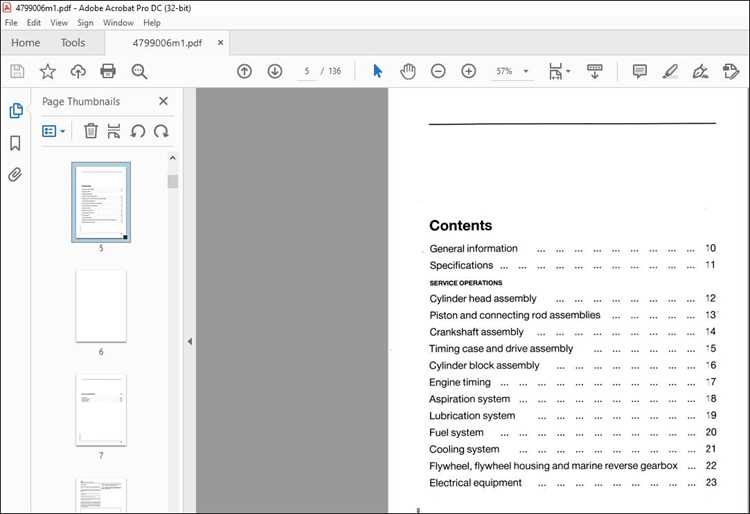
При работе с Quartz PDFContext важно точно определять размеры страниц, так как от этого зависит расположение текста, графики и изображений. Размеры задаются в пунктах (points), где 1 point равен 1/72 дюйма. Для стандартных форматов часто используют следующие значения:
| Формат | Ширина (points) | Высота (points) |
|---|---|---|
| A4 | 595 | 842 |
| Letter | 612 | 792 |
| Legal | 612 | 1008 |
При создании страницы необходимо использовать функцию CGContextBeginPage, передавая словарь с ключом kCGPDFContextMediaBox, который определяет область рисования и поля. Для каждой страницы можно задавать уникальные размеры, если требуется адаптация под разные форматы.
Для ориентации страницы применяют поворот координатной системы. Горизонтальная ориентация достигается трансформацией через CGContextRotateCTM, что позволяет корректно располагать элементы без изменения исходных размеров.
Рекомендовано учитывать поля, минимальные отступы и соотношение сторон при расчете координат объектов. Это предотвращает обрезку текста и графики при печати и обеспечивает правильное отображение документа на различных устройствах.
Добавление текста и шрифтов в PDF через Quartz
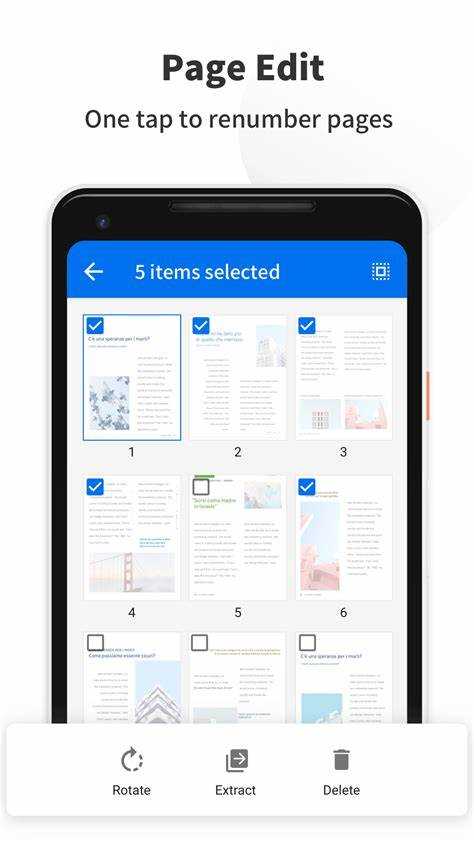
Для вставки текста в PDF-документ с помощью Quartz PDFContext используется графический контекст Core Graphics. Основные функции включают CGContextShowTextAtPoint для базового текста и интеграцию с Core Text для сложных текстовых блоков с поддержкой выравнивания, переносов и стилей.
Шрифты задаются через CTFontCreateWithName или CGFont, где указываются имя шрифта, размер и стиль. Для Unicode-текста рекомендуется использовать Core Text, так как CGContextShowTextAtPoint ограничен ASCII-символами.
Для многострочного текста рекомендуется использовать CTFramesetterCreateFrame, который автоматически рассчитывает переносы и интерлиньяж. Это особенно важно при создании отчетов и форм с динамическим содержимым.
Рекомендуется контролировать масштаб и выравнивание, учитывать поля страницы и избегать перекрытия графики, чтобы текст сохранял читаемость при печати и экспорте на разные устройства.
Рисование графики и фигур в PDF-документах
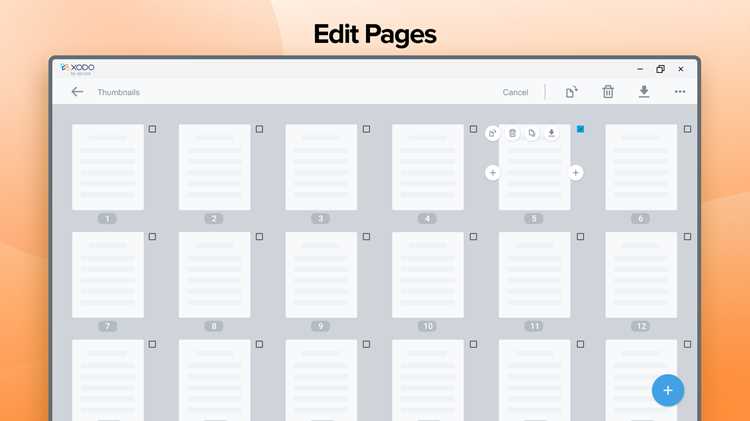
Quartz PDFContext предоставляет инструменты для отрисовки графических примитивов: линий, прямоугольников, кругов и сложных фигур. Для построения линий используют CGContextMoveToPoint и CGContextAddLineToPoint, после чего вызывается CGContextStrokePath для отображения контура.
Прямоугольники создаются через CGContextAddRect, а заполнение цветом выполняется функцией CGContextFillRect. Круги и эллипсы формируются с помощью CGContextAddEllipseInRect, что позволяет задавать точные размеры и расположение на странице.
Для сложных фигур используется построение пути (CGContextBeginPath), комбинирование линий и кривых Безье (CGContextAddCurveToPoint), а затем заливка или обводка через CGContextDrawPath с указанным режимом рисования.
Цвет и прозрачность элементов контролируются функциями CGContextSetFillColorWithColor и CGContextSetAlpha. Рекомендуется заранее рассчитывать координаты и размеры объектов с учётом полей страницы, чтобы избежать наложений и обрезки при печати или экспорте PDF.
Работа с изображениями и их вставка в PDF
Quartz PDFContext позволяет вставлять растровые изображения в PDF с сохранением разрешения и цветовой модели. Для этого используется функция CGContextDrawImage, где задаются координаты и размер области на странице.
Перед вставкой изображения необходимо создать объект CGImage из файла, данных или ресурса, поддерживаемого Core Graphics. Рекомендуется использовать форматы PNG или JPEG с высоким разрешением для сохранения качества при печати.
Для корректного размещения изображений важно учитывать пропорции и ориентацию страницы. Масштабирование выполняется через передачу прямоугольника с точными координатами, что предотвращает растягивание и искажение графики.
Цветовые профили изображения должны соответствовать профилю документа PDF, иначе возможны изменения оттенков при просмотре на разных устройствах. Для прозрачных PNG можно использовать альфа-канал и функции CGContextSetAlpha для управления прозрачностью.
Рекомендуется предварительно рассчитывать отступы и область вставки, чтобы изображение не перекрывало текст или графические элементы, особенно при создании отчетов и печатных форм с фиксированными шаблонами.
Управление цветом и прозрачностью элементов PDF
В Quartz PDFContext цвет и прозрачность элементов контролируются через функции Core Graphics. Для задания цвета заливки и обводки используют CGContextSetFillColorWithColor и CGContextSetStrokeColorWithColor, где передается объект CGColor.
Прозрачность элементов настраивается с помощью CGContextSetAlpha, позволяя комбинировать наложения объектов с различной степенью прозрачности. Значение альфа-канала варьируется от 0.0 (полная прозрачность) до 1.0 (полная непрозрачность).
Для работы с градиентами применяется CGGradientCreateWithColors, что позволяет создавать плавные переходы между несколькими цветами. Градиенты можно направлять вертикально, горизонтально или по произвольной траектории, управляя координатами начала и конца.
Рекомендации по управлению цветом и прозрачностью:
- Использовать один цветовой профиль для всего документа, чтобы избежать искажений оттенков на разных устройствах.
- Задавать прозрачность отдельно для заливки и обводки, чтобы контролировать визуальные слои элементов.
- Проверять видимость текста на фоне цветных и полупрозрачных графических объектов.
- При сложных наложениях использовать слои и сохранять порядок вызова функций рисования для корректного отображения.
Для оптимизации размера PDF рекомендуется избегать избыточной прозрачности и использовать градиенты с минимальным количеством ключевых цветов, чтобы сохранить точность отображения и уменьшить нагрузку при рендеринге.
Сохранение и экспорт готового PDF-файла из Quartz
После завершения добавления страниц и всех элементов в PDF необходимо закрыть контекст с помощью CGPDFContextClose. Это фиксирует структуру документа, сохраняет все страницы и обеспечивает корректное отображение элементов при открытии файла.
При создании PDF через CGPDFContextCreateWithURL документ сохраняется непосредственно в указанный путь. В случае использования CGPDFContextCreateWithData итоговый PDF формируется в объект NSMutableData, который можно записать на диск или передать по сети.
Рекомендуется проверять успешность записи файла, используя стандартные методы работы с файловой системой. Это особенно важно при генерации PDF в приложениях с динамическим контентом, где возможны ошибки доступа к папкам или ограничение прав.
Для экспорта документа можно использовать следующие рекомендации:
- Сохранять PDF в формате совместимом с Acrobat 1.7 или выше, чтобы поддерживать прозрачность и слои.
- Оптимизировать изображения и графику перед вставкой, чтобы уменьшить размер файла без потери качества.
- Включать метаданные документа через словарь при создании контекста, чтобы облегчить поиск и индексацию PDF.
- Закрывать все страницы через CGContextEndPage перед закрытием контекста, чтобы избежать повреждения документа.
После сохранения готовый PDF можно открывать в любых приложениях, поддерживающих стандарт PDF, печатать или передавать другим пользователям без изменения структуры и качества элементов.
Вопрос-ответ:
Что такое Quartz PDFContext и для чего он используется в разработке?
Quartz PDFContext — это API фреймворка Core Graphics, которое позволяет создавать PDF-документы программно на macOS и iOS. С его помощью можно управлять страницами, вставлять текст, шрифты, графику и изображения, а также задавать цвет и прозрачность элементов. Это особенно полезно при формировании отчетов, бланков и документов с динамическим содержимым.
Как правильно создать новый PDF-документ с помощью Quartz PDFContext?
Для создания документа необходимо инициализировать контекст через CGPDFContextCreateWithURL или CGPDFContextCreateWithData, указывая путь к файлу или объект NSMutableData. Затем добавляются страницы с помощью CGContextBeginPage, на которые можно выводить текст, графику и изображения. После завершения работы контекст закрывается функцией CGPDFContextClose, чтобы сохранить PDF.
Какие возможности есть для работы с текстом и шрифтами в PDF через Quartz?
API позволяет вставлять текст с использованием Core Graphics и Core Text. Можно задавать шрифт, размер, стиль, цвет и координаты текста. Для многоязычного текста и Unicode рекомендуется использовать Core Text, так как базовые функции отображают только ASCII. Также доступно форматирование многострочного текста с учетом переноса и интерлиньяжа.
Как управлять графикой и изображениями в PDF при использовании Quartz PDFContext?
Графические элементы добавляются через функции Core Graphics: линии строятся с помощью CGContextMoveToPoint и CGContextAddLineToPoint, прямоугольники и круги — через CGContextAddRect и CGContextAddEllipseInRect. Изображения вставляются через CGContextDrawImage с указанием координат и размеров. Важно учитывать пропорции и прозрачность, чтобы избежать искажения и наложений.
Как сохранять PDF и обеспечивать правильное отображение элементов после генерации?
После завершения формирования документа необходимо закрыть все страницы через CGContextEndPage и вызвать CGPDFContextClose. Это фиксирует структуру и сохраняет все элементы. Для корректного отображения рекомендуется контролировать размеры страниц, координаты объектов, цветовые профили изображений и прозрачность, чтобы PDF правильно отображался на разных устройствах и при печати.
Как добавить несколько страниц в PDF с помощью Quartz PDFContext?
Для добавления нескольких страниц создается контекст через CGPDFContextCreateWithURL или CGPDFContextCreateWithData. Каждая страница начинается вызовом CGContextBeginPage с указанием размеров и атрибутов. На странице размещают текст, графику и изображения. После завершения элементов вызывается CGContextEndPage. Этот процесс повторяется для каждой страницы, а завершение документа выполняется через CGPDFContextClose, что сохраняет структуру и содержимое PDF.
Какие методы используются для контроля цвета и прозрачности элементов PDF?
Цвет задается с помощью CGContextSetFillColorWithColor для заливки и CGContextSetStrokeColorWithColor для обводки, используя объекты CGColor. Прозрачность регулируется через CGContextSetAlpha с диапазоном значений от 0.0 до 1.0. Для градиентов применяют CGGradientCreateWithColors, где можно задавать несколько ключевых цветов и направление перехода. Рекомендуется учитывать последовательность рисования и слои, чтобы цвета и прозрачность отображались корректно.

 Загрузка...