Содержание статьи
Написание скриптов в Linux позволяет автоматизировать рутинные задачи, облегчая управление системой и увеличивая производительность. Скрипты могут выполняться в различных оболочках, но Bash остаётся самым популярным выбором благодаря своей универсальности и простоте. В этом руководстве мы рассмотрим ключевые шаги для создания и настройки рабочего скрипта, который будет выполнять конкретные задачи без вашего вмешательства.
Первый этап включает в себя выбор подходящего текстового редактора. Для создания скриптов в Linux можно использовать различные редакторы, такие как Vim, Nano, или более простые графические редакторы вроде Sublime Text. Выбор редактора зависит от ваших предпочтений, но для новичков Nano или Vim будут удобными и функциональными инструментами.
После создания скрипта необходимо установить права на его выполнение с помощью команды chmod +x <имя_скрипта>. Это обеспечит возможность запуска файла как программы. Важно помнить, что скрипт должен быть расположен в каталоге, доступном для исполнения или иметь полный путь к файлу в команде.
Основы синтаксиса Bash скриптов включают переменные, условные операторы и циклы. Важно понимать, как правильно работать с переменными для передачи данных в скрипт, а также как использовать условия для принятия решений в зависимости от результата выполнения команд. Все команды, которые можно выполнить в терминале, можно использовать и в скриптах, что даёт гибкость в написании.
Эти базовые знания помогут вам создать функциональные и стабильные скрипты, которые могут автоматизировать разнообразные задачи в Linux, от копирования файлов до настройки сложных системных процессов.
Выбор текстового редактора для написания скрипта
Для написания скриптов в Linux выбор текстового редактора играет ключевую роль. В зависимости от уровня опыта, предпочтений и задачи, можно использовать различные редакторы. Рассмотрим наиболее популярные варианты:
- Nano – простейший текстовый редактор для работы в терминале. Подходит для начинающих пользователей. Он не требует особых знаний команд, позволяет легко редактировать текст и сохранять файлы. Открыть файл можно командой
nano <имя_файла>. - Vim – более мощный и функциональный редактор, но с крутой кривой обучения. Подходит для опытных пользователей, которые хотят ускорить свою работу за счет клавишных команд. Открытие файла:
vim <имя_файла>. - Emacs – ещё один мощный редактор, аналогичный Vim, но с более сложным интерфейсом. Подходит для пользователей, которые предпочитают мощные возможности настройки и расширения функционала. Для старта:
emacs <имя_файла>. - Sublime Text – графический редактор, который популярен у разработчиков. Простой в использовании и мощный в настройках. Поддерживает плагины и расширения для улучшения работы с кодом.
- Visual Studio Code – ещё один графический редактор с поддержкой множества плагинов и интеграции с системами контроля версий. Это лучший выбор для пользователей, работающих в больших проектах, требующих хорошего IDE.
Каждый из этих редакторов имеет свои особенности:
- Nano подходит для быстрого редактирования простых скриптов без излишних настроек.
- Vim и Emacs идеально подходят для опытных пользователей, которым нужна мощная настройка и высокая скорость работы с текстом.
- Sublime Text и Visual Studio Code – это удобные графические редакторы для работы с более сложными проектами, где важна интеграция с другими инструментами.
При выборе редактора важно учитывать, что даже самые мощные редакторы могут не подойти для решения всех задач. Например, для работы с большими проектами в Bash или Python лучше использовать Sublime Text или Visual Studio Code, тогда как для быстрого создания скрипта подойдёт Nano.
Как сделать файл исполняемым: установка прав доступа
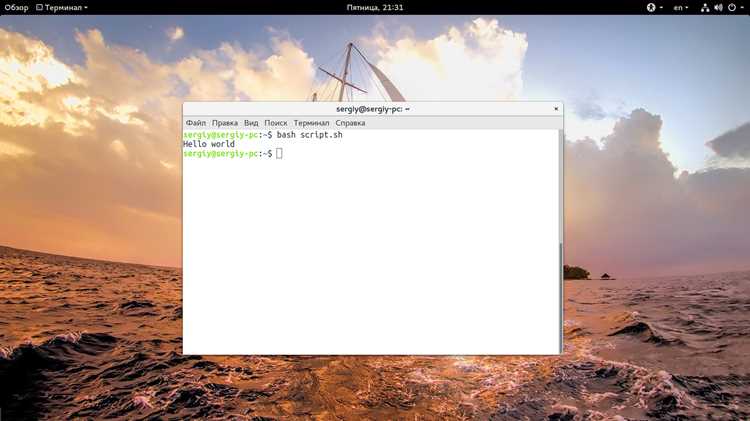
Чтобы выполнить скрипт в Linux, необходимо установить на него права на исполнение. Это можно сделать с помощью команды chmod, которая изменяет права доступа к файлу.
Стандартно Linux использует три типа прав: чтение (r), запись (w) и исполнение (x). Каждый файл в системе имеет владельца, группу и других пользователей. Чтобы файл стал исполняемым, нужно добавить права на исполнение для соответствующих пользователей.
Для установки прав на выполнение скрипта используйте команду:
chmod +x <имя_файла>Это добавляет право на исполнение для всех пользователей. Если нужно установить права только для владельца, используйте:
chmod u+x <имя_файла>Если необходимо назначить права для группы или других пользователей, можно использовать:
chmod g+x <имя_файла>chmod o+x <имя_файла>Для более точной настройки прав доступа можно использовать числовую форму команды chmod, которая представляет права в виде трех цифр. Каждая цифра соответствует правам владельца, группы и других пользователей. Чтение – 4, запись – 2, исполнение – 1. Например, для назначения прав на чтение, запись и выполнение для владельца, и только на чтение и выполнение для других, используйте:
chmod 755 <имя_файла>Таблица для наглядности:
| Цифра | Права | Чтение | Запись | Исполнение |
|---|---|---|---|---|
| 7 | Владелец (rwx) | 4 | 2 | 1 |
| 6 | Группа (rw-) | 4 | 2 | 0 |
| 5 | Другие (r-x) | 4 | 0 | 1 |
Используя chmod, вы можете гибко управлять правами доступа к файлам и обеспечить безопасность при запуске скриптов в Linux.
Основы синтаксиса скриптов: переменные, операторы и команды
Скрипты в Linux используют простой и понятный синтаксис. Знание основных элементов синтаксиса, таких как переменные, операторы и команды, позволяет создавать функциональные и эффективные скрипты. Рассмотрим эти компоненты подробнее.
Переменные в Bash не требуют явного указания типа данных. Для создания переменной достаточно присвоить ей значение. Например:
my_var="Hello, World!"Переменные могут быть использованы в скрипте путём обращения к ним через знак доллара:
echo $my_varДля хранения числовых значений или выполнения математических операций часто используются переменные с числовыми значениями. Например:
num1=5
num2=10
sum=$((num1 + num2))
echo $sum
Операторы играют важную роль в управлении потоком выполнения скрипта. Bash поддерживает различные операторы для сравнения, логические операторы и арифметические операции.
Операторы сравнения используются в условных операторах (например, в if) и проверяют равенство или больше/меньше значения:
-eq– равно-ne– не равно-lt– меньше-gt– больше-le– меньше или равно-ge– больше или равно
Пример использования оператора сравнения:
if [ $num1 -lt $num2 ]; then
echo "$num1 меньше $num2"
fi
Логические операторы позволяют объединять условия. Для этого в Bash используется:
&&– логическое «И» (оба условия должны быть истинными)||– логическое «ИЛИ» (хотя бы одно условие должно быть истинным)
Пример логического оператора:
if [ $num1 -lt $num2 ] && [ $num2 -gt 5 ]; then
echo "$num1 меньше $num2 и $num2 больше 5"
fi
Арифметические операторы позволяют выполнять простые математические операции:
+– сложение-– вычитание*– умножение/– деление%– остаток от деления
Пример арифметической операции:
result=$((num1 * num2))
echo $result
ls /home/usercp source.txt destination.txt
Команды могут быть также использованы с условными операторами для выполнения в зависимости от результатов выполнения предыдущих команд:
if ls /home/user; then
echo "Каталог существует"
else
echo "Каталог не найден"
fi
Знание этих основных конструкций позволяет создавать мощные скрипты для автоматизации процессов в Linux. Овладев базовыми операторами и командами, можно значительно упростить повседневные задачи.
Как использовать условные операторы в скрипте
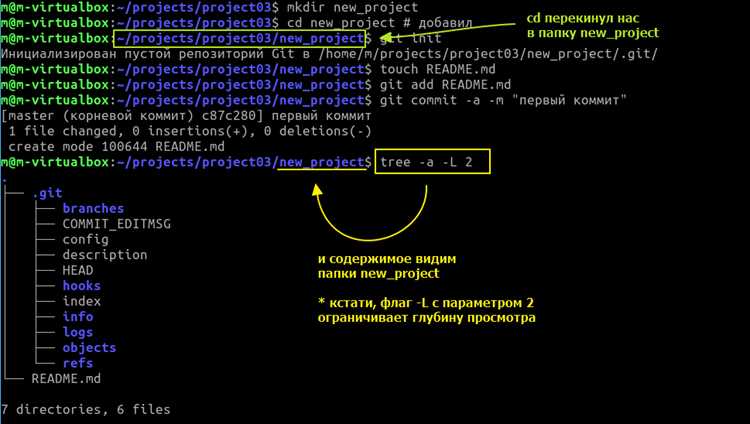
Условные операторы в Bash позволяют выполнять различные действия в зависимости от результатов проверки условий. Это важный инструмент для принятия решений в скрипте. Рассмотрим основные способы использования условных операторов.
Оператор if является базовым условным оператором. Он используется для выполнения команд, если условие истинно. Синтаксис:
if [ условие ]; then
команда_1
команда_2
fi
Пример использования оператора if для проверки существования файла:
if [ -f /path/to/file ]; then
echo "Файл существует"
fi
В этом примере проверяется, существует ли файл по указанному пути. Если файл найден, выполняется команда echo.
Оператор if-else позволяет задать альтернативное действие, если условие ложно. Синтаксис:
if [ условие ]; then
команда_1
else
команда_2
fi
Пример с if-else, проверяющий, доступен ли каталог:
if [ -d /path/to/dir ]; then
echo "Каталог существует"
else
echo "Каталог не найден"
fi
Оператор elif используется, когда нужно проверить несколько условий поочередно. Он позволяет добавить дополнительные ветви в условие:
if [ условие_1 ]; then
команда_1
elif [ условие_2 ]; then
команда_2
else
команда_3
fi
Пример с несколькими условиями для проверки типа файла:
if [ -f /path/to/file ]; then
echo "Это файл"
elif [ -d /path/to/file ]; then
echo "Это каталог"
else
echo "Это не файл и не каталог"
fi
Логические операторы могут быть использованы для комбинирования нескольких условий. В Bash доступны два основных логических оператора:
&&– логическое «И». Условие истинно, если все подусловия истинны.||– логическое «ИЛИ». Условие истинно, если хотя бы одно подусловие истинно.
Пример с логическим «И», проверяющий, что оба условия выполняются:
if [ -f /path/to/file ] && [ -r /path/to/file ]; then
echo "Файл существует и доступен для чтения"
fi
Пример с логическим «ИЛИ», проверяющий, что хотя бы одно из условий выполняется:
if [ -f /path/to/file ] || [ -d /path/to/dir ]; then
echo "Либо файл существует, либо каталог найден"
fi
Оператор test может быть использован для проверки условий, таких как существование файлов, сравнений строк и чисел. Он является синонимом выражения [ ] в Bash:
test -f /path/to/file && echo "Файл существует"Условные операторы – это мощный инструмент для контроля выполнения команд в скриптах. Они позволяют гибко управлять логикой скрипта и принимать решения на основе различных условий, что делает скрипты более динамичными и функциональными.
Циклы в скриптах: создание и использование
Циклы позволяют многократно выполнять одну и ту же часть кода, что упрощает написание скриптов и автоматизацию повторяющихся задач. В Bash существует несколько типов циклов, каждый из которых подходит для определённых случаев.
Цикл for используется для повторения действий заданное количество раз или для перебора элементов в списке. Синтаксис:
for переменная in список; do
команда
done
Пример перебора чисел от 1 до 5:
for i in {1..5}; do
echo "Число $i"
done
Если нужно выполнить цикл для списка файлов в директории, можно использовать команду ls или find:
for file in $(ls /path/to/dir); do
echo "Файл: $file"
done
Цикл while выполняет команды, пока выполняется указанное условие. Синтаксис:
while условие; do
команда
done
Пример использования while для подсчёта чисел от 1 до 5:
count=1
while [ $count -le 5 ]; do
echo "Число $count"
((count++))
done
Цикл while полезен, когда количество повторений заранее неизвестно, и цикл должен завершиться при достижении определённого состояния.
Цикл until работает аналогично while, но условие проверяется на ложность. Цикл выполняется, пока условие не станет истинным. Синтаксис:
until условие; do
команда
done
count=1
until [ $count -gt 5 ]; do
echo "Число $count"
((count++))
doneЦикл for с последовательностью команд позволяет задавать шаги для перебора значений. Например, можно использовать шаг в 2 единицы:
for i in {1..10..2}; do
echo "Число $i"
done
Циклы являются важным инструментом для оптимизации скриптов и выполнения повторяющихся задач. Важно правильно выбирать тип цикла в зависимости от конкретной задачи: for подходит для перебора элементов, while – для циклов с условием, а until используется для ситуаций, когда нужно повторять действия до достижения определённого состояния.
Обработка пользовательских вводов в скрипте
Обработка пользовательских вводов позволяет делать скрипты интерактивными. В Bash для этого используется команда read, которая позволяет получать данные от пользователя во время выполнения скрипта.
Для простого ввода значения достаточно использовать команду read, которая сохраняет введённый текст в переменную:
read переменнаяПример:
echo "Введите ваше имя:"
read имя
echo "Привет, $имя!"
Команда read ждёт, пока пользователь не введёт значение и не нажмёт Enter. После этого введённое значение сохраняется в указанную переменную.
Пример с несколькими значениями: можно использовать read для получения нескольких значений в одной строке. Все введённые данные будут присвоены переменным по порядку:
echo "Введите ваше имя и возраст:"
read имя возраст
echo "Привет, $имя! Тебе $возраст лет."
Опции команды read: команда read имеет несколько полезных опций:
-p– позволяет задать подсказку для ввода до того, как пользователь начнёт вводить данные:
read -p "Введите ваш возраст: " возраст-s – скрывает ввод, полезно для ввода паролей:read -s -p "Введите пароль: " пароль-t – устанавливает таймаут для ввода. Если пользователь не введёт данные за указанное время, команда завершится:read -t 10 -p "Введите имя: " имяОбработка ошибок ввода: чтобы убедиться, что пользователь ввёл правильные данные, можно использовать условные операторы для проверки введённой информации. Например, проверка на пустой ввод:
echo "Введите ваше имя:"
read имя
if [ -z "$имя" ]; then
echo "Имя не может быть пустым!"
else
echo "Привет, $имя!"
fi
Работа с выбором пользователя: можно организовать меню выбора с помощью цикла. Пример выбора опции из нескольких:
echo "Выберите опцию:"
echo "1. Приветствие"
echo "2. Выход"
read выбор
case $выбор in
1) echo "Привет!";;
2) echo "До свидания!"; exit;;
*) echo "Некорректный выбор";;
esac
Этот пример демонстрирует использование конструкции case для обработки разных вариантов ввода. В зависимости от выбора выполняется соответствующее действие.
Обработка ввода – важная часть интерактивных скриптов. С помощью команды read можно легко получить данные от пользователя, а различные опции и условия позволяют гибко реагировать на ввод.
Логирование ошибок и отладка скрипта
команда 2> /path/to/logfile.logкоманда &> /path/to/logfile.logПример записи ошибок команды ls в лог:
ls /nonexistent_dir 2> error.logДополнительное логирование можно организовать, используя команду logger, которая записывает сообщения в системный журнал:
logger "Ошибка в скрипте: Не удалось найти файл"Эти сообщения можно будет просматривать через journalctl или syslog.
#!/bin/bash
set -x
echo "Тестирование отладки"
set +x
echo "Отладка завершена"
Использование trap для отлавливания ошибок позволяет перехватывать и обрабатывать ошибки на различных этапах выполнения скрипта. С помощью trap можно указать действие, которое будет выполнено при возникновении определённой ошибки:
trap 'echo "Ошибка! Завершаем выполнение."' ERRИспользование отладочных инструментов также помогает выявить проблемы в скрипте. Например, для анализа производительности можно использовать команду time, которая измеряет время выполнения команды:
time ./myscript.shДля более глубокой отладки можно использовать сторонние инструменты, такие как bashdb – отладчик для Bash, который предоставляет возможность пошагового выполнения и анализа кода.
Проверка ошибок возврата после выполнения команд также играет важную роль в отладке. Каждая команда в Linux возвращает статус завершения, который можно проверить через переменную $?. Если команда завершилась с ошибкой, переменная будет содержать ненулевое значение:
команда
if [ $? -ne 0 ]; then
echo "Команда завершилась с ошибкой!"
fi
Этот подход позволяет автоматически обрабатывать ошибки и предотвращать выполнение следующих команд в случае сбоя.
Используя эти методы для логирования и отладки, можно существенно улучшить качество и стабильность скриптов. Регулярное применение этих техник помогает быстрее выявлять ошибки и обеспечивать корректную работу скриптов в различных условиях.
Автоматизация запуска скрипта с использованием cron

Для автоматизации запуска скриптов в Linux используется инструмент cron, который позволяет запускать команды или скрипты по расписанию. cron работает в фоновом режиме и проверяет задания в файле конфигурации crontab, чтобы выполнить их в нужное время.
Создание задания в cron осуществляется через редактирование файла crontab. Для этого используется команда:
crontab -eЭто откроет редактор для редактирования crontab, где можно указать, какие скрипты и когда нужно выполнять. Синтаксис задания cron выглядит следующим образом:
* * * * * /path/to/script.shЗдесь пять звёздочек – это поля, которые задают временной интервал, когда будет запускаться скрипт. Каждое поле соответствует:
- Минуты (0-59)
- Часы (0-23)
- Дни месяца (1-31)
- Месяцы (1-12)
- Дни недели (0-7, где 0 и 7 – воскресенье)
Пример: чтобы запускать скрипт каждый день в 3:00 утра, запись в crontab будет следующей:
0 3 * * * /path/to/script.shСинтаксис cron: каждый параметр можно заменить на специальные символы:
- * – любое значение (каждое время)
- , – перечисление значений (например,
1,3,5– 1, 3 и 5) - — – диапазон значений (например,
1-5– от 1 до 5) - / – шаг (например,
*/2– каждое второе значение)
Пример задания для запуска скрипта каждые 15 минут:
*/15 * * * * /path/to/script.shПросмотр текущих заданий можно выполнить с помощью команды:
crontab -lЕсли необходимо удалить все задания для текущего пользователя, используйте команду:
crontab -r0 3 * * * /path/to/script.sh >> /path/to/logfile.log 2>&1Использование cron для выполнения скриптов с правами суперпользователя: если скрипт требует прав администратора, его можно добавить в crontab пользователя root:
sudo crontab -eЗапуск скрипта по расписанию с учётом времени и окружения: важно помнить, что cron не использует все переменные окружения, которые доступны в терминале. Для этого рекомендуется явно задавать переменные окружения в crontab или в самом скрипте:
0 3 * * * PATH=/usr/bin:/bin /path/to/script.shЭто гарантирует, что скрипт будет использовать нужные пути к исполняемым файлам.
С помощью cron можно настроить автоматический запуск скриптов в нужное время или по определённым событиям, что значительно упрощает управление системой и автоматизацию задач.
Вопрос-ответ:
Какой текстовый редактор лучше всего использовать для создания скриптов в Linux?
Для написания скриптов в Linux можно использовать различные текстовые редакторы, в зависимости от предпочтений. Наиболее популярными являются nano и vim. nano прост в использовании и подходит для начинающих. Он открывается через команду nano имя_файла. vim более мощный и функциональный, но требует времени на освоение. Он позволяет работать с большими файлами и имеет множество расширенных функций. Оба редактора поддерживают подсветку синтаксиса для Bash-скриптов, что облегчает их написание.
Как сделать файл исполняемым после написания скрипта?
Чтобы файл стал исполняемым, нужно изменить его права с помощью команды chmod. Для этого используйте команду:
Что такое скрипт в Linux и зачем он нужен?
Скрипт — это текстовый файл, содержащий набор команд, которые Linux может выполнить последовательно. Они позволяют автоматизировать рутинные действия, например, копирование файлов, обновление системы или запуск приложений, экономя время и уменьшая вероятность ошибок при ручной работе.
Как создать простой скрипт в Linux с нуля?
Для начала откройте текстовый редактор, например nano или vim. В первой строке укажите интерпретатор с помощью shebang, например #!/bin/bash. Затем напишите команды, которые хотите выполнять. После сохранения файла нужно сделать его исполняемым через команду chmod +x имя_файла. После этого скрипт можно запускать командой ./имя_файла.
Какие ошибки чаще всего встречаются при создании скриптов и как их избежать?
Основные ошибки связаны с неправильным синтаксисом, отсутствием прав на выполнение и неверными путями к файлам. Чтобы их избежать, проверяйте скрипт командой bash -n имя_файла для синтаксической проверки, используйте абсолютные пути к файлам, если это возможно, и убедитесь, что файл имеет права на исполнение. Также полезно добавлять комментарии, чтобы было проще понять логику скрипта при последующем редактировании.

 Загрузка...