Содержание статьи
PowerShell часто используется для автоматизации задач администрирования, однако стандартный запуск скрипта через планировщик или консоль не подходит для процессов, которые должны работать постоянно. Служба Windows решает эту задачу за счёт фонового выполнения, автозапуска при старте системы и контроля состояния процесса со стороны Service Control Manager. Такой подход применяется для мониторинга ресурсов, обработки очередей, синхронизации данных и интеграции с внешними API.
PowerShell скрипт, запускаемый как служба, должен учитывать ограничения сервисной модели Windows. Отсутствие интерактивной сессии, запуск под системной или сервисной учётной записью, а также требования к корректной обработке остановки службы напрямую влияют на архитектуру кода. Использование бесконечных циклов без контроля сигналов завершения приводит к зависшим процессам и ошибкам при остановке службы.
Отдельное внимание уделяется вопросам стабильности: корректной инициализации окружения, загрузке модулей, обработке исключений и записи логов в файлы или журнал событий Windows. Без этих элементов диагностика проблем становится затруднённой, особенно на серверах без графического доступа. Грамотная подготовка скрипта и параметров службы позволяет избежать типовых ошибок уже на этапе внедрения.
Требования к PowerShell скрипту для работы в режиме службы
Код обязан работать в режиме длительного выполнения. Для этого используется управляемый цикл с контролем состояния, например проверка флага завершения или обработка сигналов остановки. Скрипт должен корректно реагировать на завершение процесса: освобождать ресурсы, закрывать сетевые подключения и завершать фоновые задания, иначе служба будет останавливаться с ошибкой.
Все пути к файлам и каталогам должны указываться абсолютно. Рабочий каталог службы может отличаться от ожидаемого, особенно при запуске от имени системных учётных записей. Рекомендуется явно задавать $PSScriptRoot или фиксированный каталог для логов, временных файлов и конфигураций.
Скрипт должен загружать необходимые модули без зависимости от профилей PowerShell. Профили пользователя и системы не применяются при запуске службы, поэтому Import-Module следует выполнять явно, а требуемые версии модулей проверять в коде. Использование команд, доступных только в интерактивной сессии, недопустимо.
Обработка ошибок является обязательной. Все критические операции должны быть обёрнуты в try/catch с записью исключений в лог. Необработанные ошибки могут привести к аварийному завершению процесса, после чего Service Control Manager пометит службу как завершившуюся сбоем.
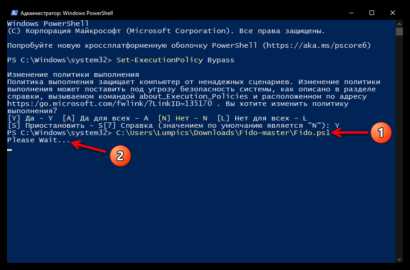
Скрипт должен учитывать политику выполнения PowerShell. При запуске службы необходимо предусмотреть использование параметра -ExecutionPolicy Bypass или подписывать скрипт цифровой подписью. Отсутствие этого условия приводит к блокировке выполнения ещё на этапе старта службы.
Рекомендуется минимизировать использование глобальных переменных и статических состояний. При перезапуске службы процесс создаётся заново, и любые данные должны восстанавливаться из внешних источников: файлов, реестра или базы данных. Это упрощает сопровождение и снижает риск неконсистентного состояния.
Подготовка среды Windows и прав доступа для службы
Перед запуском PowerShell скрипта в виде службы необходимо определить, под какой учётной записью он будет работать. Использование LocalSystem оправдано только при доступе к локальным ресурсам, так как эта учётная запись не имеет сетевых прав. Для работы с файловыми серверами, базами данных или API рекомендуется создать отдельную доменную или локальную сервисную учётную запись.
Выбранной учётной записи требуется назначить право Log on as a service. Без него служба не запустится и завершится с ошибкой на этапе инициализации. Назначение выполняется через локальную политику безопасности или групповую политику домена, если служба разворачивается централизованно.
Необходимо заранее подготовить каталоги для скрипта, логов и конфигурационных файлов. Для службы не применяются пользовательские профили, поэтому каталоги в AppData недоступны. Рекомендуется использовать фиксированные пути, например в ProgramData или отдельном каталоге на системном диске, с явным назначением NTFS-разрешений.
| Ресурс | Минимальные права | Комментарий |
|---|---|---|
| Каталог скрипта | Read & Execute | Требуется для запуска PowerShell файла |
| Каталог логов | Modify | Необходим для записи файлов журналирования |
| Внешние сетевые ресурсы | Зависит от сценария | Назначаются напрямую сервисной учётной записи |
Среда выполнения PowerShell должна быть проверена заранее. Версия PowerShell, установленная в системе, обязана соответствовать используемым командам и модулям. Для Windows PowerShell 5.1 и PowerShell 7 используются разные исполняемые файлы, и путь к ним необходимо указывать явно при регистрации службы.
Антивирусное и защитное ПО может блокировать выполнение скриптов или запись файлов службой. Рекомендуется добавить исключения для каталога со скриптом и логами, а также для процесса powershell.exe или pwsh.exe, чтобы избежать внезапных остановок службы без явных ошибок в коде.
Создание службы Windows с использованием sc.exe
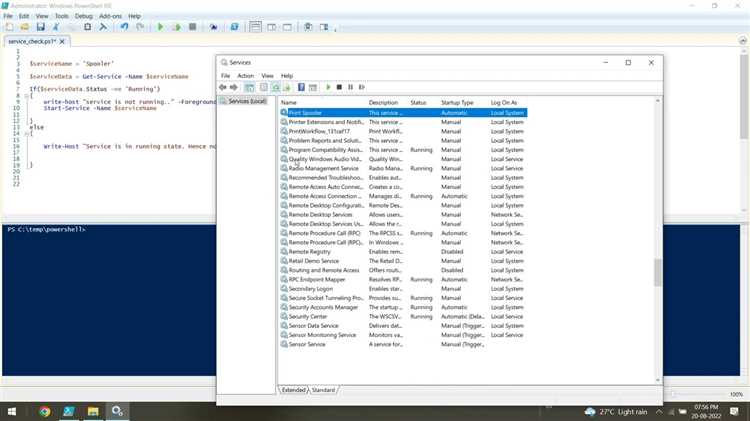
Утилита sc.exe входит в состав Windows и позволяет регистрировать службы напрямую через Service Control Manager без установки дополнительного ПО. Для PowerShell скрипта служба фактически создаётся не для самого файла .ps1, а для процесса powershell.exe или pwsh.exe с передачей параметров командной строки.
Ключевым элементом является параметр binPath, который должен содержать полный путь к исполняемому файлу PowerShell и все аргументы запуска. Ошибка в кавычках или пробелах приводит к тому, что служба создаётся, но не запускается. Путь к PowerShell и скрипту всегда указывается абсолютно.
sc.exe create PsService ^
binPath= "C:\Windows\System32\WindowsPowerShell\v1.0\powershell.exe -NoProfile -ExecutionPolicy Bypass -File C:\Scripts\Service.ps1" ^
start= auto ^
obj= "DOMAIN\ServiceUser" ^
password= "Пароль"
Параметр -NoProfile отключает загрузку профилей, что предотвращает ошибки, связанные с отсутствием пользовательского окружения. -ExecutionPolicy Bypass позволяет запускать скрипт независимо от локальной политики выполнения. Эти параметры обязательны для стабильного старта службы.
Имя службы, заданное при создании, используется для всех последующих операций: запуска, остановки и удаления. Отображаемое имя можно задать отдельно через DisplayName, чтобы упростить администрирование в оснастке services.msc.
При изменении параметров запуска служба должна быть удалена и создана заново. Команда sc.exe delete полностью удаляет запись службы из системы, после чего можно зарегистрировать её повторно с обновлёнными аргументами и путями.
Использование NSSM для запуска PowerShell скрипта как службы
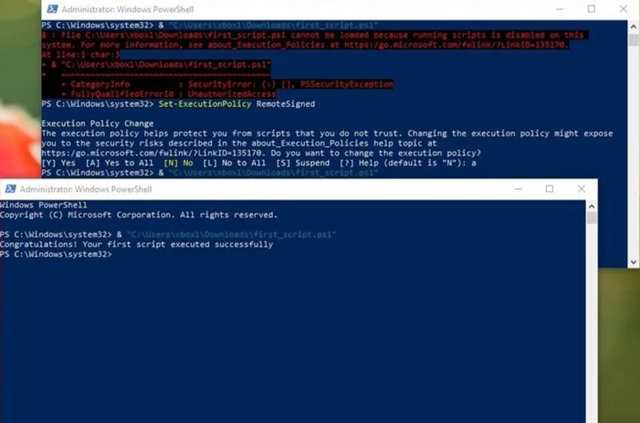
NSSM (Non-Sucking Service Manager) упрощает запуск PowerShell скриптов в виде служб за счёт абстракции от прямой работы с Service Control Manager. В отличие от sc.exe, NSSM корректно отслеживает жизненный цикл дочернего процесса и автоматически завершает его при остановке службы.
Для регистрации службы указывается путь к исполняемому файлу PowerShell, а не к самому скрипту. В качестве аргументов передаются параметры запуска и путь к .ps1 файлу. Рекомендуется использовать ключи -NoProfile и -ExecutionPolicy Bypass, чтобы исключить влияние системных и пользовательских настроек.
В настройках NSSM следует явно задать Startup directory. Без этого PowerShell будет запускаться из системного каталога, что приводит к ошибкам при работе с относительными путями. Рабочий каталог обычно совпадает с расположением скрипта или выделенным каталогом для службы.
В разделе параметров остановки службы необходимо задать таймаут завершения процесса. Это позволяет PowerShell скрипту корректно завершить цикл работы и освободить ресурсы. Принудительное завершение процесса без ожидания может привести к повреждению файлов или некорректному состоянию данных.
После создания службы через NSSM её можно управлять стандартными средствами Windows. Все изменения конфигурации применяются без пересоздания службы, что упрощает сопровождение и обновление параметров запуска PowerShell скрипта.
Настройка автозапуска и параметров восстановления службы
Для PowerShell службы критично задать тип запуска Automatic, чтобы процесс стартовал вместе с системой без участия администратора. Это настраивается при создании службы или изменяется позднее через оснастку services.msc либо команду sc.exe config. Если скрипт зависит от сетевых ресурсов, рекомендуется использовать тип Automatic (Delayed Start), чтобы запуск происходил после инициализации сетевых служб.
Параметры восстановления определяют поведение службы при аварийном завершении процесса PowerShell. По умолчанию служба не перезапускается, что делает сбой незаметным до ручного вмешательства. Для фоновых задач следует настроить автоматический перезапуск при первом и втором сбое с минимальной задержкой.
Интервал перезапуска должен учитывать характер работы скрипта. Для операций с внешними API или базами данных разумно задавать задержку от 30 до 120 секунд, чтобы избежать циклических падений при временной недоступности ресурсов. Нулевой интервал допустим только для локальных операций без внешних зависимостей.
Счётчик сбоев рекомендуется сбрасывать не ранее чем через 1–2 суток. Это позволяет отличить единичный сбой от повторяющейся проблемы и сохранить корректную статистику работы службы. Слишком частый сброс скрывает нестабильность PowerShell скрипта.
Дополнительно следует проверить максимальное время ожидания остановки службы. Если PowerShell скрипт выполняет длительные операции, служба должна иметь достаточно времени для корректного завершения. Недостаточный таймаут приводит к принудительному завершению процесса и возможной потере данных.
Все изменения параметров автозапуска и восстановления необходимо тестировать через имитацию сбоя процесса. Принудительное завершение powershell.exe позволяет убедиться, что служба перезапускается в заданном режиме и корректно возвращается в рабочее состояние.
Оптимальным подходом является централизованный лог-файл с отметками времени, уровнями сообщений и идентификаторами операций. Формат строки лога следует фиксировать, чтобы упростить анализ и фильтрацию. Для записи рекомендуется использовать Add-Content или StreamWriter с контролем блокировок при длительной работе службы.
Ошибки выполнения должны фиксироваться в блоках try/catch с сохранением текста исключения, стека вызовов и контекста операции. Простая запись сообщения без деталей затрудняет поиск причины сбоя, особенно при автоматическом перезапуске службы.
Для системных событий целесообразно использовать журнал событий Windows. PowerShell позволяет создавать собственный источник событий и писать записи с заданным уровнем. Такой подход упрощает централизованный мониторинг и интеграцию с системами оповещения.
Необходимо предусмотреть контроль размера логов. Длительно работающая служба способна за короткое время создать файлы объёмом в десятки гигабайт. Ротация по размеру или дате должна быть встроена в код скрипта либо реализована отдельной задачей обслуживания.
Пути к логам должны быть абсолютными и доступными сервисной учётной записи. Отсутствие прав на запись приводит к немым сбоям, когда служба работает, но не оставляет диагностических данных, что существенно усложняет сопровождение.
Отладка и остановка PowerShell службы без перезагрузки системы
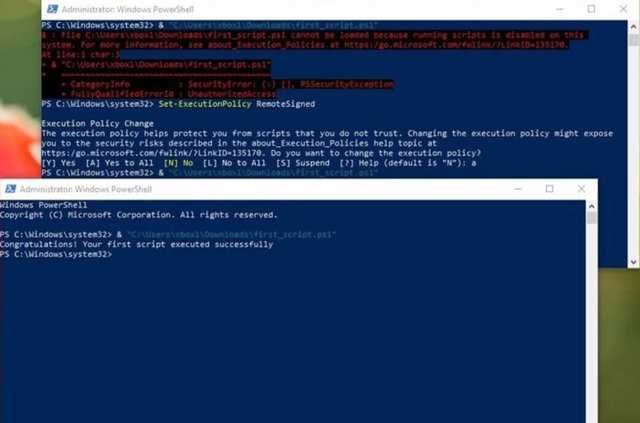
Отладка PowerShell службы начинается с управления её состоянием через Service Control Manager. Перезапуск службы позволяет применять изменения в коде без остановки всей системы и используется как основной инструмент проверки логики выполнения.
- Остановка службы выполняется через services.msc или команду sc.exe stop
- Повторный запуск активирует новый экземпляр процесса PowerShell
- Изменения в скрипте применяются только после перезапуска службы
Для анализа текущего состояния процесса целесообразно использовать диспетчер задач или PowerShell-команды работы с процессами. Это позволяет проверить, запущен ли powershell.exe, под какой учётной записью он работает и потребляет ли ресурсы.
- Get-Process powershell позволяет определить активные экземпляры
- Stop-Process используется для принудительного завершения зависшего процесса
- Идентификатор процесса помогает сопоставить службу и конкретный экземпляр PowerShell
При разработке рекомендуется запускать скрипт вручную в неинтерактивном режиме, идентичном службе. Это достигается передачей тех же параметров командной строки, что используются при регистрации службы, включая ExecutionPolicy и отключение профилей.
- Запуск PowerShell от имени сервисной учётной записи
- Использование абсолютных путей к скрипту и ресурсам
- Проверка поведения при ручном завершении процесса
Для корректной остановки службы скрипт должен регулярно проверять состояние выполнения и корректно завершать основной цикл. Отсутствие такой проверки приводит к зависанию службы в состоянии остановки.
- Использование флага завершения или контрольного файла
- Обработка событий остановки через таймеры и проверки состояния
- Освобождение ресурсов перед выходом из скрипта
Все действия по отладке необходимо сопровождать анализом логов и журнала событий Windows. Это позволяет выявлять ошибки запуска, причины аварийного завершения и задержки при остановке службы без необходимости перезагрузки сервера.
Вопрос-ответ:
Почему PowerShell-скрипт, установленный как служба, не реагирует на остановку через «Службы»?
Стандартный PowerShell-процесс не знает о командах диспетчера служб. При нажатии «Остановить» Windows завершает процесс без уведомления скрипта. Если внутри есть цикл ожидания, он продолжает работу до принудительного завершения. Обычно добавляют проверку внешнего признака завершения: файл-флаг, событие или таймер, который периодически проверяет состояние процесса. Такой подход даёт скрипту возможность корректно завершить работу.
Можно ли использовать один и тот же PowerShell-скрипт и для ручного запуска, и в виде службы Windows?
Да, такой вариант встречается довольно часто. Скрипт пишут с учётом отсутствия интерактивного ввода и окон. Для ручного запуска добавляют параметры или отдельную ветку логики, которая не мешает работе службы. Главное — не опираться на профиль пользователя и текущую директорию, так как в режиме службы они отличаются.
Почему служба с PowerShell-скриптом не перезапускается после ошибки?
По умолчанию PowerShell завершается при необработанном исключении. Для системы это выглядит как штатное завершение процесса. Чтобы служба поднималась снова, настраивают параметры восстановления в свойствах службы или добавляют обработку ошибок внутри скрипта с повтором выполнения нужных действий.
Почему PowerShell-скрипт в виде службы не видит ключи реестра HKCU?
Раздел HKCU привязан к текущему пользователю, а служба запускается без пользовательской сессии. В таком режиме контекст HKCU отсутствует или указывает на системный профиль. Если скрипт должен работать с реестром, лучше использовать HKLM либо запускать службу под конкретной учётной записью и заранее проверить доступ к нужным веткам.
Почему PowerShell-скрипт, запущенный как служба, не видит файл конфигурации рядом со скриптом?
При старте службы текущий каталог отличается от каталога со скриптом и часто указывает на System32. Если в коде используются относительные пути, PowerShell ищет файлы не там, где ожидается. Надёжный вариант — формировать пути от расположения самого скрипта или использовать абсолютные значения. Это избавляет от ситуаций, когда конфигурация существует, но служба её не находит.
Можно ли безопасно обновлять PowerShell-скрипт службы без остановки системы?
Да, обычно достаточно остановить саму службу, заменить файл скрипта и снова запустить службу. Система при этом продолжает работать. Если скрипт обрабатывает данные или держит соединения, перед остановкой стоит убедиться, что он корректно завершает операции и освобождает ресурсы, иначе возможны повреждённые файлы или незакрытые подключения.

 Загрузка...