Содержание статьи
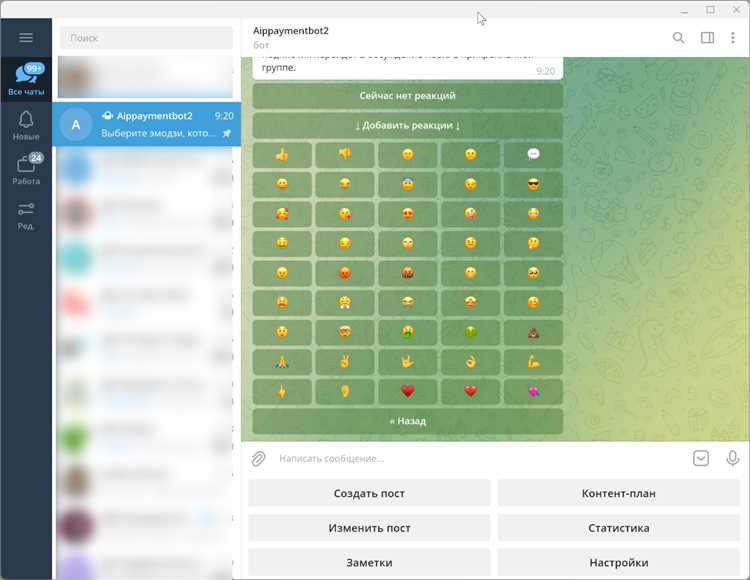
Postbot – это Telegram-бот для публикации сообщений в каналы и чаты с поддержкой отложенного постинга, редактирования и работы с медиа. Он применяется администраторами, которые публикуют контент по расписанию, ведут несколько каналов или хотят сократить ручные действия при размещении постов. Бот работает напрямую в интерфейсе Telegram и не требует внешних сервисов или браузера.
Для начала работы с Postbot пользователю необходимо понимать, какие права доступа требуются, как бот обрабатывает команды и в каком формате принимает контент. Например, без прав администратора с возможностью публикации бот не сможет размещать сообщения в канале. Также важно учитывать ограничения Telegram на длину текста, типы файлов и форматирование, так как Postbot не расширяет эти лимиты, а использует стандартный API мессенджера.
Инструкция по использованию Postbot строится вокруг практических действий: добавление бота в канал, создание поста через команды, выбор даты и времени публикации, внесение правок и управление очередью сообщений. Отдельного внимания требуют нюансы работы с изображениями, видео и кнопками, поскольку порядок их добавления влияет на итоговый вид поста.
Материал ниже ориентирован на пользователей, которые хотят разобраться в возможностях Postbot без абстрактных описаний. Каждый шаг сопровождается конкретными рекомендациями, позволяющими избежать типичных ошибок при настройке и публикации контента в Telegram.
Postbot в Telegram: инструкция по использованию

Для начала работы необходимо открыть Telegram и найти бота Postbot через поиск. После запуска бот предложит список команд, доступных в виде кнопок или через ввод текста. Добавление бота в канал выполняется стандартным способом: через настройки канала с назначением прав администратора, где обязательно нужно разрешить публикацию сообщений.
Создание поста начинается с выбора канала, в который будет размещён контент. Postbot последовательно запрашивает текст сообщения, после чего предлагает добавить медиафайлы: изображения, видео или документы. Медиа прикрепляются до подтверждения публикации, так как их нельзя добавить к уже сохранённому черновику.
После ввода содержимого бот предлагает задать дату и время размещения. Ввод осуществляется вручную в формате, который указывает сам Postbot, либо выбором ближайшего доступного варианта. Если время не указано, сообщение публикуется сразу. Все запланированные посты сохраняются в очереди, доступной через отдельную команду управления.
Редактирование публикации возможно до момента выхода поста в канал. Через меню очереди можно изменить текст, заменить файл или удалить сообщение полностью. При работе с несколькими каналами важно проверять выбранное место публикации, так как Postbot не переносит пост между каналами без повторного создания.
Для регулярных публикаций бот поддерживает сохранение шаблонов. Это позволяет использовать заранее подготовленный текст с одинаковой структурой, изменяя только отдельные элементы. Такой подход сокращает количество ручных действий и снижает риск ошибок при повторяющихся форматах постов.
Поиск и запуск Postbot в Telegram через строку поиска

Откройте приложение Telegram и перейдите к строке глобального поиска, расположенной в верхней части интерфейса. Введите название бота латиницей – Postbot. В результатах отображаются как чаты, так и боты, поэтому важно выбрать объект с пометкой бота и официальным описанием.
Перед запуском рекомендуется проверить следующие признаки подлинности:
- наличие стандартной иконки бота без сторонних ссылок;
- короткое описание функций, связанное с публикацией постов;
- отсутствие требований авторизации через внешние сайты.
После открытия карточки бота нажмите кнопку запуска. Это активирует диалог и загрузит базовый набор команд, доступных пользователю. Если кнопка не отображается, запуск выполняется вводом команды /start вручную.
Сразу после запуска бот отправляет системное сообщение с перечнем доступных действий. На этом этапе не требуется предоставлять доступы или подключать каналы. Первичное взаимодействие используется для проверки работоспособности бота и ознакомления с форматом команд.
Если Postbot не появляется в поиске, следует:
- убедиться в отсутствии фильтрации по чатам или контактам;
- проверить правильность написания названия;
- обновить приложение Telegram до актуальной версии.
Успешный запуск подтверждается ответным сообщением бота и отображением командного меню внизу экрана.
Подключение канала или чата к Postbot: необходимые права администратора
Для публикации сообщений Postbot должен быть добавлен в канал или чат с правами администратора. Подключение выполняется через настройки Telegram: откройте нужный канал или группу, перейдите в раздел управления администраторами и добавьте бота из списка контактов.
При назначении прав необходимо вручную активировать разрешения. Обязательным является доступ к отправке сообщений. Если планируется публикация изображений, видео или файлов, также следует разрешить отправку медиа. В групповых чатах дополнительно требуется право закрепления сообщений, если бот будет использоваться для фиксации важных постов.
После сохранения прав вернитесь в диалог с Postbot и выполните команду добавления канала. Бот запросит выбор из доступных чатов, где у него есть администраторский доступ. Если нужный канал не отображается, это указывает на отсутствие прав или ошибку при добавлении.
Для корректной работы рекомендуется:
– не ограничивать бота временными правами;
– не включать анонимный режим администратора;
– не изменять название канала после подключения без повторной проверки связи.
При удалении Postbot из администраторов все запланированные публикации для данного канала автоматически становятся недоступны, поэтому перед изменением прав следует очистить очередь сообщений.
Добавление первого поста через командное меню бота
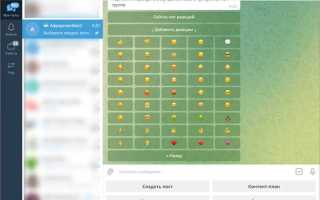
После подключения канала откройте диалог с Postbot и используйте командное меню, расположенное в нижней части экрана. Выберите пункт создания нового поста. Бот последовательно проведёт через все этапы, исключая пропуск обязательных шагов.
На первом этапе Postbot запрашивает выбор канала или чата. Необходимо внимательно проверить название, так как публикация будет привязана именно к выбранному источнику. После подтверждения бот переходит к приёму контента.
Текст сообщения отправляется обычным сообщением в чат с ботом. Поддерживается стандартное форматирование Telegram: переносы строк, жирный и курсивный текст, ссылки. Если планируется публикация с медиа, файл прикрепляется следующим сообщением, строго до подтверждения поста.
Основная последовательность добавления первого поста выглядит следующим образом:
| Шаг | Действие пользователя |
| 1 | Выбор команды создания поста в меню бота |
| 2 | Указание канала или чата для публикации |
| 3 | Отправка текста сообщения |
| 4 | Прикрепление медиафайлов при необходимости |
| 5 | Подтверждение или выбор времени публикации |
После завершения всех шагов Postbot показывает предварительный просмотр поста. На этом этапе рекомендуется проверить переносы строк, порядок медиа и корректность ссылок. Только после подтверждения сообщение отправляется в очередь или публикуется сразу.
Если в процессе допущена ошибка, пост следует отменить до финального подтверждения. Это быстрее, чем редактирование уже сохранённой публикации через меню управления.
Настройка времени публикации и отложенных постов
После ввода текста и добавления медиа Postbot предлагает выбрать момент размещения сообщения. Пользователь может указать немедленную публикацию или задать конкретные дату и время. Формат ввода отображается в подсказке бота и должен соблюдаться без отклонений, иначе команда не будет принята.
При настройке отложенного поста важно учитывать часовой пояс. Postbot использует время, установленное для аккаунта Telegram администратора, поэтому перед планированием рекомендуется проверить системные настройки устройства. Несоответствие часового пояса приводит к смещению публикации на несколько часов.
Все отложенные сообщения сохраняются в очереди публикаций. Через команду управления можно просмотреть список запланированных постов с указанием времени выхода и привязки к каналу. До момента публикации допускается изменение текста, замена файлов и корректировка даты.
Для точного планирования следует:
– задавать время с запасом не менее одной минуты от текущего момента;
– избегать планирования нескольких постов на одну и ту же минуту в одном канале;
– проверять подтверждение сохранения поста в очереди.
Если дата указана неверно, публикация не переносится автоматически. Такой пост необходимо удалить из очереди и создать заново с корректным временем. Это особенно важно при работе с новостными или привязанными к событиям публикациями.
Postbot не отправляет напоминаний перед выходом поста, поэтому контроль очереди и времени размещения полностью остаётся на администраторе.
Работа с форматированием текста и медиафайлами в Postbot
Postbot обрабатывает сообщения в рамках стандартных возможностей Telegram, поэтому форматирование текста выполняется до отправки боту. Поддерживаются жирный шрифт, курсив, моноширинный текст и активные ссылки. Для корректного отображения рекомендуется сразу отправлять финальную версию текста, так как предпросмотр может не учитывать последующие правки.
Переносы строк сохраняются без изменений, однако избыточные пустые строки могут быть удалены Telegram при публикации. Если используется список, его лучше формировать вручную с помощью символов, а не рассчитывать на автоматическую разметку.
Медиафайлы добавляются строго после текста сообщения и до подтверждения поста. Один пост может содержать несколько изображений или видео, которые будут объединены в альбом. Порядок прикрепления влияет на последовательность отображения, изменить её после сохранения невозможно.
Поддерживаются основные типы файлов: изображения, видео, документы и GIF. Размер и формат ограничены правилами Telegram, поэтому файлы большого объёма могут не загружаться через бота. В таких случаях рекомендуется предварительно сжать контент или заменить формат.
Подпись к медиа формируется на основе текста поста. Если текст слишком длинный, Telegram автоматически обрезает его в предпросмотре, что следует учитывать при публикациях с акцентом на описание. Для ссылок внутри текста предпочтительнее использовать встроенное форматирование, чтобы избежать отображения длинных URL.
После отправки контента Postbot показывает предварительный вариант поста. На этом этапе следует проверить отображение форматирования и корректность вложений, так как исправления после сохранения потребуют повторного редактирования через очередь публикаций.
Редактирование и удаление запланированных публикаций

При выборе конкретной публикации доступны действия изменения или удаления. Редактирование позволяет заменить текст, скорректировать форматирование, обновить медиафайлы и изменить время выхода. Все изменения сохраняются только после подтверждения, иначе пост остаётся в исходном виде.
Замена медиа требует повторной отправки файлов. Старые вложения при этом полностью удаляются, поэтому важно заранее подготовить финальный набор изображений или видео. Частичное редактирование медиа не поддерживается.
Удаление запланированного поста выполняется мгновенно и без возможности восстановления. После подтверждения публикация исчезает из очереди и не будет размещена в канале, даже если время выхода уже близко.
Рекомендуется регулярно проверять очередь публикаций, особенно при работе с несколькими каналами. Это позволяет своевременно выявлять посты с устаревшей информацией или ошибками в тексте.
Если публикация не отображается в списке, это может указывать на потерю прав администратора или удаление канала. В таком случае редактирование становится недоступным до восстановления доступа.
Использование шаблонов и повторяющихся постов
Postbot позволяет сохранять заготовки сообщений для последующего использования. Шаблон создаётся на основе обычного поста: после ввода текста и медиа пользователь выбирает опцию сохранения без указания времени публикации. Такой формат подходит для анонсов, рубрик и технических уведомлений.
При создании нового поста шаблон выбирается из списка сохранённых. Текст подставляется автоматически, после чего допускается ручное изменение отдельных фрагментов. Это удобно при сохранении структуры поста с регулярной заменой дат, ссылок или заголовков.
Повторяющиеся публикации настраиваются путём копирования ранее созданного поста из очереди или архива. Бот сохраняет форматирование и вложения, что исключает повторную загрузку файлов. После копирования указывается новое время размещения.
При работе с шаблонами важно учитывать, что ссылки и упоминания остаются в исходном виде. Перед подтверждением публикации рекомендуется проверять актуальность данных, особенно в постах с ограниченным сроком действия.
Шаблоны не синхронизируются между разными аккаунтами Telegram. Если управление каналом ведут несколько администраторов, каждый из них работает со своим набором сохранённых заготовок.
Удаление шаблона не влияет на уже опубликованные или запланированные посты, однако повторное использование такого шаблона после удаления становится невозможным.
Типичные ошибки при работе с Postbot и способы их устранения

Наиболее частые проблемы при использовании Postbot связаны с правами доступа, форматом ввода и управлением очередью публикаций. Большинство из них можно устранить без повторной настройки бота.
Распространённые ошибки и их причины:
- канал не отображается в списке – боту не выданы права администратора на публикацию;
- пост не публикуется в заданное время – неверно указан часовой пояс устройства;
- медиа не прикрепляется – превышен допустимый размер файла или неподдерживаемый формат;
- форматирование отображается некорректно – текст был изменён после отправки боту;
- пост пропал из очереди – бот удалён из администраторов канала.
Для устранения ошибок рекомендуется:
- проверить список администраторов канала и перечень разрешений для Postbot;
- сравнить системное время устройства с фактическим часовым поясом;
- повторно загрузить медиа в допустимом формате;
- создавать пост целиком до отправки в бот без последующих правок;
- регулярно просматривать очередь запланированных публикаций.
Если Postbot перестал отвечать на команды, следует закрыть и заново открыть диалог либо перезапустить Telegram. В редких случаях помогает повторный запуск команды /start, который обновляет состояние бота без удаления данных.
При сохранении проблем рекомендуется временно удалить бота из канала, повторно добавить его с нужными правами и заново создать запланированные посты.
Вопрос-ответ:
Почему Postbot не публикует пост, хотя время указано правильно?
Чаще всего причина связана с часовым поясом Telegram-аккаунта. Postbot ориентируется на системное время устройства администратора, а не на регион канала. Если телефон или компьютер настроены на другой пояс, публикация смещается. Также стоит проверить, что пост сохранён именно в очереди, а не остался на этапе предпросмотра.
Можно ли через Postbot публиковать посты сразу в несколько каналов?
Один пост привязывается только к одному каналу или чату. Для размещения одинакового контента в нескольких каналах используется копирование публикации с последующим выбором другого канала и нового времени выхода. Автоматической мультипубликации в Postbot нет.
Что делать, если бот не видит подключённый канал?
Нужно проверить права администратора. У бота должно быть разрешение на отправку сообщений, а канал не должен находиться в анонимном режиме управления. После изменения прав рекомендуется заново открыть диалог с Postbot или повторно выбрать канал через команду добавления.
Поддерживает ли Postbot кнопки и ссылки под постами?
Postbot работает с обычными ссылками, встроенными в текст сообщения. Интерактивные кнопки, как у ботов с inline-меню, не создаются. Если требуется переход по ссылке, её следует оформить через стандартное форматирование Telegram внутри текста поста.
Сохраняются ли запланированные посты при смене администратора канала?
Если Postbot остаётся администратором канала, очередь публикаций не удаляется. При полном удалении бота из администраторов все связанные с этим каналом запланированные посты становятся недоступны и не восстанавливаются после повторного добавления.

 Загрузка...