Содержание статьи
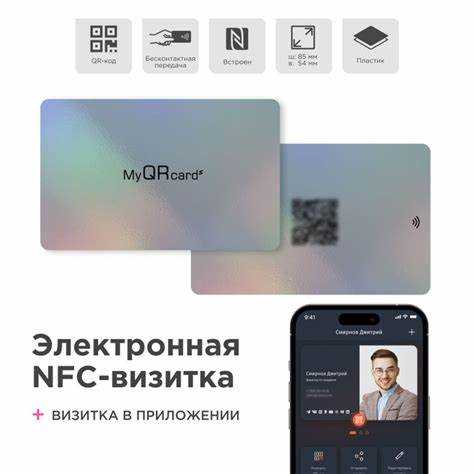
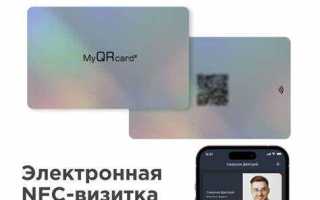
С развитием технологий обмена данными, NFC визитки становятся всё более популярным инструментом для обмена контактной информацией. Они позволяют мгновенно передавать данные с телефона на телефон с помощью бесконтактной связи, что исключает необходимость носить бумажные визитки. В этой статье мы подробно рассмотрим, как создать и настроить такую визитку, используя NFC чипы.
Для начала необходимо выбрать подходящий NFC чип. Чипы могут отличаться по объему памяти, скорости передачи и совместимости с различными устройствами. Важно понимать, что большинство современных смартфонов поддерживают NFC, но для использования чипов меньшей емкости потребуется специальное приложение для записи информации. На рынке доступны чипы с памятью от 48 до 512 байт, что обычно достаточно для размещения контактных данных, ссылки на профиль или vCard.
Следующий этап – запись информации на NFC чип. Для этого понадобится приложение, которое позволяет записывать данные на NFC метки. Наиболее популярные программы для записи – это NFC Tools и TagWriter. Эти приложения позволяют записывать текст, ссылку или vCard, что делает NFC визитку полностью настраиваемой. Важно учитывать, что данные, записанные на чип, не могут быть изменены после записи, поэтому стоит заранее подготовить все нужные данные.
После того как информация записана, нужно протестировать NFC визитку на совместимость с различными устройствами. Простой тест с помощью смартфона подтвердит, работает ли ваша визитка. При этом стоит помнить, что смартфоны с NFC поддержкой должны быть настроены на прием данных с NFC меток.
Наконец, важно помнить о безопасности. Хотя NFC технологии обеспечивают удобный обмен данными, следует учитывать, что информация, передаваемая по NFC, не всегда защищена от несанкционированного доступа. Чтобы повысить уровень безопасности, используйте специальные приложения, которые обеспечивают шифрование данных, или передавайте чувствительную информацию только после дополнительной аутентификации.
Как создать и настроить NFC визитку шаг за шагом

Чтобы создать NFC визитку, вам нужно выполнить несколько шагов: выбрать подходящий NFC чип, записать информацию и настроить визитку для использования на смартфоне. Каждый этап требует внимательности и точности, чтобы визитка работала корректно на разных устройствах.
1. Выбор NFC чипа. Первый шаг – выбор NFC чипа, который будет использоваться для визитки. На рынке есть несколько типов чипов с разной памятью и характеристиками. Для базовой визитки достаточно чипа с памятью 48 байт, однако для более сложных задач можно выбрать чипы с 128 или 512 байт. Обратите внимание на совместимость чипа с устройствами, поддерживающими NFC.
2. Запись информации на чип. После того как чип выбран, нужно записать на него данные. Для этого можно использовать приложение, например, NFC Tools, которое доступно как для Android, так и для iOS. В этом приложении можно записать информацию, такую как имя, номер телефона, электронная почта, ссылки на социальные сети и другие данные. Запись осуществляется всего за несколько секунд. Важно убедиться, что записанная информация корректна, так как изменить её после записи будет невозможно.
3. Настройка визитки для использования. После записи данных на чип, следующим шагом будет настройка NFC визитки для использования на смартфоне. Для этого необходимо протестировать визитку, поднеся её к телефону с включенным NFC. Смартфон должен распознать чип и отобразить сохраненную информацию. Если визитка не сработала, возможно, нужно обновить настройки NFC на телефоне или проверить совместимость устройства с используемым чипом.
4. Проверка совместимости. Чтобы убедиться, что NFC визитка работает правильно, протестируйте её на различных устройствах, поддерживающих NFC. В большинстве случаев смартфоны с Android или iPhone 7 и новее поддерживают работу с такими визитками. Если визитка не распознается, стоит перепроверить настройки NFC на устройстве или попробовать записать данные с помощью другого приложения.
5. Повышение безопасности. Важно помнить о безопасности информации на NFC визитке. Если вы хотите защитить свои данные, используйте приложения для шифрования информации или ограничьте доступ к определенным данным. Также можно настроить визитку таким образом, чтобы для получения данных требовалась дополнительная аутентификация через приложение.
Выбор подходящей платформы для создания NFC визитки
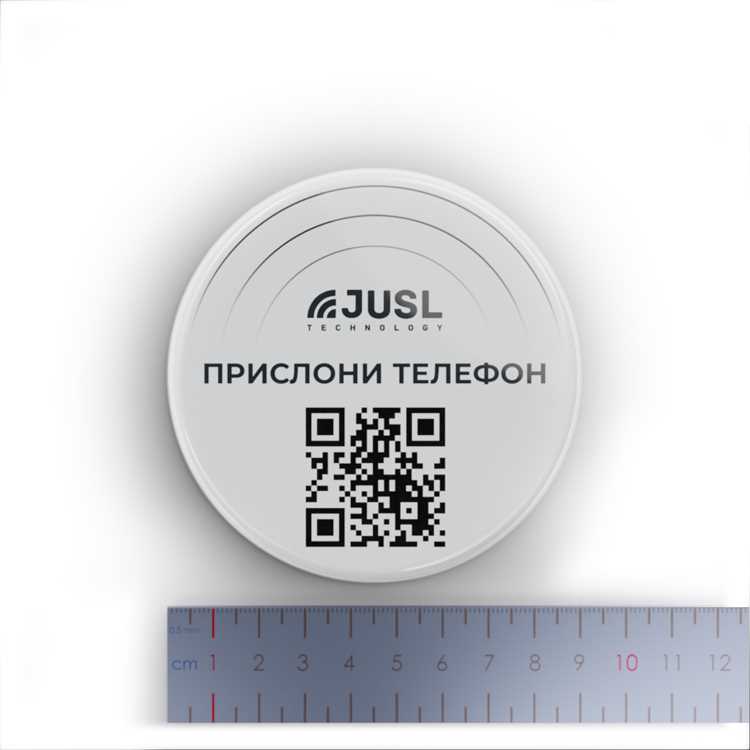
1. NFC Tools. Одним из самых популярных приложений для создания и записи NFC визиток является NFC Tools. Это приложение доступно для Android и iOS. Оно позволяет не только записывать контактные данные, но и добавлять ссылки, текстовые сообщения и даже настройки для автоматических действий (например, подключение к Wi-Fi). NFC Tools подходит для большинства пользователей, так как оно имеет простой и интуитивно понятный интерфейс. Бесплатная версия приложения позволяет записывать базовую информацию, а премиум-версия открывает дополнительные возможности, такие как создание более сложных записей и использование дополнительных функций безопасности.
2. TagWriter by NXP. Это ещё одно популярное приложение для записи данных на NFC чипы. Оно подходит для пользователей, которые работают с метками NFC от производителя NXP. TagWriter поддерживает различные типы меток, включая текст, URL и vCard. Преимущество этого приложения – в его универсальности и поддержке множества форматов данных. Однако оно доступно только для Android.
3. GoToTags. Платформа GoToTags позволяет создавать и редактировать NFC визитки через веб-интерфейс. Она предлагает более гибкие настройки для бизнеса, например, возможность создания визиток с логотипами, интеграцию с CRM-системами и отправку данных в реальном времени. Это хороший выбор для компаний, которым нужно массово создавать и персонализировать NFC визитки для сотрудников или клиентов. Сервис платный, но имеет бесплатную версию с ограниченным функционалом.
4. TapTrack. TapTrack предоставляет как мобильные приложения, так и корпоративные решения для создания NFC меток и визиток. Этот сервис ориентирован на пользователей, которым необходимо интегрировать NFC технологии в более сложные системы или использовать их для бизнес-процессов. Он предлагает возможности для интеграции с различными системами управления и может быть полезен для крупных организаций, которые нуждаются в автоматизации обмена контактной информацией через NFC.
5. Использование стандартных vCard приложений. Если вы хотите создать простую NFC визитку с базовыми контактными данными, можно использовать стандартные приложения для создания vCard. Это формат, который широко поддерживается большинством мобильных устройств и позволяет легко записывать имя, номер телефона, адрес электронной почты и другие контактные данные. Простые приложения для создания vCard и записи их на NFC чипы могут быть бесплатными и достаточно удобными для личного использования.
Выбор платформы зависит от ваших целей: для персонализированных визиток и простых функций подойдут более простые приложения, такие как NFC Tools или vCard, в то время как для бизнес-решений и интеграции с другими системами лучше использовать такие сервисы, как GoToTags или TapTrack.
Настройка NFC чипа для визитки
Настройка NFC чипа для визитки начинается с выбора подходящего чипа и его подготовки для записи данных. На рынке доступны различные типы NFC меток, которые отличаются по емкости памяти и функциональности. Важно выбрать тот чип, который будет полностью соответствовать вашим требованиям, а также гарантировать совместимость с мобильными устройствами.
1. Выбор чипа NFC. Для визитки достаточно NFC чипа с памятью 48 или 144 байта, что достаточно для хранения контактных данных или ссылки на цифровую визитку. Если вам нужно больше пространства для информации, можно выбрать чип с 512 байтами памяти, но для большинства пользователей этого будет слишком много. Перед покупкой важно убедиться, что чип поддерживает нужный стандарт NFC (например, NXP NTAG213 или NTAG216), так как не все чипы одинаково совместимы с каждым устройством.
2. Подготовка чипа к записи. После выбора чипа нужно подготовить его для записи данных. Большинство современных NFC чипов поддерживают функцию записи данных с использованием бесплатных или платных приложений. Для этого необходимо приобрести чипы, которые можно записывать, а не одноразовые или только для чтения. После этого NFC метка готова к записи, и можно переходить к следующему этапу.
3. Запись информации на чип. Для записи данных на чип можно использовать приложения, такие как NFC Tools или TagWriter. Приложение позволяет создать записи, содержащие контактные данные, ссылки на социальные сети или vCard (формат для обмена визитками). Важно, чтобы вся информация была корректно подготовлена до записи, так как её невозможно изменить после завершения процесса.
4. Проверка записи данных. После того как данные записаны, нужно проверить, что информация на NFC чипе отображается корректно. Для этого достаточно поднести метку к смартфону с поддержкой NFC. На экране должно появиться сообщение с вашими контактами или ссылкой. Если этого не происходит, возможно, чип был неправильно записан или смартфон не поддерживает нужную частоту NFC.
5. Настройка безопасности. Некоторые NFC чипы поддерживают возможность защиты данных с помощью пароля или шифрования. Это может быть полезно, если визитка содержит чувствительную информацию. Для защиты данных можно использовать приложения, которые позволяют установить PIN-код для записи и чтения данных с метки. Обратите внимание, что не все чипы поддерживают такую защиту, поэтому заранее проверьте это в документации к выбранному чипу.
После настройки и записи данных на чип ваша NFC визитка готова к использованию. Важно также помнить о проверке совместимости с различными устройствами и регулярной проверке работоспособности метки.
Как записать информацию на NFC чип
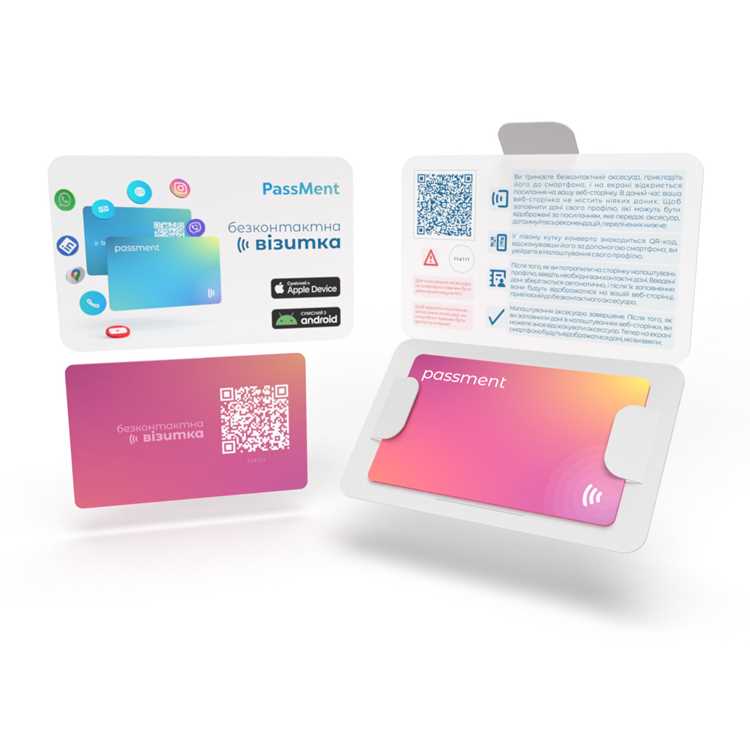
1. Подготовьте чип и устройство. Убедитесь, что ваш NFC чип поддерживает запись и не является одноразовым. Для записи данных на чип также понадобится смартфон с поддержкой NFC и приложение для записи данных. Некоторые популярные приложения для записи информации на NFC чипы:
- NFC Tools – одно из самых популярных приложений для записи данных, доступное на Android и iOS.
- TagWriter by NXP – приложение для Android, которое поддерживает запись различных типов данных.
- GoToTags – сервис с web-интерфейсом для создания и записи NFC меток, подходит для бизнеса.
2. Запустите приложение. После установки приложения откройте его и подготовьте данные для записи. Вы можете записать на чип:
- Контактные данные (имя, телефон, email и другие)
- vCard (формат для обмена визитками)
- URL (ссылка на сайт, профиль в соцсетях и другие ресурсы)
- Текстовое сообщение или специальное задание (например, подключение к Wi-Fi)
3. Включите NFC на устройстве. Перейдите в настройки смартфона и включите NFC. Это необходимо для того, чтобы устройство могло взаимодействовать с чипом при записи данных. На большинстве современных смартфонов NFC включён по умолчанию, но иногда нужно вручную активировать эту функцию в настройках подключения.
4. Поднесите устройство к чипу. Откройте приложение и поднесите смартфон с включенным NFC к чипу. В некоторых приложениях будет отображаться индикатор, который подтверждает, что чип готов к записи.
5. Запись данных на чип. Выберите тип данных, которые вы хотите записать (например, контактную информацию или ссылку на профиль). После выбора данных, подтвердите запись. Обычно это можно сделать нажатием на кнопку «Записать» или «Write». Процесс записи займёт несколько секунд. Важно не удалять телефон от чипа до завершения операции.
6. Проверьте запись. После завершения записи протестируйте NFC чип. Поднесите его к смартфону или другому устройству с поддержкой NFC. Если всё сделано правильно, устройство должно распознать информацию на чипе и отобразить её на экране. Это может быть визитка, ссылка или текст, в зависимости от того, что вы записали.
7. Убедитесь в защите данных. Некоторые приложения позволяют установить пароли или шифровать данные на NFC чипах. Это особенно важно, если вы записываете конфиденциальную информацию. Если эта опция доступна, настройте защиту для предотвращения несанкционированного доступа.
После выполнения всех шагов ваша NFC визитка будет готова. Чтобы поделиться ею, просто поднесите её к устройству с поддержкой NFC, и информация будет передана автоматически.
Выбор и использование приложения для NFC визиток
Для создания и настройки NFC визитки важно выбрать подходящее приложение. Существует несколько приложений, которые позволяют не только записывать данные на NFC чипы, но и создавать профессиональные визитки с контактной информацией. Рассмотрим, какие приложения лучше всего подходят для этих целей и как их правильно использовать.
1. NFC Tools – одно из самых популярных приложений для записи на NFC чипы. Оно доступно для Android и iOS. NFC Tools позволяет записывать простые данные, такие как текст, URL, контактную информацию, а также создавать vCard – стандартный формат для обмена визитками.
- Преимущества: Лёгкость в использовании, возможность записи различных типов данных, поддержка многих форматов.
- Как использовать: Откройте приложение, выберите тип данных, которые хотите записать, и поднесите смартфон к NFC чипу для записи.
- Дополнительные функции: В премиум-версии доступны дополнительные функции, такие как автозапуск определённых действий при сканировании NFC визитки.
2. TagWriter by NXP – это приложение предназначено для пользователей Android, оно поддерживает запись различных типов данных на NFC метки, включая текст, URL и vCard. Оно также позволяет редактировать уже записанные данные, что может быть полезно, если нужно изменить информацию на визитке.
- Преимущества: Широкие возможности записи данных, поддержка множества форматов NFC меток.
- Как использовать: Запустите приложение, выберите формат записи и поднесите устройство к метке. Данные будут записаны на чип.
- Дополнительные функции: Приложение предоставляет подробные настройки для записи и тестирования чипов, что идеально подходит для более опытных пользователей.
3. GoToTags – платформа с web-интерфейсом и мобильным приложением, ориентированная на бизнес-решения. GoToTags предоставляет более гибкие настройки для массового создания и персонализации NFC визиток. Это приложение идеально подходит для компаний, которые хотят автоматизировать процесс создания визиток для сотрудников или клиентов.
- Преимущества: Гибкость в настройках, поддержка корпоративных функций.
- Как использовать: Зарегистрируйтесь на платформе, создайте шаблон визитки и загрузите его на NFC чип с помощью приложения или через web-интерфейс.
- Дополнительные функции: Интеграция с CRM-системами, возможность отслеживания визиток и анализа данных.
4. vCard и другие простые приложения – если вам нужно просто создать базовую NFC визитку с контактной информацией, вы можете использовать стандартные приложения для создания vCard. Эти приложения позволяют быстро записать контактные данные и записать их на NFC чип, без лишних функций и настроек.
- Преимущества: Простота и быстрота создания визиток.
- Как использовать: Заполните поля с контактной информацией в приложении и записывайте на NFC чип с помощью встроенной функции.
- Дополнительные функции: Ограничены базовыми возможностями, такими как телефон, email, адрес.
5. NFC Business Card – специализированное приложение для создания цифровых визиток с возможностью добавления логотипов, социальных сетей и других персонализированных данных. Оно идеально подходит для бизнес-пользователей и тех, кто хочет сделать свою визитку более уникальной.
- Преимущества: Возможность добавления изображений, логотипов, социальных сетей.
- Как использовать: Создайте цифровую визитку в приложении, поднесите устройство к NFC чипу для записи.
- Дополнительные функции: Синхронизация с LinkedIn и другими платформами для быстрого обновления данных.
Правильный выбор приложения зависит от ваших потребностей: для личного использования подойдёт более простое приложение, такое как NFC Tools или vCard, а для бизнеса стоит обратить внимание на более мощные решения, такие как GoToTags или NFC Business Card. Убедитесь, что приложение поддерживает ваш чип и предоставляет все необходимые функции для записи данных.
Проверка работоспособности NFC визитки
После создания NFC визитки важно проверить её работоспособность на различных устройствах. Это поможет убедиться, что данные записаны корректно, и визитка будет правильно распознаваться при сканировании. Следуйте этим рекомендациям для тестирования NFC визитки.
1. Проверьте настройки NFC на устройстве. Для начала убедитесь, что на устройстве включена функция NFC. Для этого перейдите в настройки устройства и активируйте NFC, если это не было сделано ранее. На большинстве смартфонов NFC включается в разделе «Подключения» или «Беспроводные сети».
2. Поднесите визитку к устройству. Откройте NFC-читалку на устройстве (это может быть встроенная функция или приложение для считывания NFC) и поднесите NFC визитку к задней части телефона. Смартфон должен распознать визитку и отобразить данные или выполнить заданное действие, например, открыть ссылку или показать контактную информацию.
3. Проверка на различных устройствах. Важно протестировать визитку на нескольких устройствах, так как не все телефоны одинаково быстро и корректно взаимодействуют с NFC метками. Используйте как Android, так и iOS устройства для проверки совместимости.
4. Анализ проблем. Если визитка не работает, проверьте следующие возможные проблемы:
| Проблема | Решение |
|---|---|
| Визитка не распознаётся на одном устройстве | Проверьте настройки NFC на устройстве, обновите приложение для чтения NFC. |
| Невозможность записи данных | Убедитесь, что NFC чип поддерживает запись данных и не является одноразовым. |
| Информация отображается некорректно | Проверьте правильность записанных данных в приложении перед их записью на чип. |
| Частичная потеря данных при сканировании | Попробуйте записать данные ещё раз с использованием другого приложения или устройства. |
5. Тестирование безопасности. Если на визитке используются защищённые данные (например, шифрование или пароль), убедитесь, что устройство запрашивает аутентификацию перед доступом к информации. Это поможет подтвердить, что функции безопасности работают корректно.
Проверка работоспособности NFC визитки на различных устройствах и с учётом возможных ошибок поможет избежать проблем при обмене контактами и гарантирует, что ваша визитка будет работать без сбоев.
Интеграция NFC визитки с другими контактными данными

Интеграция NFC визитки с другими контактными данными позволяет значительно расширить возможности обмена информацией. Включение таких данных, как адреса электронной почты, ссылки на социальные сети или даже настройки для подключения к Wi-Fi, делает визитку более функциональной и удобной. Рассмотрим, как интегрировать NFC визитку с другими контактными данными.
1. Добавление контактной информации
Одним из самых распространённых способов использования NFC визитки является передача контактных данных. Помимо стандартных полей (имя, номер телефона, email), можно добавить дополнительные сведения, такие как должность, компания или адрес. Для этого используйте формат vCard, который позволяет записывать контактные данные в стандартизированном виде, поддерживаемом большинством устройств и приложений.
2. Включение ссылок на социальные сети
Чтобы сделать вашу визитку более интерактивной, добавьте ссылки на профили в социальных сетях, таких как LinkedIn, Facebook, Instagram или Twitter. Это можно легко сделать, добавив URL в запись на NFC чипе. Используя приложения, такие как NFC Tools или TagWriter, вы можете записать ссылку на ваш профиль и сделать доступ к социальным сетям мгновенным при сканировании визитки.
3. Интеграция с Wi-Fi
Если вы хотите, чтобы ваше устройство автоматически подключалось к Wi-Fi сети при сканировании визитки, можно записать настройки Wi-Fi на NFC чип. Это удобно для встреч и конференций, где участники могут подключаться к общим сетям без необходимости вручную вводить пароль. Для записи данных о сети используйте стандарт Wi-Fi, указав SSID, тип безопасности и пароль в соответствующем приложении.
4. Подключение к корпоративным сервисам
Для корпоративных пользователей NFC визитка может быть интегрирована с CRM-системами или другими сервисами. Запись уникальных ссылок, таких как ссылки для регистрации на вебинарах, интеграция с платёжными системами или доступом к внутренним ресурсам компании, значительно улучшает взаимодействие. В таком случае визитка становится не просто контактной информацией, но и инструментом для работы в рамках бизнес-экосистемы.
5. Использование приложений для синхронизации
Для удобства синхронизации контактных данных с другими системами можно использовать приложения, которые позволяют обновлять информацию на NFC визитке. Например, с помощью платформы GoToTags можно интегрировать визитки с базами данных, а также отслеживать, кто и когда использовал вашу визитку. Это полезно для бизнес-целей, где важно учитывать, кто и как взаимодействует с вашими контактами.
6. Настройка автоматических действий
Некоторые приложения для записи NFC визиток поддерживают автоматические действия при сканировании. Например, можно настроить NFC чип так, чтобы он автоматически открывал ваше резюме в PDF, запускал определённую программу или отправлял сообщение. Эти функции полезны для того, чтобы сделать процесс взаимодействия с вашей визиткой максимально быстрым и удобным для других пользователей.
Интеграция NFC визитки с другими контактными данными значительно повышает её функциональность. Чем больше данных можно разместить на визитке, тем удобнее её использование как для личных, так и для деловых целей. Подберите подходящее приложение и настройте визитку под свои нужды для максимального удобства обмена информацией.
Вопрос-ответ:
Как создать NFC визитку с контактной информацией?
Для создания NFC визитки с контактной информацией необходимо использовать специальное приложение, например, NFC Tools. В этом приложении нужно выбрать опцию для записи данных в формате vCard, которая включает имя, телефон, email и другие контактные данные. После этого нужно записать эту информацию на NFC чип с помощью смартфона, поднеся его к чипу. Важно убедиться, что чип поддерживает запись и имеет достаточный объём памяти.
Как записать ссылку на социальные сети на NFC визитку?
Для записи ссылки на социальные сети, таких как LinkedIn, Facebook или Instagram, нужно в приложении для записи NFC (например, NFC Tools) выбрать опцию записи URL. Введите адрес нужной страницы в поле URL и запишите его на NFC чип. После этого при сканировании визитки, смартфон откроет указанную ссылку на социальную сеть, что позволит быстро перейти на ваш профиль.
Можно ли защитить информацию на NFC визитке от несанкционированного доступа?
Да, можно. Некоторые NFC чипы поддерживают функцию защиты данных с помощью пароля или шифрования. Для этого нужно использовать специализированные приложения, такие как NFC Tools Pro, которые позволяют добавить пароли или задать дополнительные параметры безопасности при записи данных. Это гарантирует, что только те, кто знает пароль или имеет доступ к защищённой информации, смогут её прочитать.
Как проверить, что моя NFC визитка работает на разных устройствах?
Чтобы проверить работоспособность NFC визитки, поднесите её к нескольким смартфонам с поддержкой NFC (например, Android и iOS). На устройстве должно автоматически открыться окно с контактной информацией или ссылкой, которую вы записали на чип. Если визитка не работает на одном из устройств, проверьте настройки NFC на смартфоне, убедитесь, что чип не повреждён, и повторно проверьте правильность записи данных.

 Загрузка...