Содержание статьи
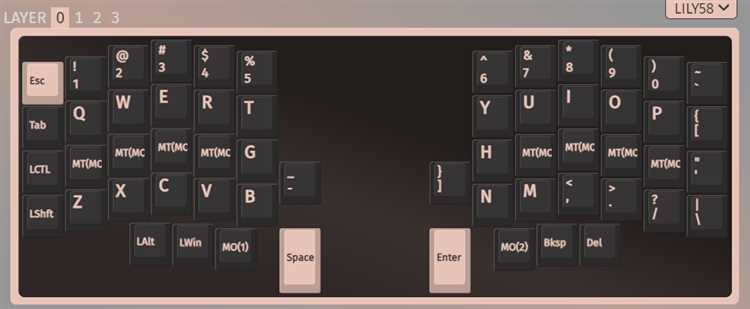
Клавиша LAlt (Left Alt) – это левая клавиша Alt, расположенная слева от пробела на стандартной клавиатуре. Несмотря на визуальное сходство с правой Alt, она обрабатывается операционной системой как отдельный модификатор. Это различие критично для работы с горячими клавишами, системными командами и пользовательскими раскладками, особенно в Windows и Linux.
Основная функция LAlt заключается в вызове альтернативных действий в сочетании с другими клавишами. Например, комбинация LAlt + Tab задействует системный механизм переключения окон, а LAlt + буква активирует конкретные пункты меню в программах. В отличие от RAlt (AltGr), LAlt не участвует в вводе национальных символов, но активно используется системой и приложениями как универсальный управляющий модификатор.
Во многих программах различие между LAlt и RAlt имеет практическое значение. Редакторы кода, виртуальные машины, графические пакеты и игры позволяют назначать команды строго на LAlt, чтобы избежать конфликтов с раскладкой клавиатуры. Кроме того, именно LAlt чаще всего используется в пользовательских макросах, сценариях AutoHotkey и настройках расширенных горячих клавиш.
Понимание назначения LAlt позволяет сократить количество действий при работе за компьютером и избежать ошибок, связанных с неправильным использованием Alt-комбинаций. В статье разобраны конкретные сочетания клавиш, различия между левым и правым Alt, а также практические рекомендации по переназначению LAlt под индивидуальные задачи.
Вот детальный план информационной статьи с узкими, прикладными заголовками уровня (ровно 8, без подзаголовков):
1. Где находится клавиша LAlt и чем она отличается от Alt – разбор физического расположения LAlt на стандартной клавиатуре, различия на уровне скан-кодов и причины, по которым система различает левый и правый Alt.
2. Основное назначение LAlt в операционной системе Windows – описание системных функций LAlt, включая активацию меню, работу с фокусом элементов интерфейса и взаимодействие с оконным менеджером.
3. Сочетание LAlt + Tab для быстрого переключения окон – практическое применение комбинации, отличия от Ctrl + Tab, влияние удержания LAlt и использование дополнительных клавиш для навигации.
4. Использование LAlt с буквенными клавишами в программах и меню – примеры сочетаний LAlt + буква для доступа к пунктам меню в офисных приложениях, системных утилитах и классических интерфейсах.
5. Комбинации LAlt с цифровыми клавишами для ввода специальных символов – условия работы Alt-кодов, необходимость цифрового блока и роль именно левого Alt при вводе ASCII-символов.
6. Применение LAlt в браузерах и популярных приложениях – обзор сочетаний LAlt в браузерах, файловых менеджерах и редакторах, где клавиша используется для навигации и вызова служебных функций.
7. Чем отличаются сочетания с LAlt и RAlt (AltGr) – технические и практические различия, влияние раскладки клавиатуры и примеры конфликтов при неправильном использовании AltGr вместо LAlt.
8. Как переназначить или отключить клавишу LAlt – рекомендации по изменению поведения LAlt с помощью системных средств и сторонних инструментов для адаптации под конкретные задачи.
Где находится клавиша LAlt и чем она отличается от Alt
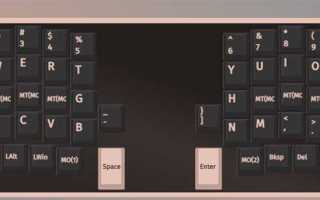
Клавиша LAlt расположена в нижнем ряду клавиатуры слева от пробела, между клавишами Ctrl и Space. На большинстве клавиатур она подписана как Alt, без указания «Left», однако на уровне аппаратных кодов это отдельная клавиша с собственным идентификатором. Ее наличие обязательно для стандартной 101/102-клавишной раскладки.
С точки зрения операционной системы LAlt и правая Alt обрабатываются по-разному:
- LAlt передает стандартный код Alt и используется как универсальный модификатор.
- RAlt во многих раскладках работает как AltGr и эквивалентна сочетанию Ctrl + Alt.
- Комбинации с LAlt не затрагивают ввод национальных символов.
- Системные функции Windows ориентированы именно на левый Alt.
Физическое различие особенно заметно на полноразмерных и ноутбучных клавиатурах. На ноутбуках правая Alt может отсутствовать или совмещаться с функциональными клавишами, тогда как LAlt присутствует всегда и сохраняет стандартное поведение.
Практическая разница между LAlt и «обобщенной» Alt проявляется в следующих сценариях:
- Назначение горячих клавиш в программах – многие приложения распознают только LAlt.
- Работа с меню – активация пунктов через подчёркнутые буквы выполняется левым Alt.
- Использование макросов и скриптов – LAlt позволяет избежать конфликтов с раскладкой.
- Игры и эмуляторы – левая Alt чаще используется как отдельная управляющая клавиша.
Для точного использования сочетаний рекомендуется ориентироваться именно на LAlt, даже если в интерфейсе или документации указано просто «Alt». Это снижает риск некорректного срабатывания команд при смене раскладки или использовании AltGr.
Основное назначение LAlt в операционной системе Windows
В Windows клавиша LAlt используется как системный модификатор для управления интерфейсом без участия мыши. При одиночном нажатии она переводит фокус на строку меню активного окна, что позволяет переходить к пунктам меню с помощью буквенных клавиш и стрелок. Это поведение реализовано на уровне оболочки Windows и одинаково работает в большинстве классических приложений.
Ключевая роль LAlt проявляется в сочетаниях с другими клавишами. Комбинации с левым Alt обрабатываются системой раньше, чем пользовательские бинды, поэтому именно LAlt применяется для вызова системных функций, таких как переключение задач, работа с окнами и активация служебных режимов. Использование правого Alt в этих сценариях часто не поддерживается.
LAlt активно задействуется в управлении окнами. В сочетании с функциональными и буквенными клавишами она позволяет закрывать приложения, открывать системные меню, переключаться между элементами интерфейса и выполнять команды, которые невозможно вызвать только клавишами навигации. Это делает LAlt базовым инструментом для клавиатурного управления.
В контексте доступности LAlt играет особую роль. Многие стандартные комбинации Windows для пользователей с ограниченной моторикой ориентированы именно на левый Alt, так как его расположение обеспечивает удобное одновременное нажатие с другими клавишами. При настройке альтернативного управления рекомендуется сохранять стандартное поведение LAlt, а не заменять его пользовательскими функциями.
Для стабильной работы горячих клавиш в Windows рекомендуется использовать именно LAlt при создании сочетаний в сторонних программах и скриптах. Это снижает вероятность конфликтов с раскладкой клавиатуры, языковыми переключателями и функцией AltGr, которая привязана к правой клавише Alt.
Сочетание LAlt + Tab для быстрого переключения окон

Принцип работы сочетания основан на циклической навигации. После отпускания LAlt выбранное окно мгновенно становится активным и выходит на передний план. Если удерживать Shift вместе с LAlt, направление переключения меняется на обратное, что позволяет быстрее возвращаться к недавно закрытому контексту.
Важно учитывать, что для корректной работы используется именно левый Alt. Правая клавиша Alt во многих раскладках функционирует как AltGr и не всегда обрабатывается системой как триггер переключателя задач. Это особенно заметно на многоязычных раскладках и внешних клавиатурах.
Для повышения эффективности рекомендуется не отпускать LAlt до тех пор, пока нужное окно не выделено визуально. Это исключает случайное переключение и позволяет ориентироваться по миниатюрам приложений. В версиях Windows с графическим интерфейсом список окон поддерживает как классический, так и расширенный визуальный режим в зависимости от системных настроек.
Сочетание LAlt + Tab эффективно при работе с несколькими задачами, так как не требует использования панели задач и не зависит от расположения окон на экране. Для пользователей, активно работающих с несколькими программами, освоение этой комбинации сокращает время навигации и снижает нагрузку на мышь.
Использование LAlt с буквенными клавишами в программах и меню
Сочетания LAlt + буква применяются для быстрого доступа к элементам меню в классических интерфейсах Windows-приложений. После нажатия LAlt система подсвечивает активные буквенные маркеры в строке меню, а последующее нажатие соответствующей буквы сразу открывает нужный раздел без использования мыши.
В большинстве программ буквенные комбинации привязаны к первым буквам пунктов меню. Например, LAlt + F открывает меню «Файл», LAlt + E – «Правка», LAlt + V – «Вид». Конкретный набор зависит от языка интерфейса, поэтому при смене локализации назначенные буквы также меняются.
После открытия основного меню навигация продолжается тем же принципом. Нажатие LAlt + буква внутри раскрытого меню активирует вложенную команду или подменю. Это позволяет последовательно выполнять операции, не отрывая рук от клавиатуры и не переключаясь между устройствами ввода.
В профессиональных приложениях сочетания с LAlt часто используются как часть многошаговых команд. Графические редакторы, среды разработки и системные утилиты поддерживают такие комбинации для вызова функций, которые не имеют отдельных горячих клавиш. Это особенно актуально при работе с редко используемыми, но критичными инструментами.
Для стабильного срабатывания рекомендуется использовать именно LAlt, так как правая Alt в ряде раскладок интерпретируется как AltGr и не активирует буквенные маркеры меню. При создании собственных сочетаний в программах следует учитывать это различие, чтобы избежать конфликтов и непредсказуемого поведения.
Комбинации LAlt с цифровыми клавишами для ввода специальных символов
Комбинации LAlt + цифровой код используются в Windows для ввода специальных символов по таблице кодов. Ввод выполняется при зажатой клавише LAlt и последовательном наборе чисел на цифровом блоке клавиатуры. После отпускания LAlt система вставляет символ, соответствующий введённому коду.
Критическое условие работы Alt-кодов – использование именно цифровой клавиатуры справа. Цифры верхнего ряда не распознаются системой в этом режиме. На ноутбуках ввод возможен только при наличии встроенного NumPad или эмуляции цифрового блока через клавишу Fn.
В зависимости от формата кода меняется таблица символов. Коды без ведущего нуля интерпретируются как значения текущей OEM-кодовой страницы, а коды с нулём в начале – как символы расширенной таблицы Windows. Это влияет на результат ввода при использовании нестандартных знаков и графических символов.
Для корректного ввода рекомендуется всегда использовать LAlt, так как правая Alt в большинстве раскладок работает как AltGr и не поддерживает ввод числовых кодов. При использовании RAlt система либо игнорирует ввод, либо воспринимает его как сочетание с Ctrl.
Комбинации LAlt с цифровыми кодами применяются при работе с технической документацией, вёрсткой, текстовыми редакторами и формулами, где требуется точный ввод символов, отсутствующих на клавиатуре. Для частого использования конкретных знаков целесообразно запомнить их коды или заменить ввод на макросы, сохранив LAlt как модификатор.
Применение LAlt в браузерах и популярных приложениях
В современных браузерах клавиша LAlt используется преимущественно для управления интерфейсом и навигации без мыши. При одиночном нажатии она активирует строку меню или фокусирует элементы управления, что особенно заметно в браузерах с классическим меню и в корпоративных средах.
- LAlt + D – перевод фокуса в адресную строку в ряде браузеров.
- LAlt + ← / → – навигация по истории посещений страниц.
- LAlt + Home – переход на стартовую страницу при включенной поддержке сочетания.
- LAlt + буква – активация пунктов меню в расширенных или классических интерфейсах.
В файловых менеджерах и офисных приложениях LAlt активно применяется для вызова меню и выполнения служебных команд. Например, в Проводнике Windows комбинации с LAlt позволяют управлять панелями, контекстами и свойствами объектов без обращения к контекстному меню.
- Открытие меню «Файл», «Вид» и «Сервис» через буквенные маркеры.
- Быстрый доступ к настройкам и параметрам отображения.
- Навигация между элементами интерфейса при скрытой панели инструментов.
В графических редакторах, IDE и профессиональных утилитах LAlt часто используется как модификатор навигации. Он позволяет временно изменять поведение мыши, перемещаться по рабочей области или вызывать вспомогательные режимы, не прерывая основной процесс работы.
Для стабильной работы сочетаний рекомендуется использовать левый Alt, так как правая Alt может конфликтовать с языковыми раскладками и расширенными символами. При настройке пользовательских горячих клавиш в приложениях следует явно указывать LAlt, чтобы избежать непредсказуемых срабатываний.
Чем отличаются сочетания с LAlt и RAlt (AltGr)
Клавиши LAlt и RAlt имеют разное назначение, несмотря на одинаковую маркировку Alt. Левая Alt воспринимается Windows как универсальный модификатор, тогда как правая Alt в большинстве раскладок работает в режиме AltGr и фактически эквивалентна сочетанию Ctrl + Alt.
Различие проявляется на уровне обработки нажатий. Комбинации с LAlt перехватываются системой и приложениями напрямую, что делает их основой для системных команд и меню. RAlt, напротив, используется для расширенного ввода символов и редко задействуется в управлении интерфейсом.
Основные практические отличия заключаются в поведении сочетаний:
Комбинации с LAlt:
– активируют строку меню и буквенные маркеры;
– используются для переключения окон и управления задачами;
– поддерживаются большинством программ как модификатор горячих клавиш.
Комбинации с RAlt (AltGr):
– применяются для ввода специальных символов в национальных раскладках;
– могут не распознаваться как Alt в сочетаниях с буквами;
– часто конфликтуют с пользовательскими горячими клавишами.
При разработке собственных сочетаний и настройке программ рекомендуется всегда выбирать LAlt, если требуется стабильное поведение независимо от раскладки клавиатуры. Использование RAlt оправдано только в задачах ввода символов, где активен режим AltGr.
Как переназначить или отключить клавишу LAlt
Переназначение или отключение LAlt требуется при конфликтах с раскладкой, играми, специализированным ПО или пользовательскими макросами. В Windows это невозможно выполнить стандартными настройками клавиатуры, поэтому используются системные инструменты реестра или сторонние утилиты, работающие на уровне перехвата ввода.
Наиболее надежный способ изменения поведения LAlt – использование специализированных программ, которые различают левый и правый Alt как отдельные клавиши. Это позволяет либо полностью отключить LAlt, либо назначить на неё другую функцию без влияния на RAlt (AltGr).
| Способ | Что позволяет сделать | Особенности применения |
| AutoHotkey | Переназначение LAlt на любую клавишу или комбинацию | Работает на уровне пользователя, требует запущенного скрипта |
| SharpKeys | Полное отключение или замена LAlt | Изменяет реестр, требует перезагрузки системы |
| PowerToys | Переназначение клавиш и сочетаний | Поддерживает LAlt отдельно от RAlt |
Для полного отключения LAlt на системном уровне чаще всего применяется переназначение её на Disabled Key. Этот подход подходит для случаев, когда LAlt мешает работе, например, при случайных нажатиях в играх или при конфликте с программами, активно использующими Alt-команды.
При переназначении рекомендуется не трогать RAlt, так как она используется для ввода специальных символов в большинстве раскладок. Оптимальная практика – изменять только LAlt и заранее проверять, не используется ли она в системных сочетаниях, критичных для повседневной работы.
После изменения поведения LAlt необходимо протестировать работу меню, переключение окон и ввод символов. Это позволяет убедиться, что переназначение не нарушило базовую навигацию Windows и не создало скрытых конфликтов с приложениями.
Вопрос-ответ:
Почему при нажатии правой Alt не работают сочетания, указанные как Alt + клавиша?
Правая Alt на большинстве раскладок работает как AltGr и передаёт системе сигнал, эквивалентный Ctrl + Alt. Из-за этого сочетания, рассчитанные на обычный Alt, не срабатывают. Для системных команд, меню и горячих клавиш требуется именно левая клавиша LAlt, которая обрабатывается отдельно и не связана с вводом национальных символов.
Можно ли использовать LAlt для горячих клавиш в играх и почему это иногда вызывает проблемы?
LAlt часто используется в играх как модификатор, так как она легко нажимается большим пальцем. Проблемы возникают из-за того, что Windows перехватывает некоторые сочетания с LAlt на уровне системы, например связанные с переключением окон или меню. Чтобы избежать конфликтов, в настройках игры рекомендуется отключать системные Alt-команды или переназначать действие с LAlt на другую клавишу.
Почему Alt-коды работают только с левым Alt и цифровым блоком?
Механизм ввода Alt-кодов в Windows привязан к LAlt и правому цифровому блоку NumPad. Верхний ряд цифр не участвует в этом режиме, а правая Alt не распознаётся как триггер ввода кода. Такое поведение заложено на уровне обработки клавиатурных скан-кодов и не меняется настройками раскладки.
Как понять, что программа различает LAlt и RAlt?
Если приложение позволяет назначить разные действия на левый и правый Alt или корректно реагирует только на один из них, значит различие учитывается. Это характерно для редакторов кода, эмуляторов, средств автоматизации и утилит для переназначения клавиш. В обычных программах различие может быть незаметным, пока не используется AltGr.
Безопасно ли полностью отключать LAlt в Windows?
Отключение LAlt возможно, но оно лишает доступа к управлению меню, переключению окон и части стандартных сочетаний. Такой шаг оправдан только при узкоспециализированных задачах, например на игровых или терминальных системах. Для повседневной работы лучше не отключать LAlt полностью, а переназначать её поведение точечно через специальные утилиты.
Почему при нажатии LAlt иногда появляется подчёркивание букв в меню и что с этим делать?
При нажатии LAlt Windows переводит фокус на строку меню активного окна и включает отображение буквенных маркеров. Это штатное поведение, позволяющее управлять программой с клавиатуры. Если подчёркивания мешают, их можно скрыть в параметрах специальных возможностей, отключив отображение сочетаний клавиш для меню, либо просто нажать Esc для возврата к обычному режиму.
Можно ли сделать так, чтобы LAlt не переключал окна, но продолжал работать в программах?
Да, это реализуется через утилиты переназначения клавиш. С помощью скриптов можно отключить обработку системных сочетаний с LAlt, таких как переключение задач, и оставить её доступной только внутри приложений. Такой подход часто используют при работе с виртуальными машинами, удалёнными рабочими столами и программами, где Alt применяется как внутренний модификатор.

 Загрузка...