Содержание статьи
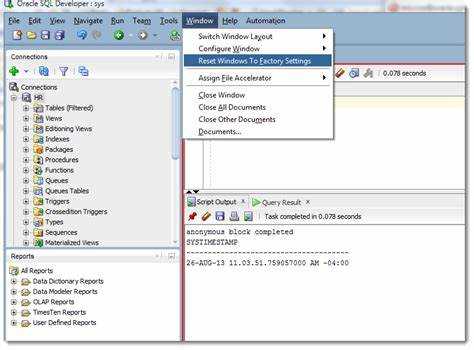
SQL Developer – бесплатный инструмент от Oracle для работы с базами данных, который поддерживает подключение к Oracle Database, управление схемами и выполнение SQL-запросов. На Windows 10 программа запускается в виде автономного приложения и требует установленной Java версии не ниже 8.
Перед установкой рекомендуется проверить версию Windows 10 и наличие 64-битной версии Java. Для стабильной работы SQL Developer необходимо минимум 2 ГБ оперативной памяти и 500 МБ свободного места на диске для программы и временных файлов.
Архив с SQL Developer загружается с официального сайта Oracle, где доступны версии без встроенной JDK и с предустановленной Java. Для установки без JDK потребуется указать путь к уже установленной Java. Процесс установки не требует сложной конфигурации, но важно соблюдать последовательность действий, чтобы избежать ошибок при запуске.
В этой статье подробно описан каждый шаг: от скачивания архива до настройки соединений с базой данных. После выполнения всех действий пользователь сможет подключаться к Oracle Database, создавать и редактировать объекты базы, а также выполнять тестовые SQL-запросы прямо из интерфейса SQL Developer.
Скачивание последней версии SQL Developer с официального сайта
Для загрузки SQL Developer перейдите на страницу загрузок Oracle по адресу https://www.oracle.com/tools/downloads/sqldev-downloads.html. Выберите версию, совместимую с Windows 10, обращая внимание на архитектуру системы: 32-бит или 64-бит. Для 64-битных систем предпочтительна версия с предустановленной JDK, чтобы избежать ручной настройки пути к Java.
При выборе загрузки без JDK убедитесь, что на компьютере установлена Java Development Kit версии не ниже 8, и запомните путь установки, он потребуется при первом запуске SQL Developer. Размер архива обычно превышает 400 МБ, поэтому рекомендуется стабильное соединение с интернетом и наличие не менее 1 ГБ свободного места для загрузки и распаковки.
После выбора подходящей версии нажмите Download и авторизуйтесь с учетной записью Oracle. Если учетной записи нет, потребуется создать бесплатный профиль. Завершив загрузку, проверьте целостность файла, сравнив контрольную сумму с указанной на сайте, чтобы исключить ошибки при распаковке и запуске программы.
Подготовка Windows 10: проверка Java и системных требований
Перед установкой SQL Developer необходимо убедиться, что система соответствует минимальным требованиям для корректной работы программы.
- Операционная система: Windows 10, 64-битная версия рекомендуется для совместимости с последними версиями SQL Developer.
- Процессор: минимум 2 ядра с тактовой частотой 2 ГГц или выше.
- Оперативная память: минимум 2 ГБ, оптимально 4 ГБ для работы с крупными базами данных.
- Свободное место на диске: не менее 500 МБ для программы и временных файлов.
- Java Development Kit: версия JDK не ниже 8, установленная и добавленная в системную переменную PATH.
Для проверки установленной Java откройте командную строку и выполните команду:
java -versionКоманда вернет установленную версию JDK. Если Java отсутствует или версия ниже 8, скачайте последнюю совместимую версию с официального сайта Oracle и установите, указав путь установки для последующего использования SQL Developer.
Распаковка архива и настройка пути к JDK
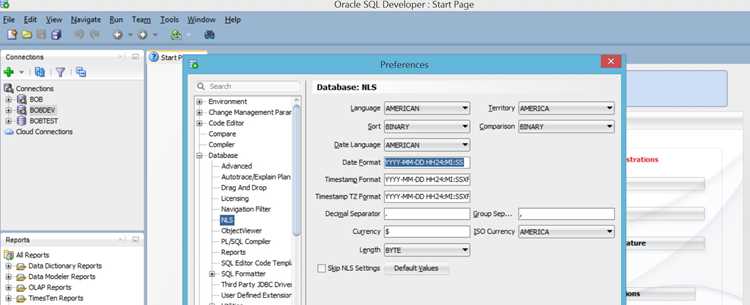
После завершения загрузки SQL Developer необходимо распаковать архив в выбранную папку на локальном диске. Рекомендуется использовать каталог без пробелов в пути, например C:\SQLDeveloper, чтобы избежать ошибок при запуске.
Если версия SQL Developer загружена без встроенной JDK, при первом запуске программа запросит путь к установленной Java. Укажите полный путь к папке JDK, например C:\Program Files\Java\jdk1.8.0_361. Проверьте наличие файла bin\java.exe в указанной директории, иначе соединение с JDK не будет установлено.
После указания пути SQL Developer сохранит настройки и запомнит местоположение JDK для последующих запусков. В случае обновления Java рекомендуется повторно проверить путь, чтобы программа корректно использовала новую версию.
Первый запуск SQL Developer и создание подключения к базе
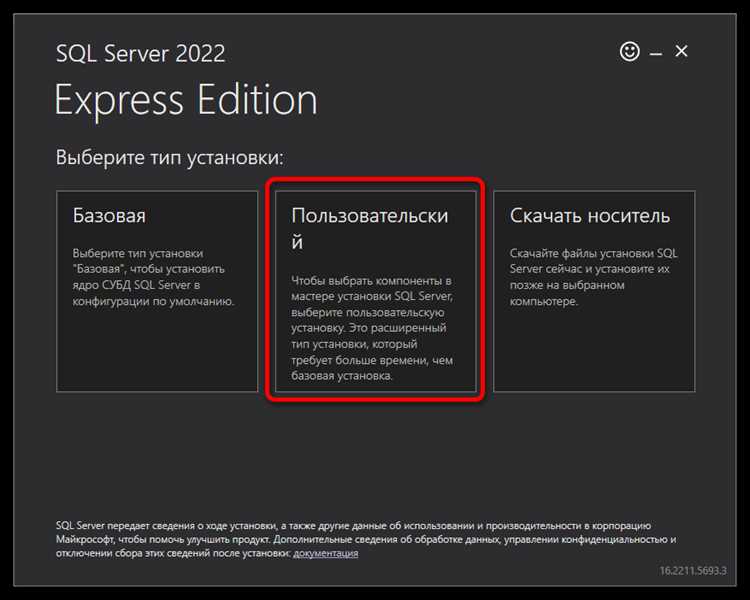
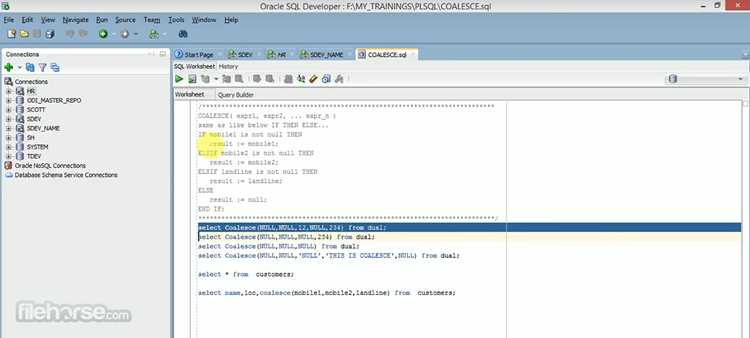
После распаковки архива запустите файл sqldeveloper.exe в папке установки. При первом запуске программа проверит наличие JDK и предложит указать путь, если он не был задан ранее.
Для создания подключения к Oracle Database откройте вкладку Connections и нажмите New Connection. Заполните поля:
- Connection Name: любое удобное имя для идентификации подключения.
- Username: имя пользователя базы данных.
- Password: пароль пользователя. Можно включить опцию Save Password.
- Hostname: адрес сервера базы данных, например localhost или IP-адрес.
- Port: стандартный порт Oracle – 1521, если не настроено иначе.
- Service Name: имя службы базы данных, например ORCL.
После заполнения всех полей нажмите Test для проверки соединения. Если тест успешен, нажмите Connect. SQL Developer откроет вкладку подключения, позволяя создавать, редактировать объекты базы и выполнять SQL-запросы.
Настройка пользовательских параметров и интерфейса
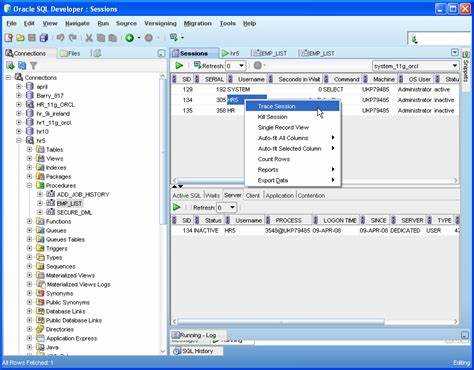
После первого подключения к базе рекомендуется настроить интерфейс SQL Developer для удобной работы и быстрого доступа к необходимым инструментам. Основные параметры редактируются через меню Tools → Preferences.
В таблице перечислены ключевые настройки и их рекомендации:
| Раздел | Параметр | Рекомендация |
|---|---|---|
| Database | Advanced → Autocommit | Включить для автоматического применения изменений или отключить для контроля транзакций вручную |
| Code Editor | Font & Colors | Установить читаемый шрифт, например Consolas 12pt, и контрастную цветовую схему |
| Debugger | Breakpoints | Настроить сохранение точек остановки для повторного использования при тестировании скриптов |
| Environment | File Locations | Указать папку для хранения скриптов и отчетов, например C:\SQLScripts |
| Shortcut Keys | Key Bindings | Назначить удобные комбинации для запуска запросов и открытия вкладок |
После внесения изменений рекомендуется перезапустить SQL Developer, чтобы все параметры применились корректно. Настроенный интерфейс ускоряет работу с базой и уменьшает вероятность ошибок при выполнении скриптов.
Проверка работы SQL Developer и тестовые запросы
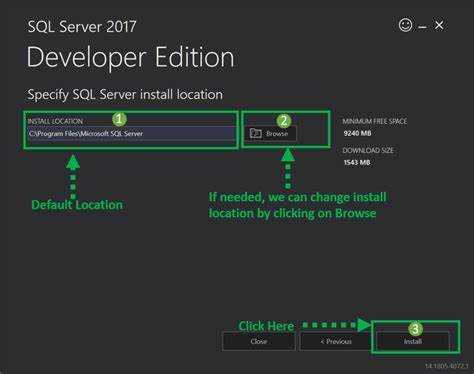
После настройки подключения к базе следует убедиться, что SQL Developer корректно работает с базой данных. Откройте вкладку подключения и выполните базовую проверку с помощью простого запроса:
SELECT 1 FROM dual;
Если запрос возвращает значение 1, соединение установлено правильно, а программа готова к работе с таблицами и схемами базы.
Для тестирования чтения данных выполните запрос к существующей таблице, например:
SELECT * FROM employees WHERE ROWNUM <= 5;
Этот запрос позволяет проверить отображение данных в интерфейсе SQL Developer и корректность работы сортировки и фильтров.
Для проверки изменений и транзакций создайте временную таблицу:
CREATE TABLE test_table (id NUMBER, name VARCHAR2(50));
Вставьте несколько записей:
INSERT INTO test_table VALUES (1, ‘Test1’);
INSERT INTO test_table VALUES (2, ‘Test2’);
Затем выполните запрос SELECT * FROM test_table; и убедитесь, что данные отображаются корректно. После проверки удалите временную таблицу командой DROP TABLE test_table;, чтобы не засорять базу данных.
Вопрос-ответ:
Как проверить, установлена ли на Windows 10 нужная версия Java для SQL Developer?
Откройте командную строку и выполните команду java -version. Она покажет установленную версию JDK. SQL Developer требует минимум версию 8. Если версия отсутствует или ниже, скачайте и установите JDK с официального сайта Oracle и добавьте путь к нему в системную переменную PATH.
Можно ли использовать SQL Developer без установки JDK на Windows 10?
Да, но только если загружена версия SQL Developer с предустановленной JDK. В противном случае программа запросит путь к установленной Java при первом запуске. Без указания корректного пути к JDK SQL Developer не запустится.
В какую папку лучше распаковать архив SQL Developer на Windows 10?
Рекомендуется распаковывать архив в каталог без пробелов в пути, например C:\SQLDeveloper. Это снижает риск ошибок при запуске и работе программы с файлами конфигурации и скриптами.
Как проверить, что SQL Developer корректно подключился к базе данных после установки?
Создайте новое подключение через вкладку Connections, заполните данные сервера, пользователя и пароля. Затем выполните тестовый запрос, например SELECT 1 FROM dual;. Если результат равен 1, соединение установлено правильно.
Какие тестовые действия можно выполнить для проверки работы SQL Developer после установки?
Для проверки создайте временную таблицу с парой записей, выполните запрос SELECT * FROM имя_таблицы; и убедитесь, что данные отображаются. После этого можно удалить таблицу командой DROP TABLE. Эти действия позволяют убедиться, что чтение, вставка и отображение данных работают корректно.

 Загрузка...