Содержание статьи
Qt Creator по умолчанию поставляется с интерфейсом на английском языке, что может создавать трудности при работе с элементами меню, настройками проектов и встроенной документацией. Подключение русского языка позволяет ускорить освоение среды и снизить количество ошибок при навигации по интерфейсу.
Для перевода интерфейса используется официальный пакет локализации Qt, который поставляется в виде файлов формата .qm. Эти файлы содержат переводы всех стандартных элементов меню, диалогов и подсказок. Установка русификации не требует изменения исходного кода или пересборки приложения, что позволяет сохранить стабильность среды.
Важно учитывать, что поддержка русского языка зависит от версии Qt Creator. В актуальных версиях (6.4 и выше) перевод охватывает почти все меню и панели, однако некоторые плагины могут оставаться на английском. Рекомендуется использовать пакет локализации, соответствующий точной версии Qt, чтобы избежать конфликтов и отсутствующих переводов.
После установки русификации интерфейс Qt Creator можно переключить через настройки среды, что позволяет сохранить английский язык для отдельных проектов или команд, если требуется совместимость с документацией и примерами на английском. Такой подход обеспечивает гибкость и минимизирует необходимость ручной адаптации элементов интерфейса.
Проверка текущего языка интерфейса в Qt Creator
Чтобы определить, какой язык используется в Qt Creator, откройте меню Tools и выберите Options (или Настройки в уже локализованной версии). В открывшемся окне перейдите на вкладку Environment, затем выберите раздел Interface или Интерфейс. В поле Language отображается текущий язык интерфейса.
Если в списке доступен только English, это значит, что русификатор не установлен. Для точной проверки версии Qt Creator откройте меню Help → About Plugins и убедитесь, что модуль локализации активен. Наличие плагина qttranslations подтверждает возможность подключения других языков.
При диагностике проблем с отображением русских символов убедитесь, что система поддерживает кодировку UTF-8. В Windows это можно проверить через Панель управления → Региональные стандарты → Административные параметры → Изменить язык системы для программ, не поддерживающих Юникод. На Linux проверка кодировки выполняется командой locale в терминале.
Скачивание русификационного пакета для Qt Creator
Русификационные пакеты для Qt Creator представляют собой набор файлов .qm, содержащих переводы меню, диалогов и подсказок. Для корректной работы необходимо скачать версию пакета, соответствующую точной версии вашей среды разработки.
Алгоритм скачивания пакета:
- Перейдите на официальный сайт Qt или на репозиторий Qt Linguist Translations.
- Выберите вашу версию Qt Creator (например, 6.4, 6.5 или выше).
- Скачайте архив с русскими переводами, обычно он называется qtcreator_ru.qm или qt_ru.qm.
- Распакуйте архив в отдельную папку, чтобы файлы .qm были доступны для последующей установки.
Рекомендуется проверять контрольные суммы скачанных файлов. Это исключает установку повреждённых или неполных переводов, которые могут вызвать ошибки интерфейса или некорректное отображение текста.
Для удобства загрузку можно выполнять через менеджер пакетов Qt, если используется сборка с Online Installer. В этом случае локализация устанавливается автоматически при выборе нужного языка в процессе установки модулей Qt.
Установка русификатора в папку с приложением
После скачивания файлов .qm необходимо поместить их в папку с Qt Creator, чтобы среда могла их обнаружить. Обычно это каталог translations, который находится внутри директории установки Qt Creator.
Пошаговая инструкция установки:
| 1 | Закройте Qt Creator, если он запущен, чтобы файлы локализации не блокировались системой. |
| 2 | Найдите директорию установки Qt Creator. На Windows это обычно C:\Qt\Tools\QtCreator\bin, на Linux – /opt/Qt/Tools/QtCreator/bin. |
| 3 | В этой папке создайте (или откройте) подпапку translations. |
| 4 | Скопируйте скачанные файлы qtcreator_ru.qm и qt_ru.qm в папку translations. |
| 5 | Убедитесь, что файлы доступны для чтения и не заблокированы системой. На Linux можно проверить права командой ls -l. |
После размещения файлов Qt Creator сможет определить русификатор при следующем запуске, что позволяет включить перевод через настройки интерфейса без дополнительной установки плагинов.
Настройка Qt Creator на использование русского языка
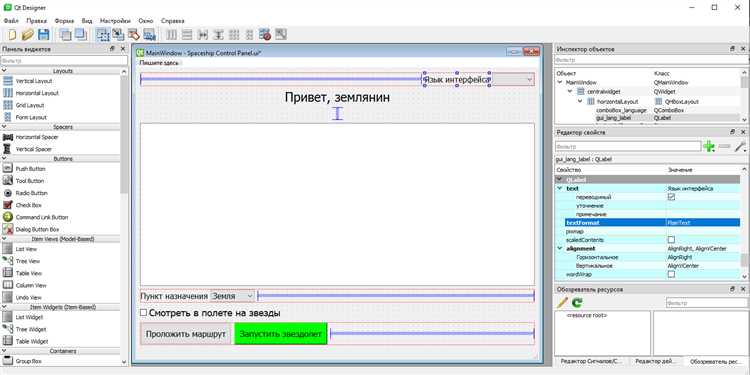
После установки файлов .qm необходимо активировать русский язык в настройках Qt Creator. Откройте меню Tools → Options (или Инструменты → Настройки) и перейдите на вкладку Environment → Interface (Окружение → Интерфейс).
В разделе Language выберите Russian из списка доступных языков. Если язык отсутствует, убедитесь, что файлы qtcreator_ru.qm и qt_ru.qm находятся в папке translations внутри директории установки Qt Creator.
Для сохранения изменений нажмите OK и закройте окно настроек. При выборе русского языка интерфейс будет автоматически переведен после перезапуска среды. Вкладки, меню и диалоги должны отобразиться на русском языке без необходимости ручной конфигурации отдельных компонентов.
Если перевод некоторых элементов отсутствует, проверьте версию пакета локализации. Несовпадение версии Qt Creator и файлов .qm может приводить к частичной локализации, где часть меню остается на английском.
Перезапуск Qt Creator для применения изменений
После выбора русского языка в настройках Qt Creator необходимо перезапустить среду, чтобы изменения вступили в силу. Без перезапуска файлы .qm не будут загружены, и интерфейс останется на предыдущем языке.
Рекомендованная последовательность действий:
- Закройте все открытые проекты и сохраните изменения.
- Закройте Qt Creator через меню File → Exit или через системную кнопку закрытия окна.
- Убедитесь, что процесс qtcreator.exe (Windows) или qtcreator (Linux/macOS) полностью завершен через диспетчер задач или системный монитор.
- Запустите Qt Creator снова, используя ярлык или терминал.
После перезапуска интерфейс автоматически отобразится на русском языке. Проверьте, что переведены меню, панели инструментов и диалоговые окна. Если некоторые элементы остаются на английском, это может указывать на неполный пакет локализации или несовпадение версии файлов .qm с версией Qt Creator.
При регулярной смене языков рекомендуется создавать резервную копию папки translations, чтобы можно было быстро переключать интерфейс без повторного скачивания пакетов.
Проверка корректности перевода меню и панелей

После перезапуска Qt Creator с включенным русским языком необходимо убедиться, что все элементы интерфейса переведены корректно. В первую очередь проверьте основное меню: Файл, Правка, Проект, Сборка, Отладка, Справка. Каждая вкладка должна отображаться на русском языке, без пропусков и смешения с английскими названиями.
Далее осмотрите панели инструментов и вкладки проекта. Все кнопки, подсказки при наведении и контекстные меню должны быть переведены. Особое внимание уделите диалогам настроек: если какой-либо раздел остался на английском, это может указывать на отсутствие соответствующего файла .qm или несовпадение версии локализации.
Для систематической проверки можно выполнить следующие действия:
- Открыть несколько проектов с различными конфигурациями и проверить перевод вкладок редактора и панели проекта.
- Вызвать диалоговые окна сборки и отладки, убедиться, что все кнопки и подсказки на русском языке.
- Использовать поиск по меню и сочетания клавиш, чтобы проверить, что функциональные команды отображаются корректно.
Если перевод выглядит неполным, рекомендуется скачать актуальный пакет локализации для точной версии Qt Creator и заменить старые файлы .qm в папке translations. После этого снова перезапустите среду для применения изменений.
Решение проблем с неполной или некорректной локализацией

Для устранения ошибок перевода выполните следующие действия:
- Скачайте актуальный пакет русификации с официального сайта или репозитория Qt.
- Скопируйте файлы qtcreator_ru.qm и qt_ru.qm в папку translations вашей установки Qt Creator, заменив старые версии.
- Проверьте права доступа к файлам: они должны быть доступны для чтения пользователем, под которым запускается Qt Creator.
- Перезапустите Qt Creator, чтобы изменения вступили в силу.
Если после обновления файлов перевод всё ещё неполный, убедитесь, что сторонние плагины, установленные в Qt Creator, поддерживают локализацию. Некоторые плагины используют собственные ресурсы, которые требуют отдельного перевода или установки соответствующих .qm файлов.
В случае системных проблем с отображением кириллицы проверьте кодировку интерфейса и системную локаль. На Windows это можно сделать через Панель управления → Региональные стандарты → Административные параметры, на Linux – командой locale в терминале. Неправильная кодировка может приводить к некорректному отображению русского текста даже при правильной локализации.
Вопрос-ответ:
Почему после установки русского пакета часть меню в Qt Creator остаётся на английском?
Причиной обычно является несоответствие версии локализационных файлов .qm версии установленного Qt Creator. Файлы перевода создаются для конкретных сборок, и использование пакета для другой версии может приводить к неполному переводу. Решение — скачать пакет, точно соответствующий номеру версии вашей среды, и заменить старые файлы в папке translations, затем перезапустить Qt Creator.
Где находятся файлы русификации и как их правильно установить?
Файлы русификации имеют расширение .qm и обычно называются qtcreator_ru.qm и qt_ru.qm. Их нужно скопировать в папку translations, которая находится в каталоге установки Qt Creator. На Windows это C:\Qt\Tools\QtCreator\bin\translations, на Linux — /opt/Qt/Tools/QtCreator/bin/translations. После копирования требуется перезапустить Qt Creator, чтобы среда начала использовать новые файлы.
Можно ли переключать язык интерфейса без переустановки Qt Creator?
Да, Qt Creator позволяет менять язык интерфейса через меню Tools → Options → Environment → Interface. После выбора Russian нужно закрыть и снова открыть программу. Если файлы перевода корректно размещены в папке translations, интерфейс сразу обновится, без необходимости переустановки среды или скачивания дополнительных пакетов.
Почему кириллица отображается некорректно в некоторых диалогах после подключения русского языка?
Некорректное отображение символов может быть связано с настройками системной кодировки. На Windows нужно проверить Панель управления → Региональные стандарты → Административные параметры → Изменить язык системы для программ, не поддерживающих Юникод. На Linux используйте команду locale для проверки текущих параметров локали. Если кодировка не поддерживает UTF-8, русские символы могут отображаться с искажениями даже при правильно установленной локализации.

 Загрузка...