Содержание статьи
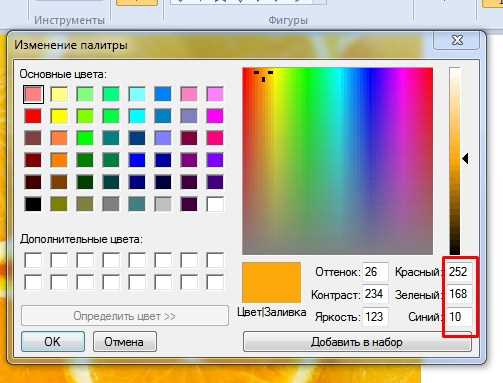
Работа с цветом пикселя на экране позволяет создавать точные инструменты для анализа графики, автоматизации интерфейсов и тестирования визуальных элементов. Python предоставляет несколько библиотек, которые позволяют считывать цвет отдельного пикселя в формате RGB и использовать эти данные в вычислениях или сравнениях с эталонными цветами.
Для определения цвета пикселя важно знать его точные координаты на экране. Координаты обычно задаются в пикселях по осям X и Y, где левый верхний угол экрана соответствует точке (0,0). Использование стандартных библиотек Python, таких как pyautogui или Pillow, позволяет считывать цвет пикселя мгновенно и возвращать результат в виде кортежа с компонентами RGB.
При работе с несколькими мониторами или дисплеями с разными разрешениями стоит учитывать, что координаты могут смещаться, а цветопередача может отличаться. Для корректного анализа рекомендуется сначала определить активный экран и масштаб интерфейса, чтобы данные о цвете были точными.
Практическое применение этой техники включает автоматическое выделение элементов интерфейса, проверку корректности цветовой схемы, генерацию цветовых палитр из изображения на экране и создание ботов для игр или графических программ. Все операции можно выполнить с минимальным количеством кода и без сложной настройки окружения, что делает Python удобным инструментом для задач подобного типа.
Установка необходимых библиотек для работы с экраном
Для считывания цвета пикселя в Python чаще всего используют библиотеки pyautogui и Pillow. Pyautogui позволяет получать координаты и значения пикселей с экрана, а Pillow обеспечивает работу с изображениями и преобразование цветов.
Установка pyautogui выполняется командой pip install pyautogui. На некоторых системах потребуется дополнительно установить pymsgbox, pytweening и python3-Xlib для корректной работы на Linux и macOS.
Pillow устанавливается через pip install Pillow. Она позволяет считывать пиксели из скриншотов, сохранять изображения и получать компоненты RGB для каждого пикселя.
После установки библиотек рекомендуется проверить их работу с помощью простого скрипта, считывающего цвет пикселя в центре экрана. Это позволяет убедиться, что все зависимости установлены корректно и Python может получать данные с экрана без ошибок.
Получение координат пикселя на экране
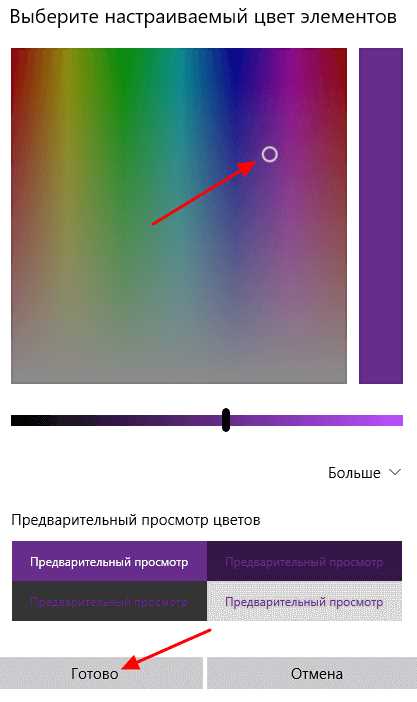
Для считывания цвета пикселя необходимо точно определить его координаты на экране. В Python это выполняется с помощью библиотеки pyautogui, которая возвращает координаты текущего положения курсора в формате кортежа (X, Y).
Команда pyautogui.position() позволяет получить текущую точку курсора, которую можно использовать для последующего считывания цвета. Например, для захвата цвета определенного элемента интерфейса курсор следует поместить на нужный пиксель и вызвать функцию.
Если требуется работать с заранее известной позицией, координаты можно задать вручную. В системах с несколькими мониторами важно учитывать, что нулевая точка (0,0) обычно находится на левом верхнем углу главного экрана, а дополнительные мониторы расширяют координатную сетку.
Для проверки правильности координат полезно вывести их на экран или записать в лог, чтобы убедиться, что выбранная точка соответствует нужному элементу интерфейса. Это снижает риск ошибок при последующем считывании цвета.
Чтение цвета конкретного пикселя с помощью Python
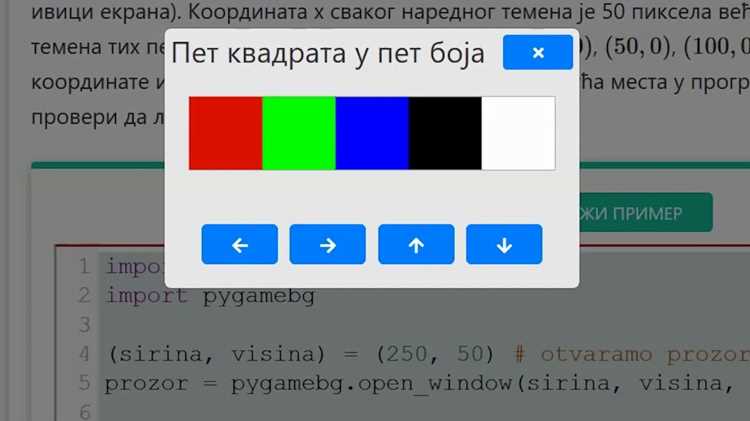
Считывание цвета пикселя выполняется с помощью комбинации библиотек pyautogui и Pillow. Сначала создается скриншот экрана командой pyautogui.screenshot(), после чего можно получить цвет пикселя по координатам с помощью метода getpixel((x, y)) из Pillow.
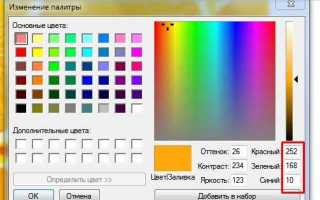
Результат функции getpixel возвращается в виде кортежа из трех чисел (R, G, B), где каждое значение находится в диапазоне 0–255. Для примера, кортеж (255, 0, 0) соответствует чистому красному цвету.
Для ускорения работы при множественных считываниях рекомендуется сохранять скриншот в переменную и извлекать цвета из нее, вместо повторного снятия скриншота каждый раз. Это снижает нагрузку на процессор и ускоряет обработку.
Если необходимо считывать цвета пикселей в реальном времени, можно комбинировать pyautogui.position() для получения текущих координат курсора и getpixel для мгновенного определения цвета под курсором.
Преобразование полученного цвета в формат RGB
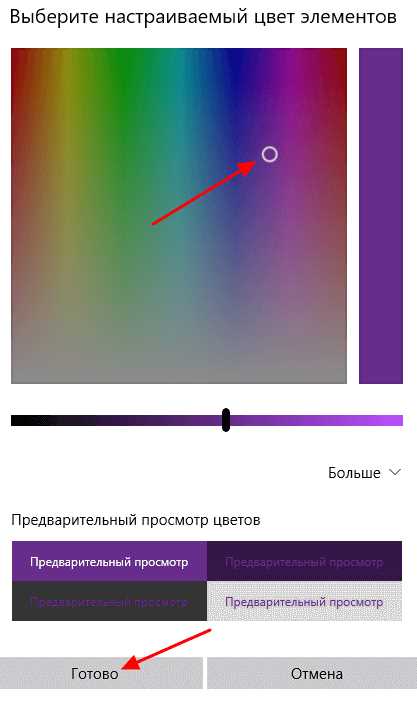
После считывания пикселя с экрана результат часто возвращается в формате кортежа (R, G, B) с целыми значениями от 0 до 255. Этот формат подходит для большинства задач анализа цвета и сравнения с эталонными значениями.
Если цвет получен в виде объекта PixelAccess или другого типа данных Pillow, его можно преобразовать в кортеж RGB с помощью функции tuple(pixel_value). Это гарантирует совместимость с алгоритмами обработки и библиотеками для работы с изображениями.
Для работы с веб-цветами или сохранения в текстовом виде кортеж RGB можно преобразовать в шестнадцатеричную строку через ‘#{:02x}{:02x}{:02x}’.format(R, G, B). Например, кортеж (34, 139, 34) преобразуется в строку #228b22.
Если требуется сравнение цветов с определенной погрешностью, значения RGB можно нормализовать в диапазон 0–1, разделив каждое на 255. Это упрощает вычисления при вычислении расстояний между цветами или при применении фильтров.
Определение цвета пикселя на нескольких мониторах
При работе с несколькими мониторами координатная система расширяется, и нулевая точка (0,0) обычно остается на левом верхнем углу главного дисплея. Для корректного считывания цвета важно учитывать смещение дополнительных экранов.
Рекомендации для точного определения цвета:
- Использовать pyautogui.size() для получения разрешения каждого экрана.
- Определить расположение мониторов в настройках системы, чтобы правильно рассчитывать координаты пикселя.
- Для скриншотов применять pyautogui.screenshot(region=(x, y, width, height)), где координаты x и y учитывают смещение экрана.
- Если цвета считываются с активного окна, использовать функции ОС для получения позиции окна и корректного смещения координат.
При работе с дисплеями с разной плотностью пикселей следует учитывать масштаб интерфейса, чтобы координаты и значения цвета соответствовали реальному положению на экране.
Для тестирования рекомендуется сначала считывать цвета крайних пикселей на каждом мониторе, чтобы убедиться, что координатная система и скриншоты охватывают весь экран без искажений.
Сравнение пиксельного цвета с заданными значениями
Для проверки соответствия цвета пикселя эталонному значению используется сравнение кортежей RGB. Простейший способ – прямое равенство: if pixel_color == (R, G, B). Это подходит для точных совпадений, например, при проверке интерфейса.
При работе с изображениями или разными мониторами часто возникает необходимость учитывать небольшие отклонения. Для этого вычисляют разницу по каждой компоненте или используют евклидово расстояние:
distance = ((R1-R2)2 + (G1-G2)2 + (B1-B2)2)0.5
Задавая допустимую погрешность, например threshold = 10, можно считать цвет совпадающим, если distance ≤ threshold. Такой подход позволяет корректно идентифицировать пиксели, даже если отображение немного изменено из-за освещения, масштабирования или настройки монитора.
Для упрощения многократных проверок рекомендуется создавать словарь или список эталонных цветов и сравнивать пиксельный цвет с каждым элементом, выбирая ближайшее совпадение по минимальной разнице.
Автоматическое снятие цвета в цикле
Автоматическое снятие цвета позволяет отслеживать изменения на экране в реальном времени. Для этого создается цикл, который многократно считывает цвет пикселя и сохраняет результаты для анализа.
| Шаг | Описание |
|---|---|
| 1 | Определить координаты пикселя или области экрана для наблюдения. |
| 2 | Снять скриншот или использовать текущий экран для считывания цвета. |
| 3 | С помощью getpixel((x, y)) получить цвет пикселя в формате RGB. |
| 4 | Сохранить результат в список, словарь или файл для последующего анализа. |
| 5 | При необходимости задерживать цикл с помощью time.sleep(), чтобы уменьшить нагрузку на процессор. |
Такой подход позволяет отслеживать динамические изменения цвета интерфейса, определять моменты изменения состояния пикселя и собирать статистику для последующей обработки или автоматизации действий.
Сохранение и использование полученных цветовых данных
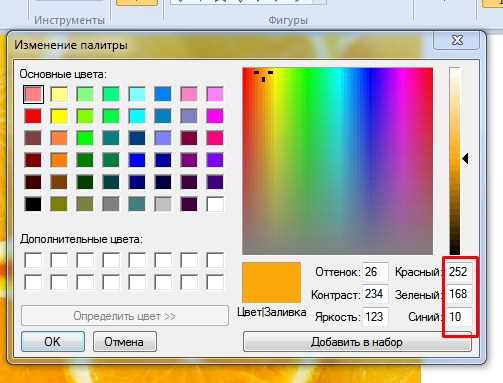
После считывания цвета пикселей важно правильно сохранить данные для дальнейшего анализа и автоматизации. Форматы хранения зависят от задач и удобства обработки.
Рекомендации по сохранению:
- Список или словарь Python: хранение RGB-кортежей для быстрого доступа и сравнения.
- CSV-файл: каждая строка содержит координаты и значения цвета, удобно использовать для последующего анализа или построения графиков.
- JSON: подходит для структурированных данных с дополнительными метками, например, временем считывания или идентификатором окна.
Примеры использования данных:
- Автоматическое определение состояния элементов интерфейса на основе цвета.
- Создание палитр и карт цветов для изображений с экрана.
- Сравнение с эталонными значениями для тестирования графического интерфейса.
- Визуализация изменений цвета во времени с помощью графиков или таблиц.
Для больших массивов данных рекомендуется сохранять их пакетами и использовать оптимизированные структуры, чтобы снизить нагрузку на память и ускорить обработку.
Вопрос-ответ:
Какие библиотеки Python подходят для считывания цвета пикселя с экрана?
Для работы с цветом пикселя на экране чаще всего используют pyautogui и Pillow. Pyautogui позволяет получать координаты курсора и делать скриншоты экрана, а Pillow предоставляет методы для извлечения цвета конкретного пикселя в формате RGB. Эти библиотеки легко устанавливаются через pip и не требуют сложной настройки.
Как правильно определить координаты пикселя, если используется несколько мониторов?
Координаты экрана расширяются при подключении дополнительных мониторов. Нулевая точка обычно находится в левом верхнем углу главного дисплея. Для корректного определения позиции пикселя нужно учитывать смещение каждого дополнительного монитора. Pyautogui предоставляет функцию position() для текущей позиции курсора, а size() позволяет получить размеры экранов. Также полезно проверить координаты крайних точек каждого монитора, чтобы убедиться в правильности расчётов.
Можно ли считывать цвет пикселя в реальном времени без значительной нагрузки на систему?
Да, для этого рекомендуется использовать один скриншот экрана и считывать цвета из него в цикле, вместо многократного снятия скриншотов. Дополнительно можно использовать задержку между итерациями цикла с помощью time.sleep(), чтобы снизить нагрузку на процессор. Такой подход позволяет отслеживать изменения цвета без замедления работы других приложений.
Как сравнить цвет пикселя с эталонным значением с учетом небольших отклонений?
Прямое сравнение RGB-кортежей подходит для точного совпадения, но при изменении яркости или настройках монитора цвета могут немного отличаться. Для более гибкого сравнения используют вычисление расстояния между цветами, например, через формулу: distance = ((R1-R2)**2 + (G1-G2)**2 + (B1-B2)**2)**0.5. Задав допустимый порог отклонения, можно определить, насколько цвет близок к эталону и считать его совпадающим.
Какие способы хранения считанных цветов удобны для последующей обработки?
Существует несколько вариантов хранения данных о цвете пикселей: 1) Списки или словари Python для быстрого доступа и фильтрации; 2) CSV-файлы для удобного импорта в таблицы и анализа изменений цвета; 3) JSON для структурированных данных с координатами, временем считывания или идентификатором окна. Для больших объёмов данных полезно сохранять результаты пакетами и использовать сжатие или оптимизированные форматы, чтобы снизить нагрузку на память и ускорить последующую обработку.
Как с помощью Python узнать цвет конкретного пикселя на экране?
Для этого можно использовать библиотеку `pyautogui`. Сначала нужно импортировать её с помощью `import pyautogui`. Далее координаты интересующего пикселя указываются в функции `pyautogui.screenshot()`, чтобы сделать снимок экрана. Например, можно использовать `pixel_color = pyautogui.screenshot().getpixel((x, y))`, где `x` и `y` — координаты пикселя. Результатом будет кортеж из трёх чисел, соответствующих значениям красного, зелёного и синего каналов (RGB).
Можно ли определить цвет пикселя на экране в реальном времени без сохранения скриншота?
Да, можно. Для таких задач удобна библиотека `pyautogui` вместе с циклом, который постоянно считывает цвет нужного пикселя. Например, с помощью `while True:` можно постоянно вызывать `pyautogui.screenshot().getpixel((x, y))` и получать актуальный цвет. Если нужен более быстрый вариант, есть библиотека `Pillow` для работы с изображениями и `mss` для захвата экрана — она позволяет получать цвет пикселя напрямую из кадра экрана без создания полноценного скриншота, что ускоряет обработку и снижает нагрузку на систему.

 Загрузка...