Содержание статьи
Работа с текстом в Блокноте может быть быстрее, если использовать сочетания клавиш вместо мыши. Например, нажатие Shift + стрелка вправо или Shift + стрелка влево позволяет выделять текст по символам, а комбинация Shift + стрелка вниз – по строкам. Это ускоряет редактирование больших фрагментов текста без лишних кликов.
Для быстрого выделения целой строки удобно использовать клавиши Home и End совместно с Shift. Нажатие Shift + Home выделяет текст от курсора до начала строки, а Shift + End – до конца строки. Эти сочетания помогают точно выбирать нужные участки текста в длинных документах.
При необходимости выделить весь текст документа проще всего использовать Ctrl + A. Эта комбинация выбирает все строки сразу, что удобно перед копированием или удалением содержимого. Дополнительно, сочетание Ctrl + стрелка ускоряет перемещение по словам, позволяя комбинировать выделение и навигацию без переключения на мышь.
Использование этих сочетаний снижает количество ошибок при редактировании и экономит время при работе с большими файлами. Практика регулярного применения клавиш Shift, Ctrl, Home и End делает работу с текстом более точной и быстрой.
Выделение всей строки с помощью клавиши Shift
Клавиша Shift позволяет выделять текст без использования мыши, работая совместно со стрелками на клавиатуре. Для выделения всей строки применяются следующие комбинации:
- Shift + стрелка вправо – выделяет текст от текущего положения курсора до конца строки по символам.
- Shift + стрелка влево – выделяет текст от курсора к началу строки.
- Shift + стрелка вниз – выделяет текущую строку полностью и добавляет следующие строки по мере повторного нажатия.
- Shift + стрелка вверх – выделяет текущую строку и добавляет строки выше курсора.
Для точного выбора текста с учетом начала и конца строки можно комбинировать Shift с клавишами Home и End:
- Shift + Home – выделяет текст от курсора до начала строки.
- Shift + End – выделяет текст от курсора до конца строки.
Использование этих сочетаний позволяет быстро копировать или удалять строку целиком без ошибок при ручном выделении мышью. При работе с длинными строками это снижает количество лишних действий и ускоряет процесс редактирования.
Использование Ctrl + стрелки для перемещения и выделения текста
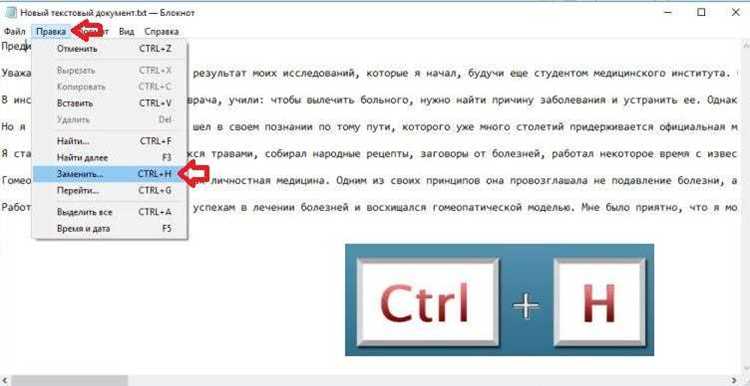
Комбинация клавиш Ctrl + стрелка ускоряет навигацию по тексту, перемещая курсор сразу на начало следующего слова или к концу предыдущего. Это особенно удобно при редактировании длинных строк или файлов с большим объемом текста.
Для выделения текста вместе с перемещением используется сочетание Ctrl + Shift + стрелка:
- Ctrl + Shift + стрелка вправо – выделяет текст от текущего положения курсора до конца следующего слова.
- Ctrl + Shift + стрелка влево – выделяет текст от курсора до начала предыдущего слова.
- Ctrl + Shift + стрелка вниз – выделяет текст блоками по абзацам, перемещаясь к следующей строке, если она начинается с нового слова.
- Ctrl + Shift + стрелка вверх – выделяет текст к предыдущему абзацу, сокращая количество шагов при работе с длинными фрагментами.
Применение этих сочетаний уменьшает необходимость многократного нажатия стрелок и позволяет точно выделять слова или фрагменты текста, ускоряя копирование, удаление и редактирование без переключения на мышь.
Выделение нескольких строк с помощью мыши и Shift
Для выбора нескольких строк в Блокноте можно использовать сочетание мыши и клавиши Shift. Это позволяет быстро выделять последовательные строки без многократного нажатия стрелок.
Последовательность действий:
- Кликните мышью в начале первой строки, которую хотите выделить.
- Удерживая клавишу Shift, кликните в конце последней строки. Все строки между начальной и конечной будут выделены.
- Можно также удерживать Shift и использовать стрелку вниз или стрелку вверх для постепенного добавления строк в выделение.
Эта техника особенно полезна при редактировании текстов с большим количеством строк, когда нужно скопировать, удалить или форматировать блоки текста, избегая ошибок при ручном выделении мышью по одной строке.
Сочетания клавиш для быстрого выбора текста в начале и конце строки
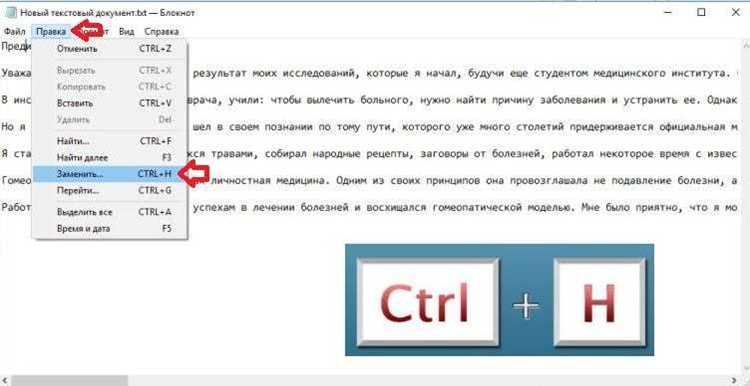
Для выделения текста от начала или до конца строки используются клавиши Home и End совместно с Shift. Эти сочетания позволяют мгновенно выбрать всю строку или её часть без многократного нажатия стрелок.
Основные комбинации:
- Shift + Home – выделяет текст от текущего положения курсора до начала строки.
- Shift + End – выделяет текст от курсора до конца строки.
Если курсор находится в середине строки, Shift + Home позволит быстро скопировать или удалить первую часть строки, а Shift + End – вторую. Эти сочетания сокращают количество действий при редактировании длинных строк и повышают точность выделения текста.
Комбинации Ctrl + A для выделения всего содержимого
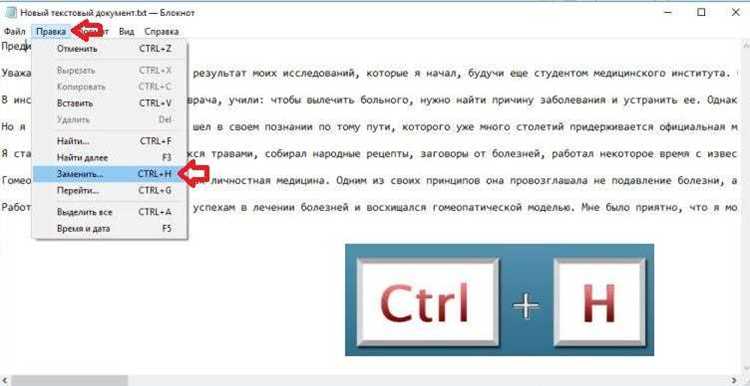
Клавиши Ctrl + A позволяют мгновенно выделить весь текст в окне Блокнота. Это полезно при копировании, удалении или форматировании всего содержимого без необходимости ручного выделения строк.
Основные применения:
| Действие | Описание |
|---|---|
| Копирование всего текста | После Ctrl + A нажмите Ctrl + C, чтобы скопировать весь текст в буфер обмена. |
| Удаление содержимого | После выделения всей строки нажмите Delete или Backspace для полной очистки документа. |
| Перемещение текста | Выделенный текст можно вырезать Ctrl + X и вставить в другой файл или приложение. |
| Форматирование текста | После выделения всего текста можно применить изменения в сторонних редакторах или при работе с буфером обмена. |
Использование Ctrl + A значительно ускоряет обработку больших файлов, минимизирует ошибки при ручном выделении и экономит время при копировании или редактировании текста.
Использование клавиши Home и End при выделении строки
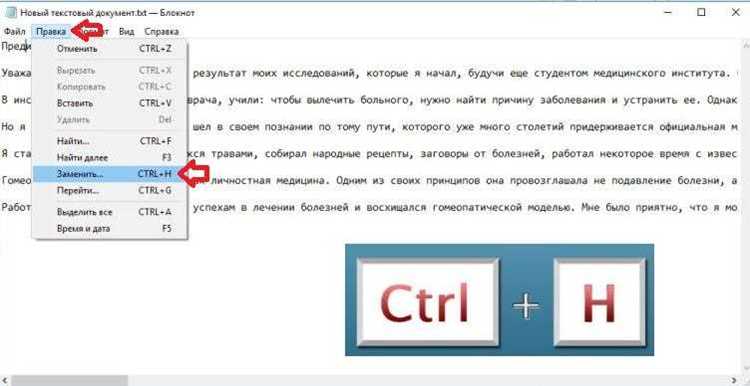
Клавиши Home и End позволяют быстро перемещать курсор к началу или концу строки. Совместно с Shift они становятся инструментом для мгновенного выделения текста.
Практические комбинации:
- Shift + Home – выделяет текст от текущего положения курсора до начала строки. Удобно для копирования или удаления первой части строки.
- Shift + End – выделяет текст от курсора до конца строки, сокращая количество нажатий стрелок при работе с длинными строками.
Использование этих клавиш позволяет точно контролировать диапазон выделения, особенно при редактировании текстов с переменной длиной строк. В сочетании с Ctrl и стрелками можно комбинировать выбор по словам и целым блокам текста.
Выделение строк с помощью сочетаний Shift + стрелка вниз/вверх
Сочетания Shift + стрелка вниз и Shift + стрелка вверх позволяют последовательно выделять строки в Блокноте без использования мыши. Каждое нажатие добавляет или убирает одну строку к текущему выделению.
Применение на практике:
- Shift + стрелка вниз – выделяет текущую строку и добавляет строки ниже по мере нажатий. Удобно при копировании нескольких последовательных строк.
- Shift + стрелка вверх – выделяет текущую строку и добавляет строки выше курсора. Полезно для выбора текста, начиная с нижней строки блока.
Эти сочетания особенно эффективны при работе с текстами средней и большой длины, позволяя контролировать точность выделения и комбинировать его с Ctrl для перемещения по словам.
Советы по сохранению выделенного текста для копирования или удаления
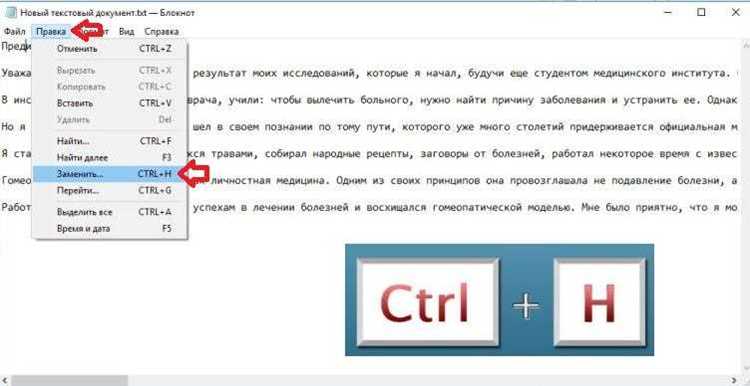
После выделения текста в Блокноте важно правильно сохранить его для последующего использования. Основные методы включают работу с буфером обмена и удаление без потери данных.
- Копирование выделенного текста: нажмите Ctrl + C, чтобы поместить текст в буфер обмена. Это позволяет вставлять его в другие документы или приложения без изменения исходного текста.
- Вырезание текста: сочетание Ctrl + X удаляет выделенный текст из документа и сохраняет его в буфер обмена. Полезно при перемещении информации между файлами.
- Удаление без сохранения: нажатие Delete или Backspace удаляет выделенный текст напрямую, освобождая место в документе.
Для точного копирования больших блоков рекомендуется сочетать Ctrl + Shift + стрелки или Shift + мышь для выбора текста. Это снижает риск неполного выделения и обеспечивает корректное сохранение нужного фрагмента.
- Выберите текст нужным сочетанием клавиш.
- Используйте Ctrl + C или Ctrl + X для сохранения.
- Вставьте текст через Ctrl + V в новое место или файл.
Вопрос-ответ:
Какая клавиша позволяет выделять текст по символам в Блокноте?
Для выделения текста по символам используется клавиша Shift совместно со стрелками влево или вправо. Каждое нажатие стрелки с удержанием Shift добавляет или убирает один символ в выделении.
Как быстро выделить всю строку от начала до конца?
Чтобы выделить строку целиком, установите курсор в нужное место и используйте сочетания Shift + Home для выделения до начала строки или Shift + End для выделения до конца строки. Это позволяет точно захватывать весь текст строки без использования мыши.
Можно ли выделять сразу несколько строк с клавиатуры?
Да, для этого используется сочетание Shift + стрелка вниз для добавления строк ниже курсора и Shift + стрелка вверх для добавления строк выше. Каждое нажатие стрелки расширяет или сокращает выделение на одну строку.
Как сочетание Ctrl + стрелка помогает при выделении текста?
Комбинация Ctrl + стрелка позволяет перемещать курсор по словам, а Ctrl + Shift + стрелка — выделять текст блоками по словам. Это ускоряет работу с длинными строками и упрощает копирование или удаление отдельных слов.
Какие методы использовать для сохранения выделенного текста?
После выделения текста можно использовать Ctrl + C для копирования, Ctrl + X для вырезания или Delete для удаления без сохранения. Для точного выбора больших блоков рекомендуется сочетать клавиши Shift с стрелками или мышью, чтобы избежать неполного выделения.
Как выделить сразу всю строку в Блокноте без мыши?
Для быстрого выделения строки используйте клавиши Shift + Home или Shift + End. Если курсор находится в середине строки, Shift + Home выделит текст от курсора до начала строки, а Shift + End — от курсора до конца строки. Это позволяет точно выбрать всю строку для копирования или удаления.
Можно ли выделять несколько строк одновременно только с клавиатуры?
Да, для этого используют сочетания Shift + стрелка вниз и Shift + стрелка вверх. Каждое нажатие стрелки с удержанием Shift добавляет или убирает одну строку из выделения. Комбинируя это с Ctrl + стрелка, можно выделять текст блоками по словам, ускоряя работу с длинными текстами.

 Загрузка...