Содержание статьи
PostgreSQL – это объектно-реляционная система управления базами данных с открытым исходным кодом, широко используемая для хранения и обработки больших объемов данных. На Windows 10 установка требует соблюдения нескольких важных шагов, чтобы сервис корректно работал и был доступен для администрирования.
Перед началом установки рекомендуется проверить наличие последних обновлений системы и убедиться, что на компьютере установлены компоненты Microsoft Visual C++ Redistributable, необходимые для запуска PostgreSQL. Отсутствие этих компонентов может привести к ошибкам при старте службы.
Выбор версии PostgreSQL зависит от целей использования: стабильная ветка 15.x подходит для большинства проектов, тогда как версии 16.x предназначены для тестирования новых функций. Также важно заранее определить каталог установки и место хранения данных, так как после настройки изменить их будет сложнее.
Для безопасного доступа к базе данных необходимо создать надежный пароль для встроенного пользователя postgres и выбрать уникальный порт для работы сервера, чтобы исключить конфликты с другими приложениями. Использование стандартного порта 5432 оправдано, если на компьютере не запущены другие СУБД.
После установки PostgreSQL можно подключаться к базе через pgAdmin или командную строку, создавать пользователей, базы данных и настраивать права доступа. Следуя пошаговой инструкции, вы получите полностью рабочий сервер на Windows 10 с минимальными рисками ошибок конфигурации.
Скачивание дистрибутива PostgreSQL для Windows
Для установки PostgreSQL на Windows 10 необходимо использовать официальный дистрибутив, доступный на сайте postgresql.org. Рекомендуется выбирать версию Windows x64, так как она поддерживает больше памяти и подходит для большинства современных систем.
Перед скачиванием уточните требуемую версию: стабильная ветка 15.x подходит для рабочих проектов, а ветка 16.x содержит новые функции и предназначена для тестирования. Для автоматической установки удобнее использовать Graphical Installer от EnterpriseDB, который включает PostgreSQL, pgAdmin и необходимые компоненты.
После перехода на страницу загрузки выберите язык интерфейса установщика и директорию сохранения файла. Проверка контрольной суммы SHA256 скачанного дистрибутива гарантирует целостность файла и защиту от повреждений при загрузке.
Рекомендуется сохранить установочный файл в папку с коротким путем, например C:\Downloads, чтобы избежать проблем с длинными путями при запуске инсталлятора. После скачивания файл готов к запуску и переходу к следующему шагу установки.
Запуск установщика и выбор компонентов
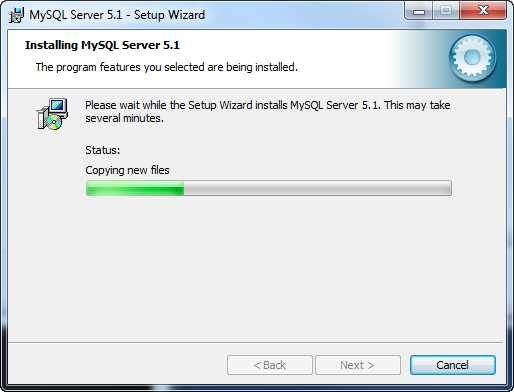
После скачивания дистрибутива запустите установочный файл с правами администратора. В окне приветствия инсталлятора нажмите Next, чтобы перейти к выбору компонентов.
На этапе выбора компонентов доступны следующие опции:
- PostgreSQL Server – основной компонент, обязательный для работы СУБД.
- pgAdmin 4 – графический интерфейс для администрирования серверов и баз данных.
- Stack Builder – утилита для установки дополнительных модулей и расширений.
- Command Line Tools – набор утилит для работы с базой через командную строку.
Для стандартной установки достаточно выбрать PostgreSQL Server и pgAdmin 4. Если планируется работа с расширениями или настройка скриптов через командную строку, отметьте Stack Builder и Command Line Tools.
После выбора компонентов нажмите Next, чтобы перейти к настройке пути установки и каталога данных. Рекомендуется использовать отдельный каталог для хранения данных, чтобы обеспечить удобное резервное копирование и управление файлами базы.
Настройка пути установки и каталога данных
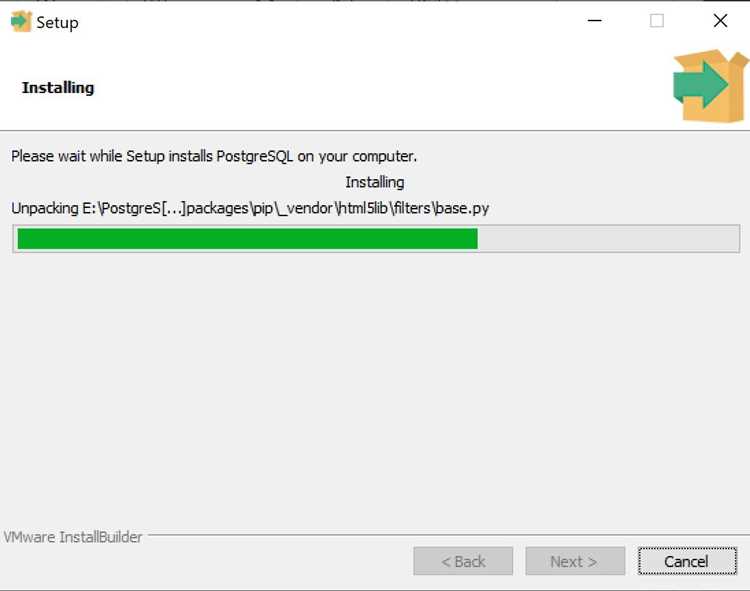
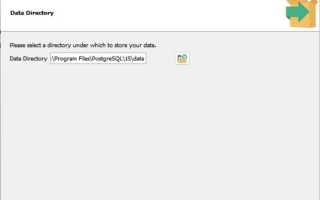
На этапе выбора пути установки установщика укажите директорию, где будет размещен PostgreSQL. Рекомендуется использовать путь без пробелов и специальных символов, например C:\PostgreSQL\15, чтобы избежать проблем с доступом и совместимостью скриптов.
Каталог данных – это место, где будут храниться файлы баз данных. Выберите отдельную папку, отличную от системной, например D:\PostgreSQL\Data. Это упрощает резервное копирование и повышает безопасность данных.
При настройке каталога данных установщик предложит инициализировать кластер баз данных. Убедитесь, что выбранный каталог пуст и доступен для записи. После завершения инициализации создается структура файлов base, pg_wal и pg_multixact, необходимые для корректной работы сервера.
Использование разных дисков для установки и данных рекомендуется для улучшения производительности: исполняемые файлы находятся на системном диске, а база данных – на диске с большим объемом свободного места.
Создание пароля для пользователя postgres
Во время установки PostgreSQL установщик предложит создать пароль для встроенного пользователя postgres. Этот аккаунт обладает правами администратора базы данных и необходим для подключения к серверу.
Пароль должен содержать минимум 8 символов, включать строчные и заглавные буквы, цифры и специальные символы. Например, комбинация PgAdmin#2025 соответствует базовым требованиям безопасности.
Рекомендуется сохранить пароль в надежном месте и не использовать его для других сервисов. При утере доступа к пользователю postgres восстановление пароля потребует остановки службы PostgreSQL и изменения файла pg_hba.conf с последующим перезапуском сервера.
После ввода пароля установщик автоматически применяет его к учетной записи postgres, что позволяет сразу подключаться к базе через pgAdmin или командную строку без дополнительной настройки.
Настройка порта и параметров сервера
По умолчанию PostgreSQL использует порт 5432. Если на компьютере уже запущены другие СУБД, рекомендуется выбрать другой порт, например 5433, чтобы избежать конфликтов при запуске службы.
Установщик также предлагает настроить локальные параметры сервера, включая размер памяти для буферов, метод кодирования по умолчанию и локаль. Для Windows 10 стандартные настройки подходят для большинства задач, но при работе с большими базами можно увеличить shared_buffers до 25–30% объема оперативной памяти.
Метод кодирования UTF-8 подходит для хранения текста на любых языках и совместим с современными приложениями. Локаль сервера следует выбрать согласно языку данных и региона, например ru_RU.UTF-8 для русскоязычных проектов.
После указания порта и параметров нажмите Next. Установщик сохранит настройки в файле postgresql.conf, который можно будет редактировать вручную для изменения поведения сервера после завершения установки.
Проверка работы службы PostgreSQL после установки
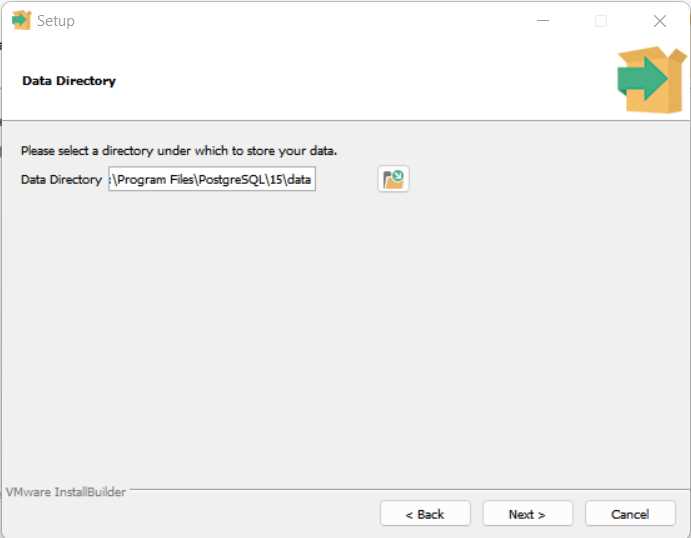
После завершения установки необходимо убедиться, что служба PostgreSQL работает корректно. На Windows 10 это можно сделать несколькими способами:
- Откройте Диспетчер задач и перейдите на вкладку Службы. Найдите службу postgresql-x64-15 и убедитесь, что статус Работает.
- Через командную строку выполните команду netstat -ano | findstr 5432 для проверки, что выбранный порт прослушивается сервером.
- Используйте pgAdmin для подключения к серверу, вводя логин postgres и созданный пароль. Успешное подключение подтверждает работу службы.
Если служба не запускается, проверьте файл postgresql.conf на корректность порта и локали, а также убедитесь, что каталог данных доступен для записи. После исправлений службу можно перезапустить через Службы Windows или командой net start postgresql-x64-15.
Регулярная проверка состояния службы после установки позволяет вовремя обнаружить ошибки конфигурации и гарантирует стабильную работу сервера при работе с базами данных.
Подключение к базе через pgAdmin и командную строку
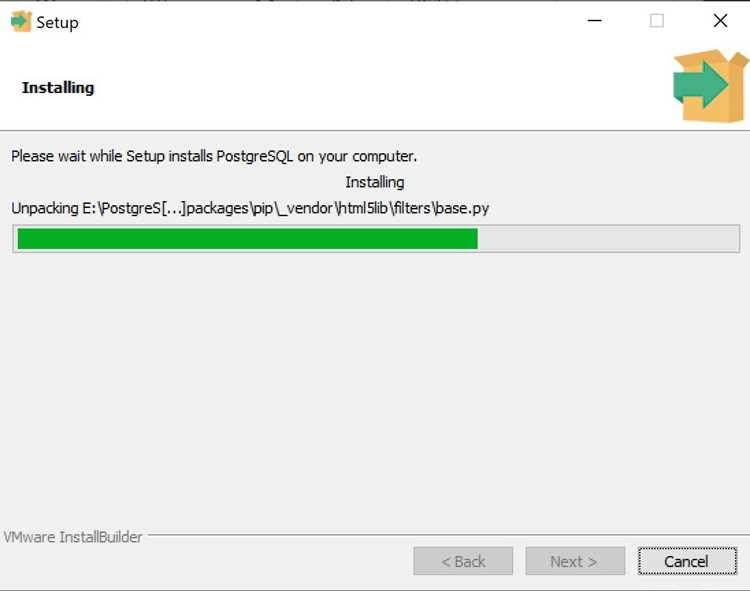
После установки PostgreSQL можно подключаться к серверу с помощью pgAdmin или командной строки. Эти инструменты позволяют создавать базы, управлять пользователями и выполнять SQL-запросы.
Для подключения через pgAdmin выполните следующие действия:
| Действие | Описание |
|---|---|
| Запуск pgAdmin | Откройте программу через меню Пуск или ярлык на рабочем столе. |
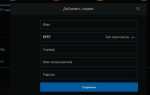
| Создание подключения | Выберите «Добавить сервер» и укажите имя подключения, адрес хоста (обычно localhost) и порт (по умолчанию 5432). |
| Авторизация | Введите логин postgres и пароль, заданный при установке. |
| Проверка подключения | После успешного подключения в интерфейсе появятся базы данных и список пользователей. |
Для подключения через командную строку используйте утилиту psql:
| Команда | Описание |
|---|---|
| psql -U postgres -h localhost -p 5432 | Подключение к серверу с указанием пользователя, хоста и порта. После запроса пароля введите пароль для postgres. |
| \l | Просмотр списка баз данных на сервере. |
| \c <имя_базы> | Подключение к конкретной базе данных. |
| \q | Выход из командной строки psql. |
Использование обоих методов позволяет управлять сервером PostgreSQL и базами данных в Windows 10 без ограничений и с полной поддержкой функционала СУБД.
Вопрос-ответ:
Какие версии PostgreSQL подходят для установки на Windows 10?
Для Windows 10 подходят версии PostgreSQL начиная с 9.6 и выше. Для рабочих проектов лучше использовать стабильную ветку 15.x, так как она проверена в эксплуатации и поддерживает все современные функции. Ветку 16.x можно использовать для тестирования новых возможностей, но она может содержать экспериментальные функции.
Как проверить совместимость системы перед установкой PostgreSQL?
Перед установкой рекомендуется убедиться, что на компьютере установлены все обновления Windows 10 и компоненты Microsoft Visual C++ Redistributable 2015–2019. Эти библиотеки необходимы для запуска сервера. Также стоит проверить наличие свободного места на диске, выбранном для установки и хранения данных.
Почему важно создавать отдельный каталог для данных PostgreSQL?
Каталог данных содержит файлы баз и журналы транзакций. Размещение его на отдельном диске облегчает резервное копирование, ускоряет работу при больших объемах данных и снижает риск потери информации при сбоях системы. Установщик требует пустую директорию с правами на запись для инициализации кластера.
Какие параметры порта и сервера стоит настроить при установке?
По умолчанию PostgreSQL использует порт 5432. Если на компьютере запущены другие СУБД, рекомендуется выбрать уникальный порт, например 5433. Кроме порта, можно настроить локаль сервера и метод кодирования UTF-8, чтобы корректно хранить данные на русском и других языках. Также можно изменить размер shared_buffers для буферов памяти, если планируется работа с большими базами.
Как подключиться к серверу после установки и проверить его работу?
После установки PostgreSQL подключение можно выполнить через pgAdmin или командную строку с помощью утилиты psql. В pgAdmin создается новое подключение с указанием имени пользователя postgres, пароля, хоста и порта. В командной строке команда psql -U postgres -h localhost -p 5432 позволяет подключиться к серверу. Успешное подключение подтверждает, что служба PostgreSQL работает корректно.
Как правильно выбрать порт и локаль сервера при установке PostgreSQL на Windows 10?
При установке PostgreSQL порт по умолчанию — 5432. Если на компьютере уже работают другие СУБД или серверы, стоит указать другой свободный порт, например 5433, чтобы избежать конфликтов. Локаль сервера определяет формат сортировки и кодировку текста. Для русскоязычных данных рекомендуется выбрать ru_RU.UTF-8 и метод кодирования UTF-8. Это обеспечит корректное хранение текста, поддержку спецсимволов и совместимость с приложениями, использующими русские данные.

 Загрузка...