Содержание статьи
Графические параметры – ширина линии, тип штриха, цвет заливки – задаются через объекты Pen и Brush. Новичку важно освоить работу с ними раньше, чем переходить к более сложным задачам. Это помогает удерживать полный контроль над итоговым рисунком и тестировать разные варианты отображения.
Подключение и настройка Windows Forms для работы с графикой
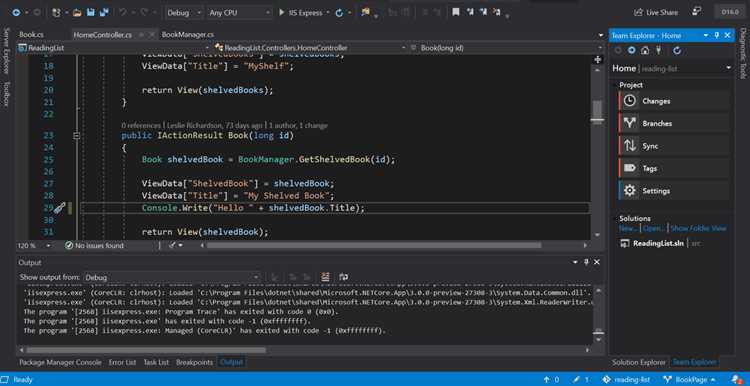
В форме стоит активировать событие Paint. Оно вызывается при каждом обновлении окна и предоставляет объект Graphics. Через него выполняются все последующие операции. Событие открывается двойным кликом по форме или вручную через список событий в окне свойств.
Объект Graphics передаётся в обработчик события Paint. Через него можно вызывать методы DrawLine, DrawRectangle, DrawEllipse, DrawPolygon. Все координаты задаются в пикселях, поэтому удобно заранее определить рабочую область и фиксированные точки.
Для линий применяется метод DrawLine(Pen, x1, y1, x2, y2). Если требуется серия отрезков, стоит создать один экземпляр Pen и использовать его повторно, чтобы не перегружать обработчик. Толщину линии и стиль штриха задают через свойства Width и DashStyle.
Перед рисованием стоит определить, будет ли фигура только контурной или с заливкой. Контур создаётся через Pen, а заливка через Brush и метод FillRectangle или FillEllipse. Разделение этих операций помогает управлять порядком отрисовки и исключить перекрытия.
Настройка кистей и перьев для управления стилем рисования
Перо Pen определяет толщину, цвет и тип штриха. Кисть Brush отвечает за заливку фигур. Правильная настройка этих объектов задаёт итоговый вид линий и областей.
Основные параметры пера:
- Color – задаёт оттенок; для повторяющихся рисунков полезно хранить цвета в отдельных переменных.
- Width – регулирует толщину линии; значения от 2 до 5 подходят для акцентных контуров.
- DashStyle – позволяет выбрать сплошную или штриховую линию.
- LineJoin – определяет форму соединений: скругление, усечение или острый угол.
Кисти применяются для заливки:
- SolidBrush – удобен для однотонных областей.
- LinearGradientBrush – позволяет получить плавный переход между двумя оттенками.
- TextureBrush – использует растровый файл как основу для узора.
Чтобы избежать избыточного расхода ресурсов, перья и кисти лучше создавать один раз и переиспользовать внутри события Paint. При работе с несколькими стилями имеет смысл сформировать небольшой набор объектов, а затем переключать их в зависимости от текущей задачи.
Рисование текста с выбором шрифта и параметров отображения

При выборе гарнитуры важно учитывать читаемость. Семейства Segoe UI, Arial и Tahoma дают предсказуемый результат. Жирный или курсивный вариант включается через параметр FontStyle, что удобно для выделения отдельных элементов текста.
Обработка событий мыши для создания интерактивного холста
Для отслеживания действий пользователя подключаются события MouseDown, MouseMove и MouseUp. Эти три точки управления позволяют фиксировать начало рисования, перемещение курсора и завершение действия.
Основные шаги работы с координатами:
- В MouseDown сохраняется стартовая позиция. Удобно использовать переменные startX и startY.
- В MouseUp фиксируется завершение линии или фигуры, после чего вызывается Invalidate() для обновления окна.
Если требуется несколько режимов рисования – линии, прямоугольники или свободная траектория – можно использовать перечисление enum и переключать режим через элементы интерфейса. Такой подход упрощает управление логикой и уменьшает количество вспомогательных переменных.
Для работы с изображениями в Windows Forms используется класс Image и его наследник Bitmap. Основные методы позволяют загружать файлы из диска и отображать их на форме через объект PictureBox или напрямую с помощью метода Graphics.DrawImage.
Для загрузки изображения с диска применяется:
- Image.FromFile(«путь_к_файлу») – возвращает объект Image из указанного файла.
- Bitmap bitmap = new Bitmap(«путь_к_файлу») – создаёт объект Bitmap, позволяющий работать с пикселями.
- Создайте PictureBox на форме.
- Присвойте свойству Image загруженный объект Image.
- Установите свойство SizeMode в StretchImage или Zoom для подгонки размеров.
- graphics.DrawImage(image, x, y, width, height) – рисует изображение с указанной позицией и размерами.
- Можно комбинировать с другими элементами рисования: линиями, текстом, фигурами.
Для динамической подгрузки нескольких изображений удобно использовать коллекции List
Сохранение результата рисования в файл из приложения
Для сохранения рисунка из Windows Forms удобно использовать объект Bitmap, на котором выполняется всё рисование. После завершения работы с графикой его можно записать в файл через метод Save. Форматы поддерживаются стандартные: PNG, JPEG, BMP, GIF.
Пример базового кода:
Bitmap bitmap = new Bitmap(width, height);
Graphics g = Graphics.FromImage(bitmap);
// рисование: линии, фигуры, текст
bitmap.Save("рисунок.png", System.Drawing.Imaging.ImageFormat.Png);
g.Dispose();
bitmap.Dispose();
Таблица с ключевыми форматами и особенностями сохранения:
| Формат | Расширение | Особенности |
|---|---|---|
| PNG | .png | Поддержка прозрачности, сжатие без потери качества |
| JPEG | .jpg | Сжатие с потерями, подходит для фотографий |
| BMP | .bmp | Простая структура, большие файлы, без сжатия |
| GIF | .gif | Поддержка анимации и прозрачности, ограничено 256 цветами |
Для интерактивного сохранения лучше использовать SaveFileDialog, чтобы пользователь мог выбрать путь и формат:
SaveFileDialog dialog = new SaveFileDialog();
dialog.Filter = "PNG|*.png|JPEG|*.jpg|BMP|*.bmp|GIF|*.gif";
if (dialog.ShowDialog() == DialogResult.OK)
{
bitmap.Save(dialog.FileName);
}
Рекомендуется всегда освобождать ресурсы объектов Graphics и Bitmap, чтобы избежать утечек памяти при повторных сохранениях.
Вопрос-ответ:
Как подключить Windows Forms для рисования в Visual Studio?
Для работы с графикой создайте проект типа Windows Forms App в Visual Studio. Добавьте на форму элемент Form и подключите пространство имён System.Drawing. Это позволит использовать объекты Graphics, Pen и Brush для рисования линий, фигур и текста. Важно создавать графику в обработчике события Paint формы или контролов, чтобы рисунок автоматически перерисовывался при обновлении окна.
Как нарисовать линии и фигуры с помощью класса Graphics?
Используйте метод Graphics.DrawLine для прямых линий и Graphics.DrawRectangle, DrawEllipse для геометрических фигур. Сначала создайте объект Pen для определения цвета, толщины и стиля линии. Например, Pen pen = new Pen(Color.Blue, 2). Для закрашивания фигур применяйте Brush и методы FillRectangle, FillEllipse. Рекомендуется освобождать ресурсы через Dispose после завершения рисования.
Как настроить кисти и перья для управления стилем линий и фигур?
Кисти (Brush) определяют заливку фигур, а перья (Pen) — линии. Вы можете задавать цвет, толщину и стиль линий, например: Pen pen = new Pen(Color.Red, 3), pen.DashStyle = DashStyle.DashDot. Для заливки используйте SolidBrush или LinearGradientBrush для градиентов. При сложных фигурах полезно комбинировать несколько кистей и менять их динамически в коде.
Как обработать события мыши для интерактивного рисования?
Используйте события MouseDown, MouseMove и MouseUp для отслеживания позиции курсора. При MouseDown фиксируйте начальную точку, в MouseMove рисуйте линии или фигуры с текущими координатами, а MouseUp завершает действие. Для перерисовки используйте метод Invalidate(), чтобы форма обновлялась без мерцания. Такой подход позволяет создавать простые интерактивные холсты и инструменты рисования.
Как сохранить рисунок из приложения в файл?
Создайте объект Bitmap с размерами холста и выполняйте все графические операции на нём. После завершения рисования вызовите метод Save с указанием формата, например bitmap.Save(«image.png», ImageFormat.Png). Для выбора пути пользователем можно использовать SaveFileDialog. Не забывайте освобождать ресурсы через Dispose после сохранения, чтобы избежать утечек памяти.
Как правильно организовать рисование на форме в Visual Studio, чтобы рисунок не исчезал при обновлении окна?
Для того чтобы рисунок сохранялся при перерисовке окна, все операции рисования выполняются в обработчике события Paint формы или контрола. Внутри обработчика создается объект Graphics через параметр e.Graphics. Для сложных или интерактивных рисунков удобно хранить текущее состояние на объекте Bitmap и отображать его в обработчике Paint методом DrawImage. При изменении изображения вызывается Invalidate(), чтобы инициировать перерисовку. Такой подход предотвращает исчезновение линий, фигур и текста при сворачивании, разворачивании или перемещении окна.

 Загрузка...