Содержание статьи
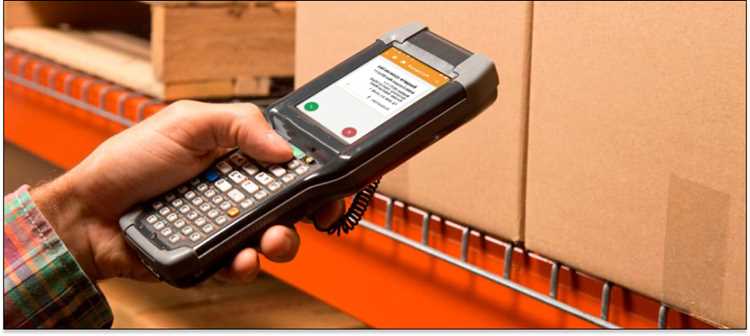
ТСД Seuic оснащены встроенным динамиком мощностью 1 Вт, который по умолчанию установлен на 70% громкости. Для работы в помещениях с повышенным уровнем шума или в ночное время это может создавать дискомфорт. Снижение громкости помогает сохранить внимательность сотрудников и продлить срок службы динамика.
Регулировка звука доступна через меню настроек, где можно уменьшить уровень сигнала для системных уведомлений и приложений до 30–50% от исходного. Аппаратные кнопки громкости на боковой панели позволяют мгновенно корректировать уровень звука без перезапуска устройства.
Кроме стандартной настройки, ТСД Seuic поддерживает создание профилей звука для разных сценариев: склад, торговый зал или офис. Для каждого профиля можно задать отдельный уровень уведомлений и звуковых сигналов, что облегчает адаптацию оборудования к конкретной рабочей среде.
Иногда обновления прошивки изменяют стандартные настройки громкости. Рекомендуется проверять параметры после установки новой версии ПО и при необходимости корректировать уровень звука через инженерное меню, чтобы сохранить оптимальный комфорт работы.
Пошаговое снижение громкости через настройки устройства
Откройте меню «Настройки» на ТСД Seuic и перейдите в раздел «Звук». Здесь отображаются уровни громкости системных уведомлений, звонков и мультимедиа. Для снижения общего звука используйте ползунок «Громкость уведомлений», переместив его с 70% на 40–50%.
Перейдите в подраздел «Дополнительные настройки звука». Отключите опцию «Сигналы при касании экрана», если она активна, чтобы снизить постоянное фоновое звучание. Настройте отдельные громкости для приложений, например, складской учет или сканер, снижая их до 30–40% от максимума.
После внесения изменений сохраните профиль и перезагрузите устройство, чтобы настройки вступили в силу. Проверяйте уровень громкости в разных сценариях работы: в помещении, на складе и при перемещении по производственной зоне, корректируя параметры для каждого режима отдельно.
Регулировка звука с помощью аппаратных кнопок ТСД
ТСД Seuic оборудованы боковыми кнопками для быстрого изменения громкости. Они позволяют корректировать звук без входа в меню и подходят для работы в движении или на складе.
- Найдите кнопки громкости на левой или правой боковой панели устройства.
- Нажмите кнопку «-» для уменьшения уровня звука системных уведомлений и приложений на 5–10% за одно нажатие.
- Контролируйте уровень звука по индикатору на экране, чтобы не опустить громкость ниже 30%, иначе уведомления могут быть пропущены.
- Используйте кнопку «+» для временного увеличения звука при необходимости, например, при громком внешнем шуме.
- Фиксируйте изменения удержанием кнопки «-» или «+» для плавного регулирования в пределах 10–15 секунд.
Рекомендуется проверять работу кнопок после обновления прошивки, так как иногда сбрасываются стандартные уровни громкости. Аппаратные кнопки обеспечивают мгновенную корректировку звука без изменения профилей в меню.
Отключение системных уведомлений для снижения громкости
Системные уведомления на ТСД Seuic создают постоянные звуковые сигналы, которые могут мешать работе в помещениях с низким уровнем шума. Их отключение позволяет снизить общий уровень громкости без изменения настроек приложений.
Для отключения уведомлений выполните следующие шаги:
| Шаг | Действие | Рекомендация |
|---|---|---|
| 1 | Откройте «Настройки» → «Звук» → «Уведомления» | Просмотрите список всех активных уведомлений |
| 2 | Выключите переключатель для системных сигналов | Сохраняйте уведомления, необходимые для работы складских или учетных приложений |
| 3 | Проверьте работу устройства после отключения | Убедитесь, что важные звуковые сигналы остаются активными |
Отключение уведомлений позволяет снизить уровень фонового шума на 20–30%, сохраняя при этом критические звуковые сигналы для работы с ТСД Seuic.
Настройка громкости приложений на ТСД Seuic
Каждое приложение на ТСД Seuic использует собственный уровень звука. Для точной регулировки откройте «Настройки» → «Приложения» → выберите нужное приложение и перейдите в раздел «Звук».
С помощью ползунка уменьшите громкость уведомлений и сигналов до 30–50% от максимума. Для складских приложений рекомендуется устанавливать низкий уровень, чтобы избежать отвлекающих звуков, при этом важные сигналы остаются слышимыми.
Для приложений с голосовыми уведомлениями или сканером штрихкодов настройте отдельный уровень звука, не изменяя общие системные уведомления. После внесения изменений сохраните профиль и протестируйте работу приложения в реальных условиях.
Регулярно проверяйте настройки после обновлений ПО, так как новые версии приложений могут сбрасывать индивидуальные уровни громкости. Это позволяет поддерживать стабильный комфорт работы без лишнего шума.
Использование профилей звука для разных условий работы
ТСД Seuic позволяет создавать несколько профилей звука для разных сценариев работы, что помогает быстро адаптировать устройство к уровню шума в помещении.
- Создание профиля: Откройте «Настройки» → «Звук» → «Профили» → «Создать новый». Укажите название, например, «Склад» или «Офис».
- Настройка громкости:
- Сигналы уведомлений: 30–50% для складского режима, 40–60% для торгового зала
- Мультимедиа и голосовые уведомления: 50% для помещений с фоновым шумом, 30% для тихой зоны
- Применение профиля: Выберите созданный профиль в меню «Профили» и подтвердите изменения. Уровни громкости будут автоматически подстроены под выбранный сценарий.
- Редактирование: При изменении условий работы откройте профиль и скорректируйте ползунки звука без необходимости создавать новый профиль.
Использование профилей звука позволяет поддерживать комфортную рабочую среду и предотвращает пропуск важных уведомлений в разных условиях эксплуатации ТСД Seuic.
Влияние обновлений ПО на уровень громкости
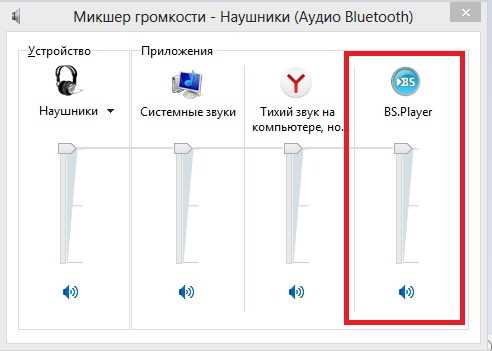
При установке обновлений прошивки или приложений на ТСД Seuic стандартные уровни громкости могут сбрасываться на значения по умолчанию. Часто это касается системных уведомлений и приложений для сканирования.
После обновления рекомендуется выполнить проверку следующих параметров:
- Громкость системных уведомлений в меню «Настройки» → «Звук»
- Отдельные уровни громкости для приложений через «Настройки» → «Приложения»
- Активные профили звука и их текущие настройки
Если уровни звука изменились, откорректируйте их с помощью ползунков или пересоздайте профили для разных условий работы. Это позволит сохранить комфортный уровень звука и предотвратить пропуск важных уведомлений после обновления ПО.
Проверка и корректировка громкости через инженерное меню
Инженерное меню ТСД Seuic позволяет точечно проверять и изменять уровни громкости для всех системных сигналов и приложений. Доступ к меню осуществляется через комбинацию клавиш: удерживайте кнопку включения и кнопку уменьшения громкости одновременно в течение 5 секунд.
После входа в инженерное меню выполните следующие действия:
- Перейдите в раздел «Audio Test» для проверки громкости динамика на разных частотах.
- Используйте ползунки для регулировки громкости отдельных каналов, например, уведомлений, мультимедиа и сканера штрихкодов.
- Сохраните изменения с помощью кнопки «Apply» и перезагрузите устройство, чтобы новые уровни вступили в силу.
Регулярная проверка через инженерное меню позволяет выявлять отклонения громкости после обновлений ПО или длительной эксплуатации устройства и гарантирует стабильную слышимость всех критических сигналов на ТСД Seuic.
Вопрос-ответ:
Как снизить громкость на ТСД Seuic без входа в меню настроек?
На боковой панели устройства есть аппаратные кнопки «+» и «-». Для уменьшения звука удерживайте кнопку «-» до достижения желаемого уровня громкости. Это уменьшает звук уведомлений и приложений без открытия меню.
Можно ли отключить все системные уведомления, чтобы ТСД не издавал звук?
Да, в разделе «Настройки» → «Звук» → «Уведомления» можно отключить сигналы для всех системных событий. Важно оставить включенными только критические уведомления для сканирования или учета, чтобы не пропустить важные сигналы.
Как задать разные уровни громкости для приложений на ТСД Seuic?
Откройте «Настройки» → «Приложения» и выберите нужное приложение. В разделе «Звук» можно установить индивидуальные значения громкости для уведомлений и голосовых сигналов. Например, складской учет лучше настроить на 30–40%, а мультимедиа – на 50%.
Что делать, если после обновления прошивки уровень громкости изменился?
После обновления проверяйте системные настройки и профили звука. Если уровни сбросились, верните их вручную через «Настройки» → «Звук» или пересоздайте профиль для конкретной рабочей среды, чтобы сохранить комфорт и слышимость уведомлений.
Можно ли точно проверить и откорректировать громкость через инженерное меню?
Да, комбинацией кнопок включения и уменьшения громкости откройте инженерное меню. В разделе «Audio Test» можно проверить динамик на разных частотах и настроить громкость системных сигналов и приложений. После сохранения изменений перезагрузите устройство.
Как быстро уменьшить громкость ТСД Seuic при работе в тихом помещении?
Используйте боковые аппаратные кнопки устройства. Удерживайте кнопку «-» до достижения комфортного уровня. Это снижает звук уведомлений и сигналов приложений без входа в меню настроек.
Можно ли создавать отдельные профили громкости для разных рабочих зон?
Да, в ТСД Seuic можно создавать профили в разделе «Настройки» → «Звук» → «Профили». Для каждого профиля задаются уровни громкости системных уведомлений и приложений. Например, для склада выставляется низкий уровень звука, для торгового зала — средний.

 Загрузка...