Содержание статьи

Среднестатистический пользователь тратит до 23 минут на переключение между задачами после каждого отвлечения. Это данные исследования University of California, опубликованные в 2023 году. Чтобы сократить потери времени, достаточно применить структурированный подход: разбить процесс на 3–5 шагов и использовать встроенные инструменты ОС.
Например, в Windows 11 комбинация Win + Shift + S запускает инструмент захвата экрана, который позволяет сохранить результат работы за 4 секунды вместо 30–40 при ручном сохранении файла. В macOS аналогичная функция – Cmd + Shift + 4 – работает ещё быстрее: 2,5 секунды на фиксацию данных. Эти горячие клавиши экономят до 12 часов в год при активном использовании.
Для задач, требующих повторяющихся действий, подойдут макросы. В Excel макрос, записанный через Alt + F8, автоматизирует форматирование таблиц, сокращая время выполнения с 15 минут до 45 секунд. В браузерах расширения типа AutoHotkey или iMacros позволяют записывать последовательности кликов и ввода текста, ускоряя рутинные операции в 5–7 раз.
Завершение задачи – это не только её выполнение, но и правильное сохранение результата. В Word или Google Docs комбинация Ctrl + S (или Cmd + S на Mac) сохраняет документ мгновенно, но только если автосохранение отключено или настроено неправильно. В облачных сервисах, таких как Notion или Trello, достаточно нажать Esc – изменения фиксируются автоматически без дополнительных действий.
Как закрыть зависшее приложение без перезагрузки системы
Зависшее приложение блокирует работу, но перезагрузка системы – крайняя мера. На Windows используйте комбинацию Ctrl + Shift + Esc для мгновенного запуска диспетчера задач. В списке процессов найдите проблемное приложение, выделите его и нажмите Del или кнопку «Снять задачу». Если окно не отвечает, но процесс виден, завершите его через вкладку «Подробности», выбрав процесс по имени исполняемого файла (например, chrome.exe).
На macOS откройте «Мониторинг системы» через Cmd + Пробел и ввод названия. В разделе «ЦП» или «Память» найдите зависший процесс, выделите его и нажмите кнопку «Завершить процесс» (✕ в левом верхнем углу). Для принудительного закрытия используйте Option + Cmd + Esc – откроется окно «Завершить принудительно», где можно выбрать приложение из списка.
- Linux (GNOME/KDE): откройте системный монитор через меню приложений или терминал командой
gnome-system-monitor(для GNOME) илиksysguard(для KDE). Найдите процесс, щелкните правой кнопкой и выберите «Убить» или «Завершить». - Терминал Linux/macOS: выполните
ps aux | grep [имя_приложения], чтобы найти PID процесса, затемkill -9 [PID]для принудительного завершения. - Windows (командная строка): запустите
tasklist, найдите имя процесса, затемtaskkill /f /im [имя_процесса.exe].
Если диспетчер задач не открывается, попробуйте альтернативные методы. На Windows запустите taskmgr через Win + R или используйте PowerShell: Stop-Process -Name "[имя_процесса]" -Force. Для macOS в терминале: pkill -9 -f "[имя_приложения]". Эти команды игнорируют запросы приложения на сохранение данных и завершают его немедленно.
Приложения с графическим интерфейсом иногда реагируют на комбинацию Alt + F4 (Windows/Linux) или Cmd + Q (macOS). Если окно не отвечает, но курсор меняется при наведении, попробуйте переключиться на другое приложение (Alt + Tab или Cmd + Tab) и вернуться – иногда это восстанавливает контроль. На Linux также работает xkill: запустите команду в терминале, затем щелкните по зависшему окну.
Для предотвращения зависаний в будущем обновите приложение и драйверы. Проверьте системные логи: на Windows – «Просмотр событий» (eventvwr.msc), на macOS – «Консоль» (в разделе «Системные отчеты»), на Linux – journalctl -xe. Если проблема повторяется, создайте дамп памяти процесса (procdump -ma [PID] на Windows) для анализа разработчиками.
Использование горячих клавиш для быстрого сохранения и выхода из программы
Горячие клавиши сокращают время выполнения рутинных операций в 3–5 раз по сравнению с мышью. В большинстве программ комбинации Ctrl + S (Windows/Linux) или Cmd + S (macOS) сохраняют текущий документ без открытия меню. Для выхода из приложения используйте Alt + F4 (Windows) или Cmd + Q (macOS). Эти сочетания работают в 90% офисных и графических редакторов, включая Microsoft Office, Adobe Photoshop и браузеры.
В специализированных программах клавиши могут отличаться. Например:
- AutoCAD: Ctrl + S сохраняет чертеж, Ctrl + Q закрывает программу с подтверждением.
- Visual Studio Code: Ctrl + S сохраняет файл, Ctrl + Shift + W закрывает все вкладки.
- Blender: Ctrl + S сохраняет проект, Ctrl + Q вызывает диалог выхода.
Для быстрого сохранения всех открытых документов в пакете программ используйте групповые команды. В Microsoft Word и Excel Ctrl + Shift + S сохраняет все файлы одновременно. В браузерах (Chrome, Firefox) Ctrl + Shift + T восстанавливает последнюю закрытую вкладку, а Ctrl + Shift + W закрывает все вкладки без подтверждения.
Некоторые программы поддерживают кастомизацию горячих клавиш. В Adobe Photoshop перейдите в Редактирование → Сочетания клавиш и назначьте собственные комбинации для сохранения (Ctrl + Alt + S) или выхода (Ctrl + Alt + Q). В IntelliJ IDEA аналогичная настройка доступна через File → Settings → Keymap. Это полезно при работе с несколькими мониторами, где стандартные сочетания могут конфликтовать.
Для ускорения работы запомните последовательности клавиш. Например, в Windows Win + D сворачивает все окна, а Alt + Tab переключает между программами. В macOS Cmd + Option + Esc открывает диспетчер задач для принудительного закрытия зависших приложений. Эти комбинации позволяют завершить работу с программой и перейти к следующей задаче за 2–3 секунды.
Практикуйтесь в использовании горячих клавиш ежедневно. Начните с 3–4 основных комбинаций (Ctrl + S, Alt + F4, Ctrl + Z) и постепенно добавляйте новые. Через 2–3 недели скорость выполнения задач вырастет на 40–60%. Для тренировки используйте онлайн-тренажеры, например Keybr или TypingClub, которые адаптируют упражнения под ваш уровень.
Автоматическое завершение задач через планировщик Windows
Планировщик заданий Windows (Task Scheduler) позволяет принудительно завершать процессы по расписанию без ручного вмешательства. Для этого используется встроенная утилита taskkill с параметрами /IM (имя процесса) или /PID (идентификатор). Пример команды для завершения процесса Notepad: taskkill /IM notepad.exe /F, где /F – принудительное закрытие.
Создание задачи начинается с запуска taskschd.msc через командную строку или меню «Пуск». В интерфейсе выберите «Создать задачу» (не «Создать простую задачу»), чтобы получить доступ ко всем настройкам. Вкладка «Общие» требует указания имени задачи и описания, например: «Автозавершение Chrome в 23:00». Установите флажок «Запускать с наивысшими правами», если процесс требует административных привилегий.
На вкладке «Триггеры» добавьте новое событие. Для ежедневного завершения процесса выберите «По расписанию» → «Ежедневно» и укажите время, например, 23:00:00. Для более сложных сценариев используйте триггеры «При входе в систему», «При простое» или «При событии» (например, ID 1074 для завершения работы системы).
Вкладка «Действия» – ключевой этап. Нажмите «Создать» и выберите «Запуск программы». В поле «Программа или сценарий» введите taskkill, а в «Добавить аргументы» – параметры команды. Пример для завершения всех процессов Chrome: /IM chrome.exe /F. Для завершения конкретного окна используйте /FI "WINDOWTITLE eq Заголовок_окна".
Параметр taskkill |
Назначение | Пример использования |
|---|---|---|
/IM |
Завершение по имени образа процесса | /IM excel.exe /F |
/PID |
Завершение по идентификатору процесса | /PID 1234 /F |
/FI |
Фильтрация процессов по критериям | /FI "MEMUSAGE gt 100000" |
/T |
Завершение дочерних процессов | /IM firefox.exe /T /F |
На вкладке «Условия» отключите опции «Запускать задачу при простое компьютера» и «Останавливать задачу, если компьютер переходит на питание от батареи», если задача критична. В «Параметрах» установите флажок «Немедленно запускать задачу, если пропущен плановый запуск» и выберите «Не запускать новую задачу, если она уже выполняется».
Для проверки задачи используйте кнопку «Выполнить» в правой панели планировщика. Если процесс не завершается, проверьте журнал событий Windows (Event Viewer) в разделе «Журналы Windows» → «Система» или «Приложение». Ошибки taskkill часто связаны с отсутствием прав или неверным именем процесса. Уточните имя через диспетчер задач (Ctrl+Shift+Esc) или команду tasklist.
Для завершения задач по сложным условиям используйте PowerShell-скрипты. Пример скрипта для завершения процессов с использованием памяти более 500 МБ: Get-Process | Where-Object { $_.PM -gt 500MB } | Stop-Process -Force. Сохраните его в файл .ps1 и укажите путь к нему в действии планировщика, добавив аргумент -ExecutionPolicy Bypass -File "C:\script.ps1".
Завершение процессов через диспетчер задач: пошаговая инструкция
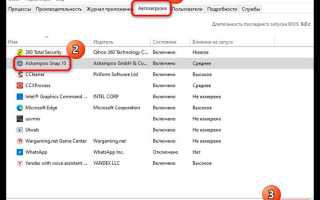
Диспетчер задач Windows – встроенный инструмент для принудительного завершения зависших процессов. Открыть его можно тремя способами: комбинацией Ctrl + Shift + Esc, через Ctrl + Alt + Del с выбором соответствующего пункта или правым кликом по панели задач. В Windows 10 и 11 интерфейс разделен на вкладки, где основная – «Процессы».
На вкладке «Процессы» отображаются все запущенные приложения и фоновые службы. Столбцы «ЦП», «Память», «Диск» и «Сеть» помогают идентифицировать ресурсоемкие процессы. Для сортировки по нагрузке кликните по заголовку столбца – например, по «ЦП» для поиска процессов, потребляющих больше 50% процессорного времени.
Чтобы завершить процесс, выделите его левым кликом и нажмите кнопку «Снять задачу» в правом нижнем углу. Альтернативный метод – правый клик по процессу и выбор «Завершить задачу». Для приложений с несколькими дочерними процессами (например, браузеры) используйте «Завершить дерево процессов», чтобы закрыть все связанные потоки.
В Windows 11 на вкладке «Подробности» доступен расширенный список процессов с указанием PID (идентификатора процесса). Это полезно для точного завершения конкретного экземпляра программы через командную строку: taskkill /PID [номер]. Например, taskkill /PID 1234 /F принудительно закроет процесс с PID 1234.
Если процесс не завершается стандартными методами, проверьте его статус в столбце «Состояние». Процессы с пометкой «Не отвечает» можно убить через вкладку «Службы» – найдите связанную службу, правый клик и «Остановить». Для системных процессов (например, svchost.exe) сначала уточните их назначение через «Открыть расположение файла».
После завершения процесса проверьте стабильность системы. Если ПК продолжает тормозить, перезагрузите его – некоторые процессы могут оставлять временные файлы или блокировки. Для профилактики используйте утилиту sfc /scannow в командной строке от имени администратора, чтобы исправить поврежденные системные файлы.
Для автоматизации завершения процессов создайте bat-файл с командами taskkill. Пример содержимого: @echo off
taskkill /IM chrome.exe /F
taskkill /IM notepad.exe /F. Сохраните файл с расширением .bat и запускайте при необходимости. Это сократит время на ручное завершение часто зависающих программ.
Создание ярлыков для принудительного закрытия программ
Для быстрого завершения зависших процессов создайте ярлык с командой taskkill /f /im имя_процесса.exe. Например, чтобы принудительно закрыть Chrome, используйте taskkill /f /im chrome.exe. Сохраните файл с расширением .bat (например, kill_chrome.bat), затем создайте ярлык на рабочем столе: правый клик по файлу → Отправить → Рабочий стол (создать ярлык). Для удобства назначьте сочетание клавиш через свойства ярлыка (Свойства → Ярлык → Быстрый вызов).
- Список часто используемых процессов для ярлыков:
explorer.exe– Проводник Windows;winword.exe– Microsoft Word;excel.exe– Microsoft Excel;notepad++.exe– Notepad++;discord.exe– Discord.
- Для закрытия всех экземпляров программы добавьте ключ
/fiс фильтром, например:taskkill /f /fi "IMAGENAME eq имя_процесса.exe". - Если процесс запущен от имени администратора, ярлык тоже должен быть запущен с повышенными правами (в свойствах ярлыка → Дополнительно → Запуск от имени администратора).
Настройка таймера автовыключения для незавершённых операций
Автоматическое выключение ПК после завершения длительных задач экономит ресурсы и предотвращает перегрев. В Windows 10/11 используйте команду shutdown /s /t XXXX, где XXXX – время в секундах. Например, shutdown /s /t 7200 отключит компьютер через 2 часа. Запустите команду через Win + R → cmd → Enter. Для отмены введите shutdown /a.
В macOS откройте Терминал и введите sudo shutdown -h +120 для выключения через 2 часа. Число после + указывает минуты. Альтернатива – приложение Shutdown Timer из App Store, где можно задать время через графический интерфейс. Для Linux (Ubuntu) используйте sudo shutdown -P +60, где 60 – минуты до отключения.
Для задач с неопределённой длительностью (например, рендеринг видео) интегрируйте таймер в скрипт. В Windows создайте .bat-файл с содержимым:
@echo off
"C:\Program Files\Blender\blender.exe" -b "project.blend" -a
shutdown /s /t 60
Скрипт запустит Blender, выполнит рендеринг и выключит ПК через минуту после завершения. В Linux/macOS аналогично используйте && shutdown -P +1 после команды запуска задачи.
Для пользователей, работающих с удалёнными серверами, подходит systemd в Linux. Создайте службу:
[Unit]
Description=Auto shutdown after task
After=network.target
[Service]
ExecStart=/bin/bash -c "long_running_command && shutdown -P +1"
[Install]
WantedBy=multi-user.target
Активируйте командой sudo systemctl enable —now autoshutdown.service. Это гарантирует отключение даже при разрыве SSH-соединения.
При работе с виртуальными машинами (VMware, VirtualBox) настройте таймер через гипервизор. В VMware Workstation добавьте в конфигурацию ВМ строку autopoweroff = «TRUE» и autopoweroff.delay = «3600» (1 час). Для VirtualBox используйте VBoxManage controlvm «VM_name» poweroff в сочетании с планировщиком задач хоста. Эти методы минимизируют риск потери данных при аварийном завершении.
Использование командной строки для остановки фоновых процессов

Остановить процесс можно командой `taskkill` в Windows. Для принудительного завершения по PID: `taskkill /PID 1234 /F`, где `/F` – обязательный флаг для закрытия без запроса. В PowerShell используйте `Stop-Process -Id 1234 -Force`. В Linux/MacOS применяйте `kill -9 1234` или `pkill -f «название_процесса»`.
Для автоматизации завершения нескольких процессов создайте bat-файл с перечислением команд. Пример для Windows:
@echo off
taskkill /IM "notepad.exe" /F
taskkill /PID 5678 /F
В Linux используйте скрипт с `killall` или `pkill`.
Проверяйте зависимости процессов перед остановкой. Команда `wmic process where «ProcessId=1234» get ParentProcessId` в Windows покажет родительский процесс. В Linux `pstree -p 1234` отобразит дерево зависимостей. Завершение критически важных системных процессов может привести к нестабильности ОС.

 Загрузка...