Содержание статьи
Windows 10 поддерживает одновременную работу с несколькими учетными записями, но переключение между ними требует знания конкретных механик. В отличие от предыдущих версий, здесь нет единого способа – метод зависит от типа аккаунта (локальный или Microsoft), настроек безопасности и текущего состояния системы. Например, если включен Windows Hello или PIN-код, процесс может отличаться от стандартного входа по паролю.
Самый быстрый способ – комбинация Win + L, которая блокирует экран и возвращает к экрану входа. Однако если на компьютере настроены динамические учетные записи (например, через Azure AD), потребуется выбрать нужный профиль вручную. В корпоративных средах переключение может быть ограничено политиками безопасности, поэтому перед действиями стоит проверить настройки групповых политик (gpedit.msc) или редактора реестра (regedit).
Для пользователей с несколькими локальными аккаунтами доступен альтернативный путь: через меню Пуск → Аватар учетной записи → Сменить пользователя. Этот метод работает даже при отключенном быстром переключении, но требует дополнительного времени на загрузку профиля. Если система не отображает все доступные учетные записи, проверьте параметры в Параметры → Учетные записи → Варианты входа – там можно включить или отключить отображение последнего пользователя на экране блокировки.
При проблемах с переключением (например, зависание на экране входа) рекомендуется использовать Диспетчер задач (Ctrl + Shift + Esc) для завершения процесса explorer.exe или перезапуска службы Диспетчер учетных записей Windows (services.msc). В крайних случаях поможет командная строка с правами администратора и команда tsdiscon, которая принудительно возвращает к экрану выбора пользователя.
Где найти кнопку переключения пользователей на экране блокировки
Если на устройстве настроено несколько локальных или доменных учетных записей, после нажатия на иконку откроется список пользователей. Выберите нужную запись, введите пароль или PIN-код, если требуется, и система переключится на выбранный профиль. В корпоративных сетях с Active Directory список может содержать только разрешенные администратором учетные записи.
В некоторых сборках Windows 10 кнопка переключения может отсутствовать, если включен параметр «Не отображать имена пользователей на экране входа» в редакторе локальной групповой политики (gpedit.msc). Чтобы восстановить отображение, перейдите в раздел «Конфигурация компьютера» → «Административные шаблоны» → «Система» → «Вход в систему» и отключите соответствующую политику.
Для устройств с сенсорным экраном или планшетов кнопка переключения может быть скрыта за жестом свайпа вверх от нижней границы экрана. Если после блокировки система не реагирует на нажатия, попробуйте нажать Ctrl + Alt + Del – это вызовет экран безопасности, где также доступна опция смены пользователя.
В редких случаях кнопка исчезает из-за повреждения системных файлов. Восстановить ее можно через командную строку с правами администратора: выполните команду sfc /scannow, а затем dism /online /cleanup-image /restorehealth. После перезагрузки интерфейс экрана блокировки должен вернуться к стандартному виду.
Как быстро сменить аккаунт через меню «Пуск»
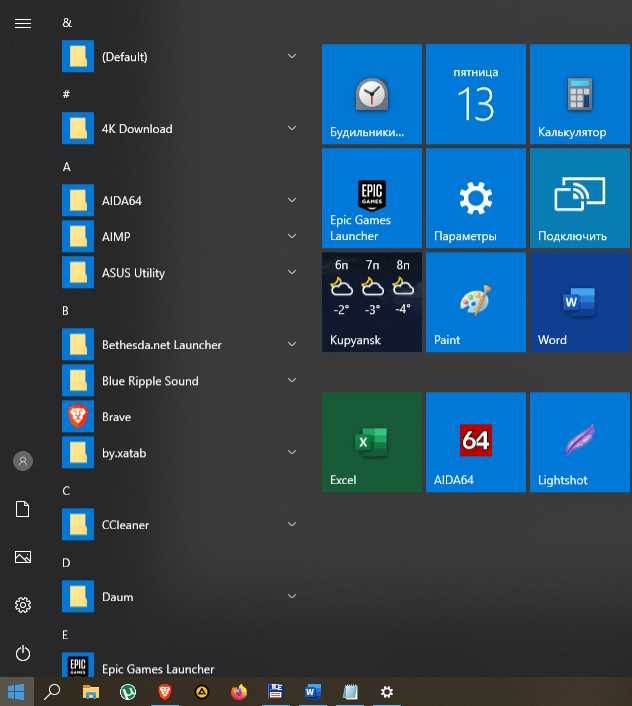
Меню «Пуск» в Windows 10 предоставляет прямой способ переключения между учетными записями без выхода из системы. Для этого нажмите кнопку «Пуск» или клавишу Win на клавиатуре. В левой части меню отобразится аватар текущего пользователя – щелкните по нему.
В открывшемся списке выберите пункт «Сменить пользователя». Система мгновенно перейдет к экрану блокировки, где будут доступны все зарегистрированные учетные записи. Введите пароль или PIN-код нужного аккаунта, чтобы войти. Этот метод работает даже если на компьютере включен быстрый запуск.
Если в списке отсутствует нужная учетная запись, убедитесь, что она добавлена в систему. Для проверки перейдите в «Параметры» → «Учетные записи» → «Семья и другие пользователи». Здесь отображаются все локальные и Microsoft-аккаунты. При необходимости добавьте нового пользователя через кнопку «Добавить учетную запись».
Переключение через «Пуск» не завершает сеанс текущего пользователя – все запущенные приложения и процессы остаются активными в фоновом режиме. Это удобно для быстрого доступа к другому аккаунту, но увеличивает нагрузку на оперативную память. Для освобождения ресурсов используйте полный выход из системы через пункт «Выйти».
В корпоративных сетях с доменной авторизацией переключение может занимать больше времени из-за проверки учетных данных на сервере. Если процесс затягивается, проверьте подключение к сети или обратитесь к системному администратору. В таблице ниже приведены ключевые отличия методов переключения:
| Метод | Сохранение сеанса | Скорость | Требования |
|---|---|---|---|
| Через меню «Пуск» | Да | Высокая | Активная учетная запись |
| Экран блокировки (Win + L) | Да | Средняя | Нет |
| Полный выход | Нет | Низкая | Нет |
Для ускорения переключения назначьте горячие клавиши. Откройте «Параметры» → «Учетные записи» → «Параметры входа» и включите опцию «Использовать мои данные для входа…». Это позволит системе автоматически загружать рабочий стол при повторном входе в тот же аккаунт.
Если после переключения возникают ошибки с профилем пользователя, выполните следующие действия: откройте «Диспетчер задач» (Ctrl + Shift + Esc), завершите процесс explorer.exe, затем запустите его заново через меню «Файл» → «Новая задача». В 90% случаев это восстанавливает нормальную работу.
Использование сочетания клавиш для мгновенного переключения
Windows 10 поддерживает несколько комбинаций клавиш для быстрого переключения между учетными записями без необходимости выходить из системы или использовать меню «Пуск». Основное сочетание – Win + L, которое блокирует экран и возвращает к экрану входа в систему. Здесь можно выбрать другую учетную запись, введя её пароль или PIN-код. Метод работает даже при активных сеансах других пользователей, сохраняя их открытые приложения и данные.
Для переключения между уже активными сеансами без блокировки экрана используйте Ctrl + Alt + Del, затем выберите пункт «Сменить пользователя». Этот способ полезен, если на компьютере одновременно работают несколько человек, и требуется сохранить состояние всех сеансов. Время переключения сокращается до 3–5 секунд, в зависимости от производительности системы.
- Win + L – мгновенная блокировка и переход к экрану входа.
- Ctrl + Alt + Del → «Сменить пользователя» – переключение без закрытия сеансов.
- Alt + F4 (на рабочем столе) → «Сменить пользователя» – альтернативный вариант для быстрого доступа.
Если на устройстве настроена функция «Быстрое переключение пользователей», можно использовать сочетание Win + Tab, затем выбрать нужную учетную запись в верхней части экрана. Этот метод удобен при работе с несколькими мониторами, так как не требует сворачивания окон. Однако он доступен только при включенной опции в параметрах системы: «Параметры» → «Учетные записи» → «Параметры входа» → «Использовать мои данные для входа…».
Для пользователей с сенсорными экранами или планшетами переключение выполняется жестом: проведите пальцем от правого края экрана внутрь, выберите значок учетной записи в верхней части панели уведомлений и нажмите на нужный профиль. Время отклика при таком способе составляет около 2 секунд, но требует предварительной настройки жестов в «Параметрах» → «Устройства» → «Сенсорная панель».
Важно учитывать, что частое переключение между учетными записями может замедлять работу системы из-за одновременного хранения данных нескольких сеансов в оперативной памяти. Для оптимизации производительности рекомендуется закрывать неиспользуемые приложения перед сменой пользователя или использовать режим «Гибернация» для редко используемых учетных записей.
Переключение между локальными и учетными записями Microsoft
Windows 10 позволяет использовать как локальные учетные записи, так и аккаунты Microsoft. Локальная запись хранит данные только на устройстве, а учетная запись Microsoft синхронизирует настройки, файлы и приложения через OneDrive и другие облачные сервисы. Переключение между ними выполняется через меню «Параметры» → «Учетные записи» → «Ваши данные». Нажмите «Войти вместо этого с учетной записью Microsoft» или «Войти с локальной учетной записью», в зависимости от текущего типа.
При переходе на учетную запись Microsoft потребуется ввести email и пароль от аккаунта. Система предложит связать существующие локальные данные с облаком – это необязательно, но полезно для резервного копирования. Если вы впервые используете Microsoft-аккаунт, Windows создаст новый профиль, а старые файлы останутся доступны через проводник в папке Users. Для обратного перехода на локальную запись введите текущий пароль от Microsoft-аккаунта и задайте новый локальный пароль.
Важно учитывать, что некоторые приложения (например, Microsoft Store, Xbox или OneDrive) требуют учетной записи Microsoft для полноценной работы. Локальная запись ограничивает доступ к синхронизации настроек, покупкам в магазине и облачным функциям. Если вы используете корпоративное устройство, администратор может блокировать возможность переключения через групповые политики.
После смены типа учетной записи рекомендуется перезагрузить компьютер. Это гарантирует корректное применение изменений и обновление прав доступа. Проверьте синхронизацию данных в «Параметры» → «Учетные записи» → «Синхронизация параметров» – при переходе на локальную запись облачные настройки отключатся автоматически.
Если возникли ошибки при переключении (например, «Не удалось войти»), убедитесь, что устройство подключено к интернету, а учетная запись Microsoft не заблокирована. В крайнем случае используйте утилиту командной строки: netplwiz для управления учетными записями вручную. Не удаляйте локальный профиль до подтверждения успешного перехода – это может привести к потере данных.
Что делать, если пропала возможность смены пользователя
Отсутствие кнопки смены пользователя в меню «Пуск» или на экране блокировки – распространённая проблема в Windows 10, часто связанная с повреждением системных файлов или неверными настройками групповой политики. Первым шагом проверьте наличие обновлений: перейдите в Параметры → Обновление и безопасность → Центр обновления Windows и установите все доступные патчи. Обновления KB5005010 и новее содержат исправления для подобных ошибок.
Если проблема сохраняется, выполните проверку целостности системных файлов через командную строку от имени администратора. Введите команды поочерёдно:
DISM /Online /Cleanup-Image /RestoreHealthsfc /scannow
Процесс может занять до 20 минут. После завершения перезагрузите компьютер и проверьте, появилась ли возможность смены учётной записи.
В корпоративных средах или при использовании Windows 10 Pro/Enterprise проблема может быть вызвана политиками безопасности. Откройте редактор локальной групповой политики (gpedit.msc) и перейдите по пути:
- Конфигурация компьютера → Административные шаблоны → Система → Вход в систему
Убедитесь, что параметр «Скрыть точки входа для быстрого переключения пользователей» отключён или не настроен. Если он включён, измените значение на «Отключено» и примените настройки.
Проверьте состояние службы «Диспетчер учётных записей безопасности» (SamSs). Откройте оснастку services.msc, найдите службу и убедитесь, что она запущена и тип запуска установлен в «Автоматически». Если служба остановлена, запустите её вручную и перезагрузите ПК.
Иногда проблема возникает из-за повреждённого профиля пользователя. Создайте новую учётную запись с правами администратора через Параметры → Учётные записи → Семья и другие пользователи. Войдите в систему под новым профилем и проверьте, доступна ли смена пользователя. Если да, перенесите данные из старого профиля в новый.
Если ни один из методов не сработал, сбросьте параметры Windows 10 до заводских с сохранением личных файлов. Перейдите в Параметры → Обновление и безопасность → Восстановление и выберите «Начать» в разделе «Вернуть компьютер в исходное состояние». Учтите, что это удалит установленные приложения и настройки системы.
В редких случаях проблема кроется в конфликте с драйверами видеокарты. Обновите драйверы графического адаптера через Диспетчер устройств или скачайте последние версии с сайта производителя (NVIDIA, AMD, Intel). После установки перезагрузите компьютер.
Если все перечисленные действия не помогли, выполните чистую установку Windows 10 с загрузочного носителя. Скачайте средство создания носителя с официального сайта Microsoft, создайте загрузочную флешку и следуйте инструкциям мастера установки. Перед этим обязательно создайте резервную копию важных данных.
Как настроить автоматический вход в нужную учетную запись
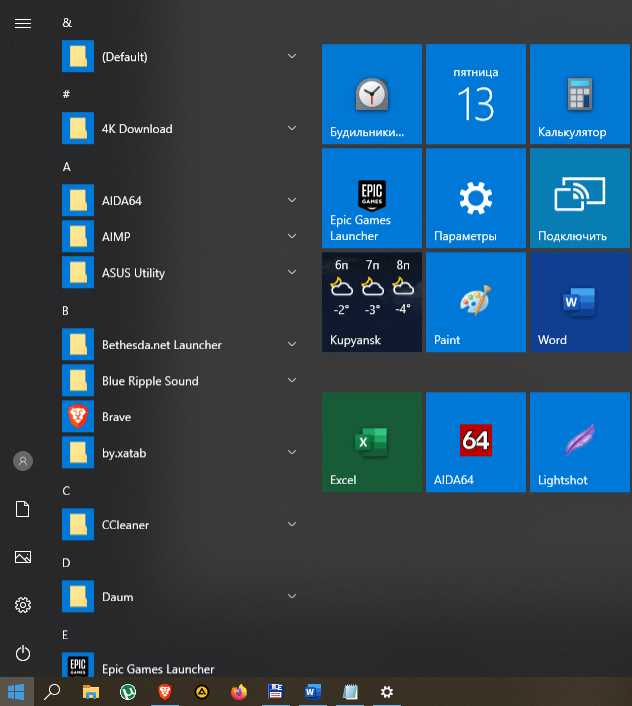
Автоматический вход в Windows 10 избавляет от необходимости вводить пароль при каждом запуске системы, но требует точной настройки. Метод подходит только для локальных учетных записей – для Microsoft-аккаунтов он не работает из-за политики безопасности. Перед началом убедитесь, что у вас есть права администратора и вы готовы временно отключить защиту паролем.
Откройте утилиту netplwiz через окно «Выполнить» (Win + R). В списке выберите нужную учетную запись и снимите флажок «Требовать ввод имени пользователя и пароля». Нажмите «Применить» – система запросит текущий пароль для подтверждения. Если поле пароля неактивно, проверьте, не используется ли учетная запись Microsoft: переключитесь на локальную через «Параметры» → «Учетные записи» → «Ваши данные».
После подтверждения пароля Windows создаст в реестре ключ AutoAdminLogon со значением 1 в ветке HKEY_LOCAL_MACHINE\SOFTWARE\Microsoft\Windows NT\CurrentVersion\Winlogon. Для дополнительной безопасности можно вручную добавить строковые параметры DefaultUsername и DefaultPassword с именем пользователя и паролем. Это исключит ошибки при автоматическом входе, если система не сохранит данные корректно.
Если автоматический вход не срабатывает, проверьте наличие групповых политик. Запустите gpedit.msc и перейдите в «Конфигурация компьютера» → «Административные шаблоны» → «Система» → «Вход в систему». Параметр «Всегда ждать сети при запуске компьютера и входе в систему» должен быть отключен. Также убедитесь, что в разделе «Параметры безопасности» нет запрета на автоматический вход через политику «Интерактивный вход в систему: не требовать нажатия CTRL+ALT+DEL».
Для устройств с BitLocker или TPM-модулем автоматический вход может блокироваться из-за требований шифрования. В этом случае отключите запрос PIN-кода при запуске через «Параметры» → «Обновление и безопасность» → «Шифрование устройства». Альтернатива – использование скрипта PowerShell для обхода ограничений, но это снижает безопасность системы.
На ноутбуках с Windows Hello автоматический вход может конфликтовать с биометрической аутентификацией. Отключите распознавание лица или отпечатка пальца в «Параметры» → «Учетные записи» → «Параметры входа». Если после перезагрузки система все равно запрашивает пароль, сбросьте настройки Windows Hello через командную строку: reg delete "HKLM\SOFTWARE\Microsoft\Windows\CurrentVersion\Authentication\LogonUI\WindowsHello" /f.
Для корпоративных ПК автоматический вход часто блокируется доменными политиками. В этом случае обратитесь к системному администратору для настройки параметра Interactive logon: Do not require CTRL+ALT+DEL в групповой политике. Если доступ к gpedit.msc ограничен, попробуйте временно отключить сетевое подключение перед настройкой netplwiz – иногда это позволяет обойти доменные ограничения.
После настройки обязательно протестируйте автоматический вход в безопасном режиме. Перезагрузите ПК с зажатой клавишей Shift и выберите «Безопасный режим». Если вход прошел успешно, проблема была в стороннем ПО или драйверах. В противном случае вернитесь к настройкам реестра и проверьте корректность введенных данных. Для отмены изменений удалите параметры AutoAdminLogon, DefaultUsername и DefaultPassword из реестра.

 Загрузка...