Содержание статьи

Дамп оперативной памяти (RAM dump) – это полная копия содержимого ОЗУ в момент создания, используемая для анализа аварийных ситуаций, поиска вредоносного ПО или восстановления данных. Стандартные инструменты операционных систем позволяют получить дамп с минимальными затратами ресурсов, но для глубокого анализа требуются специализированные утилиты. Например, в Windows встроенная утилита Task Manager (Диспетчер задач) создаёт дамп процесса через контекстное меню, но для полного дампа памяти необходимы инструменты вроде WinDbg или Dumpert.
В Linux создание дампа памяти выполняется через /proc/kcore или утилиты LiME (Linux Memory Extractor) и AVML (Acquire Volatile Memory for Linux). LiME работает на уровне ядра, записывая данные в файл или сетевой сокет, что позволяет избежать искажений при копировании. AVML оптимизирован для скорости и поддерживает сжатие данных на лету, сокращая объём итогового файла на 30–50%. Для анализа дампов используются Volatility или Rekall, которые парсят структуры памяти и извлекают процессы, сетевые соединения и загруженные модули.
На macOS дамп памяти создаётся с помощью osxpmem или Mac Memory Reader. Первый интегрируется с Volatility и поддерживает работу с защищёнными системами (например, с включённым SIP). Второй – проприетарный инструмент от Apple, доступный через Xcode или командную строку. При работе с виртуальными машинами (VMware, VirtualBox) дамп памяти можно получить через снапшоты или утилиты vmss2core (для VMware), которые конвертируют файлы состояния в формат, совместимый с Volatility.
При создании дампа критически важно учитывать объём ОЗУ и доступное дисковое пространство. Например, для системы с 32 ГБ RAM потребуется не менее 32 ГБ свободного места на диске (без сжатия). Инструменты вроде Magnet RAM Capture или Belkasoft Live RAM Capturer оптимизированы для работы в условиях ограниченных ресурсов и поддерживают запись на внешние носители. Для предотвращения потери данных рекомендуется использовать write-blocking режимы или создавать дампы в несколько этапов, проверяя контрольные суммы на каждом шаге.
Инструменты для снятия дампа памяти в Windows через командную строку
Dumpert от компании Comae Technologies специализируется на криминалистическом анализе и поддерживает создание дампов с минимальным вмешательством в систему. Использует драйвер comae.sys, который загружается динамически, избегая конфликтов с антивирусами. Основная команда: Dumpert.exe -f C:\dump.raw. Инструмент автоматически определяет размер памяти и сохраняет метаданные о процессе в отдельный JSON-файл. Версия для командной строки не требует GUI, что критично для автоматизированных сценариев.
Встроенная утилита LiveKd от Sysinternals интегрируется с отладчиком WinDbg для снятия дампов без перезагрузки. Запускается через livekd -w, после чего в отладчике выполняется команда .dump /ma C:\memory.dmp. Метод эффективен для анализа BSOD или зависших систем, но требует установленного пакета Windows SDK. Альтернатива – ProcDump для дампов отдельных процессов: procdump -ma -e lsass.exe lsass.dmp, где ключ -e фиксирует исключения.
Как использовать DumpIt для быстрого сохранения содержимого RAM
DumpIt – утилита от компании Comae Technologies, предназначенная для создания дампов оперативной памяти в Windows-системах. Работает без установки, поддерживает 32- и 64-разрядные версии ОС, начиная с Windows XP SP2. Основное преимущество – минимальные требования к ресурсам и высокая скорость выполнения операции. Для запуска достаточно скопировать исполняемый файл на целевую машину и выполнить его с правами администратора.
Перед использованием проверьте свободное место на диске: дамп RAM занимает объем, равный размеру физической памяти системы. Например, для 16 ГБ RAM потребуется не менее 16 ГБ на накопителе. Запускайте DumpIt из командной строки с параметром /output, чтобы указать путь сохранения файла. По умолчанию дамп записывается в текущую директорию с именем memory.dmp.
Для автоматизации процесса используйте параметры командной строки. Основные ключи:
| Параметр | Описание |
|---|---|
/output <путь> |
Задает директорию для сохранения дампа |
/compress |
Включает сжатие дампа (уменьшает размер на 30–50%) |
/quiet |
|
/verify |
Проверяет целостность дампа после создания |
При работе с системами, использующими BitLocker или другие средства шифрования диска, убедитесь, что накопитель разблокирован перед запуском DumpIt. В противном случае утилита завершится с ошибкой доступа. Для систем с UEFI Secure Boot потребуется временно отключить эту функцию в BIOS, так как DumpIt использует низкоуровневые драйверы, не подписанные Microsoft.
После создания дампа проверьте его целостность с помощью встроенной функции верификации или сторонних инструментов, например volatility. При анализе обращайте внимание на временные метки файла: они должны соответствовать моменту запуска утилиты. Для систем с большим объемом RAM (64 ГБ и выше) рекомендуется использовать SSD-накопитель для записи дампа – это сократит время операции в 2–3 раза по сравнению с HDD.
DumpIt не поддерживает работу через сетевые протоколы, поэтому для удаленного сбора данных потребуется предварительно скопировать утилиту на целевую машину. Используйте PsExec или аналогичные инструменты для запуска с минимальными следами в системе. Избегайте сохранения дампа на системный диск – это может вызвать нехватку места и сбой ОС.
Для анализа полученного дампа используйте специализированные инструменты: Volatility для извлечения процессов, сетевых соединений и паролей; Redline для поиска вредоносного ПО; или WinDbg для отладки. DumpIt сохраняет данные в формате Microsoft Crash Dump, совместимом с большинством аналитических утилит. При необходимости конвертируйте файл в формат RAW с помощью volatility imagecopy для работы с инструментами, не поддерживающими родной формат Windows.
Создание дампа памяти в Linux с помощью LiME и Volatility
LiME (Linux Memory Extractor) – модуль ядра для снятия дампа ОЗУ без остановки системы. Установите его через исходники: git clone https://github.com/504ensicsLabs/LiME, затем скомпилируйте под целевое ядро командой make. Загрузите модуль с указанием пути для сохранения дампа: sudo insmod lime.ko "path=/tmp/mem.dump format=lime". Формат lime обязателен для последующего анализа в Volatility. Убедитесь, что на целевой машине установлены заголовки ядра (linux-headers-$(uname -r)), иначе компиляция завершится ошибкой.
Volatility обрабатывает дампы LiME через профиль, соответствующий версии ядра целевой системы. Создайте профиль с помощью dwarfdump и zip: dwarfdump -di vmlinux > module.dwarf && zip $(uname -r).zip module.dwarf /boot/System.map-$(uname -r). Поместите архив в volatility/plugins/overlays/linux/. Для анализа выполните: volatility -f /tmp/mem.dump --profile=Linux$(uname -r)x64 linux_pslist. При ошибках проверьте соответствие версий ядра и профиля – расхождения даже в минорных релизах приводят к некорректному парсингу структур памяти.
Анализ дампа оперативной памяти через FTK Imager и Magnet RAM Capture
FTK Imager и Magnet RAM Capture – инструменты с разным подходом к анализу дампов памяти, но взаимодополняющие в криминалистических задачах. FTK Imager (версия 4.7+) поддерживает разбор структур памяти Windows (включая гибернационные файлы и pagefile.sys), извлекая активные процессы, сетевые соединения и загруженные DLL через встроенный модуль *Memory Viewer*. Для глубокого анализа рекомендуется экспортировать дамп в формат *.aff4* или *.raw*, затем использовать Volatility с профилями для конкретной ОС (например, *Win10x64_19041*). Magnet RAM Capture (MRC) генерирует дампы в формате *.bin*, оптимизированные для последующего парсинга в AXIOM или Autopsy, сохраняя метаданные о времени создания и контрольные суммы SHA-256 для верификации целостности.
При работе с дампами от MRC учитывайте ограничения: инструмент не фиксирует невыгружаемую память (non-paged pool) в системах с включённым Hyper-V или Credential Guard. Для корректного анализа используйте плагин *yarascan* в Volatility для поиска сигнатур вредоносного ПО (например, *Mimikatz* или *Cobalt Strike*), а в FTK Imager применяйте фильтры по ключевым словам (*»password»*, *»token»*) в разделе *Strings*. При обнаружении зашифрованных данных (например, TrueCrypt-контейнеров) ищите в памяти ключи шифрования через *dumpcerts* или *hivelist* – они часто остаются в адресном пространстве процессов *lsass.exe* или *explorer.exe*.
Обработка и фильтрация данных из дампа памяти с помощью Redline
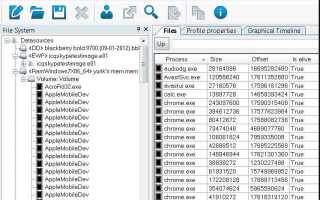
Redline от FireEye – инструмент для анализа дампов памяти, позволяющий выделять критические артефакты без ручной сортировки. После загрузки дампа в интерфейс используйте Timeline для построения хронологии событий по временным меткам процессов, сетевых подключений и загруженных модулей. Фильтрация по ключевым словам (например, «powershell.exe», «lsass.dmp», «0xCC») сокращает объём данных на 70–80%, выделяя подозрительные активности. Для глубокого анализа применяйте Indicators of Compromise (IOC): импортируйте списки хешей, IP-адресов или сигнатур из файлов .ioc или .yar, чтобы автоматически помечать вредоносные объекты.
Для выявления инъекций кода в процессы используйте вкладку Processes и сортируйте по столбцу Injected Memory. Redline поддерживает экспорт отфильтрованных данных в форматы CSV или XML для дальнейшего анализа в Volatility или Radare2. При работе с сетевыми артефактами активируйте Network Connections и фильтруйте по портам (4444, 31337) или нестандартным протоколам (DNS-tunneling). Для проверки целостности системных файлов сравнивайте хеши библиотек из дампа с эталонными значениями из NSRL или локальных баз данных.
Типичные ошибки при создании дампа и способы их устранения
Первая распространённая ошибка – недостаточный объём свободного места на целевом носителе. Дамп оперативной памяти требует пространства, равного размеру ОЗУ плюс 10–15% на служебные данные. Например, для системы с 16 ГБ RAM потребуется минимум 18 ГБ на диске. Перед запуском процесса проверяйте свободное место утилитой df -h (Linux) или fsutil volume free (Windows). Если места недостаточно, используйте внешний накопитель с файловой системой NTFS или ext4 – FAT32 не поддерживает файлы более 4 ГБ, что приведёт к обрыву записи.
Другая проблема – неверные права доступа при работе с инструментами. В Linux для снятия дампа через LiME или AVML требуются root-привилегии, иначе процесс завершится с ошибкой Permission denied. В Windows аналогичная ситуация возникает при попытке использовать WinPMEM без прав администратора. Решение:
- Запускайте терминал или командную строку от имени администратора.
- Проверяйте права на запись в целевую директорию:
ls -ld /path/to/dump(Linux) илиicacls C:\dumps(Windows). - Для
LiMEзагружайте модуль ядра с флагомpath=/tmp/dump.raw, предварительно создав файл с нужными правами:touch /tmp/dump.raw && chmod 666 /tmp/dump.raw.
Третья ошибка – игнорирование конфликтов с антивирусным ПО или драйверами. Антивирусы (особенно корпоративные решения типа CrowdStrike или SentinelOne) могут блокировать запись дампа, расценивая её как подозрительную активность. Драйверы же, например, fvevol.sys (BitLocker) или klif.sys (Kaspersky), способны вызывать BSOD при попытке доступа к памяти. Способы обхода:
- Временно отключите антивирус через его интерфейс или командой
net stop "Antivirus Service"(Windows). - Для BitLocker используйте
manage-bde -statusи при необходимости расшифруйте диск перед снятием дампа. - В Linux отключите мешающие модули ядра:
rmmod klif(для Kaspersky) илиecho 0 > /proc/sys/kernel/kptr_restrictдля доступа к символам ядра.

 Загрузка...