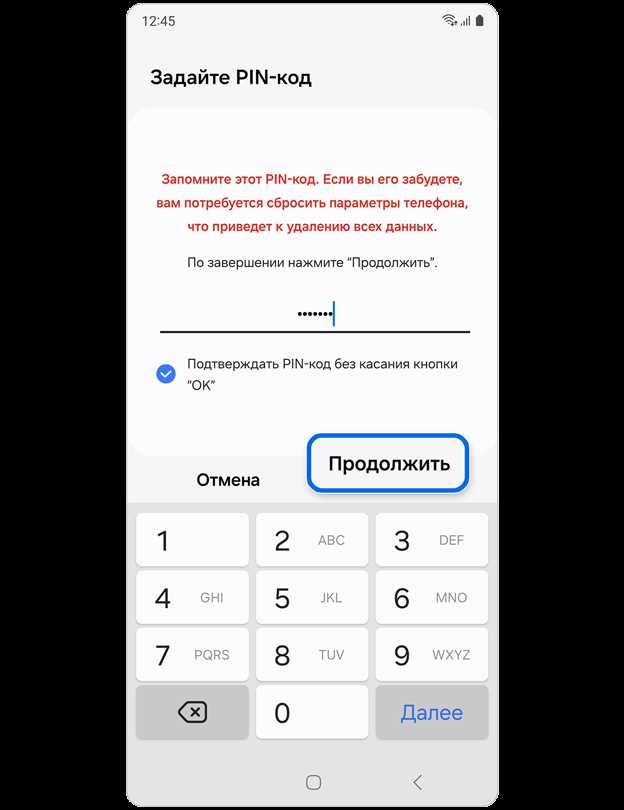
Забытый пароль на смартфоне Samsung – проблема, с которой сталкиваются пользователи устройств на базе Android от 7.0 до 14. В зависимости от модели (Galaxy S23, A54, Note 20 и др.) и версии ПО методы восстановления доступа отличаются. В 90% случаев заводские настройки предлагают три стандартных способа: через аккаунт Google, функцию Smart Lock или сброс до заводских настроек. Однако каждый из них имеет ограничения.
Если телефон привязан к учётной записи Samsung (Samsung Account), разблокировка возможна через сервис Find My Mobile. Для этого потребуется стабильное интернет-соединение и доступ к аккаунту с другого устройства. Сервис работает на всех моделях с Android 8.0 и выше, но требует предварительной настройки в меню «Биометрия и безопасность». Без привязки к Samsung Account этот метод не сработает.
Для устройств с Android 10 и новее актуален вариант с использованием Google Smart Lock. Если ранее был настроен доверенный Wi-Fi, Bluetooth-устройство или геолокация, телефон разблокируется автоматически при попадании в зону действия. На практике этот способ помогает в 30% случаев, но требует точного соответствия условиям, заданным пользователем ранее.
Когда другие методы недоступны, остаётся сброс до заводских настроек через Recovery Mode. Для этого нужно выключить телефон, зажать комбинацию клавиш (обычно Громкость вверх + Питание + Bixby для флагманов или Громкость вверх + Питание для бюджетных моделей) и выбрать пункт Wipe data/factory reset. Важно: все данные с внутренней памяти будут стёрты, а аккаунт Google может запросить подтверждение после перезагрузки (FRP Lock).
На устройствах с Android 12 и выше Samsung внедрила дополнительную защиту – Secure Folder. Если пароль был установлен через этот раздел, разблокировка возможна только через вход в Samsung Account или сброс настроек. Альтернативные методы, такие как использование ADB или сторонних программ, требуют включённой отладки по USB и root-доступа, что не всегда реализуемо на заблокированном устройстве.
Использование учётной записи Samsung для сброса пароля
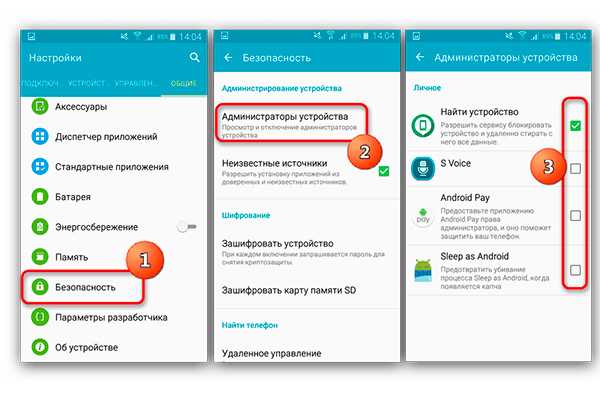
Если на вашем Samsung установлен пароль блокировки экрана, а учётная запись Samsung привязана к устройству, сброс возможен через функцию «Найти мой мобильный». Метод работает только при активном интернет-соединении (Wi-Fi или мобильные данные) и включённой синхронизации с аккаунтом. Убедитесь, что на телефоне не отключена опция «Удалённое управление» в настройках безопасности.
Перейдите на сайт findmymobile.samsung.com с любого устройства. Войдите в учётную запись Samsung, используя те же данные, что и на заблокированном телефоне. Если вход не удаётся, проверьте правильность ввода логина (адрес электронной почты) и пароля – система чувствительна к регистру и языковой раскладке.
После авторизации выберите заблокированное устройство из списка подключённых. Если телефон не отображается, обновите страницу или проверьте подключение к интернету на нём. В левой панели нажмите «Разблокировать». Система запросит подтверждение – введите пароль от учётной записи Samsung ещё раз. Процесс занимает от 30 секунд до 2 минут.
Важные условия для успешного сброса:
- Телефон должен быть включён и подключён к интернету.
- Аккаунт Samsung добавлен в настройках устройства до блокировки.
- Функция «Удалённое управление» активирована (по умолчанию включена на большинстве моделей).
- На устройстве не установлены пользовательские прошивки или root-права.
Если после сброса пароль не снимается, проверьте версию Android на телефоне. На устройствах с Android 7.0 и новее Samsung внедрила дополнительную защиту – после удалённого сброса может потребоваться ввод последнего пароля от Google-аккаунта (FRP). В этом случае используйте данные от привязанной учётной записи Google.
Для предотвращения подобных ситуаций в будущем настройте резервные методы разблокировки: отпечаток пальца, PIN-код или графический ключ. Включите двухэтапную аутентификацию для учётной записи Samsung – это повысит безопасность, но не забудьте сохранить резервные коды восстановления в надёжном месте.
Если ни один из шагов не сработал, единственный оставшийся вариант – полный сброс через Recovery Mode. Однако это удалит все данные с устройства. Перед выполнением убедитесь, что важная информация синхронизирована с облаком Samsung Cloud или Google Диском.
Разблокировка через функцию «Найти мой мобильный»
Функция «Найти мой мобильный» (Find My Mobile) – штатный инструмент Samsung для удалённого управления устройством, включая снятие блокировки. Работает только при выполнении трёх условий: на телефоне включена опция «Удалённое управление», активирована учётная запись Samsung, и устройство подключено к интернету.
Для разблокировки перейдите на сайт findmymobile.samsung.com с любого устройства. Войдите в учётную запись Samsung, привязанную к заблокированному телефону. Если логин или пароль от аккаунта забыты, восстановите доступ через account.samsung.com, используя резервный email или номер телефона.
После авторизации в левой панели выберите заблокированное устройство. Если телефон не отображается, проверьте подключение к сети и убедитесь, что на нём включены службы геолокации. Нажмите кнопку «Разблокировать» в правой части экрана – система запросит подтверждение действия.
Процесс занимает от 30 секунд до 2 минут. На экране телефона появится уведомление о разблокировке, после чего можно установить новый пароль, PIN-код или графический ключ. Если устройство не реагирует, перезагрузите его вручную – изменения применятся после включения.
Функция работает даже при отключённом Wi-Fi, если на SIM-карте активен мобильный интернет. При отсутствии сети разблокировка станет доступна только после подключения к интернету. Учтите: метод не сработает, если на телефоне отключены службы Google или удалён аккаунт Samsung.
Для предотвращения повторных проблем активируйте двухфакторную аутентификацию в настройках учётной записи Samsung. Это защитит аккаунт от несанкционированного доступа и позволит быстрее восстановить контроль над устройством в будущем.
Если телефон был приобретён с рук или ранее сброшен до заводских настроек, функция «Найти мой мобильный» может быть недоступна из-за активации защиты FRP (Factory Reset Protection). В этом случае потребуется ввод данных предыдущего владельца или обращение в сервисный центр Samsung.
После успешной разблокировки проверьте настройки безопасности: перейдите в «Настройки» → «Биометрия и безопасность» → «Тип блокировки экрана» и выберите надёжный метод аутентификации. Сохраните резервные копии данных в Samsung Cloud или на внешнем носителе, чтобы избежать потерь при следующих сбоях.
Сброс до заводских настроек через режим Recovery
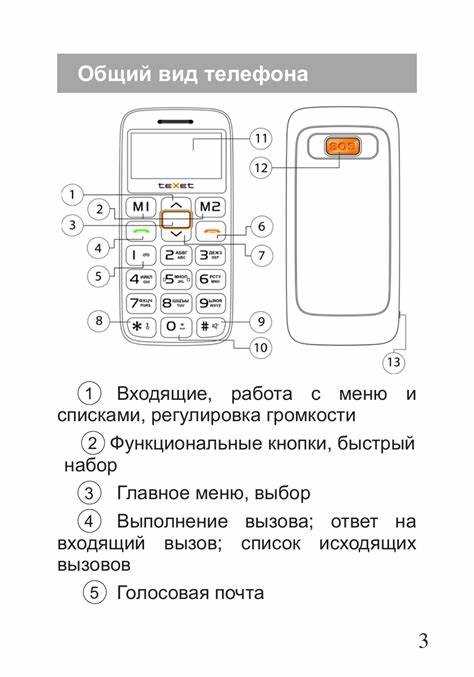
Режим Recovery – встроенный инструмент Android для восстановления системы, доступный на всех устройствах Samsung. Чтобы войти в него, выключите телефон, затем зажмите комбинацию клавиш: кнопка питания + громкость вверх + кнопка «Домой» (для моделей до Galaxy S8) или кнопка питания + громкость вверх + Bixby (для более новых устройств). Удерживайте их 10–15 секунд, пока не появится логотип Samsung и меню Recovery.
В Recovery навигация осуществляется кнопками громкости, а выбор – кнопкой питания. Найдите пункт Wipe data/factory reset и подтвердите действие. На некоторых моделях потребуется дополнительно выбрать Yes – delete all user data. Процесс занимает 1–3 минуты, после чего выберите Reboot system now. Телефон перезагрузится с исходными настройками, удалив все данные, включая пароль.
- Перед сбросом зарядите устройство минимум до 50% – прерывание процесса может привести к повреждению системы.
- Если на телефоне включена функция Factory Reset Protection (FRP), после сброса потребуется ввести учетные данные Google, привязанные к устройству до блокировки.
- На моделях с Android 10 и новее Recovery может запрашивать PIN-код разблокировки загрузчика – если он неизвестен, сброс через этот метод невозможен.
Для устройств с защитой Knox (корпоративные или рабочие профили) сброс через Recovery может не сработать – система заблокирует доступ к данным. В таких случаях потребуется обращение в сервисный центр Samsung с документами, подтверждающими право собственности. Альтернативный способ – использование программы Smart Switch на ПК для принудительного сброса, но это работает только при подключении телефона в нормальном режиме.
После успешного сброса настройте телефон заново: восстановите данные из резервной копии Google или Samsung Cloud, если она была создана до блокировки. Если резервной копии нет, данные с внутренней памяти будут утеряны безвозвратно. Для предотвращения подобных ситуаций в будущем используйте биометрическую разблокировку (отпечаток пальца, распознавание лица) или установите приложение для удаленного управления, например Find My Mobile от Samsung.
Применение Google Find My Device для удалённого разблокирования
Google Find My Device – инструмент, интегрированный в экосистему Android, позволяющий управлять устройством через веб-интерфейс. Для разблокировки телефона Самсунг потребуется аккаунт Google, привязанный к устройству, и активное подключение к интернету на смартфоне. Метод работает только при условии, что функция «Найти устройство» была предварительно включена в настройках безопасности (Настройки → Google → Безопасность → Найти устройство).
Перейдите на сайт google.com/android/find с любого устройства и авторизуйтесь под тем же аккаунтом Google, что и на заблокированном телефоне. В левой части экрана отобразится список устройств, привязанных к аккаунту. Выберите нужный Samsung – система автоматически определит его местоположение и статус подключения. Если телефон офлайн, операция будет невозможна до появления интернет-соединения.
В интерфейсе доступны три основные опции: «Прозвонить», «Заблокировать» и «Очистить устройство». Для разблокировки выберите «Очистить устройство» – эта функция сбросит все данные, включая пароль, графический ключ или PIN-код. Важно: после выполнения операции телефон вернётся к заводским настройкам, а все пользовательские файлы, приложения и настройки будут удалены без возможности восстановления.
Процесс очистки запускается мгновенно, если устройство подключено к сети. На экране телефона появится уведомление о начале сброса, а через 1–5 минут он перезагрузится в исходное состояние. Если телефон был привязан к учётной записи Samsung (Samsung Account), после сброса потребуется ввести логин и пароль от неё для повторной активации – это защита от несанкционированного доступа (FRP).
Find My Device не позволяет обойти блокировку без потери данных, так как это противоречит политике безопасности Google. Альтернативные методы, вроде использования ADB или сторонних программ, требуют предварительной настройки отладки по USB и root-доступа, что недоступно большинству пользователей. Если на телефоне включено шифрование (по умолчанию на Android 6.0 и новее), данные останутся защищёнными даже после сброса.
Для успешного выполнения операции убедитесь, что на телефоне не активирована двухфакторная аутентификация через SMS или приложение Google Authenticator – после сброса доступ к аккаунту может быть временно ограничен. Если вы забыли пароль от аккаунта Google, восстановите его через accounts.google.com до начала процедуры, иначе разблокировка станет невозможной.
После сброса настройте телефон заново: подключитесь к Wi-Fi, войдите в аккаунт Google и Samsung, восстановите данные из резервной копии Google Drive или Samsung Cloud, если она была создана ранее. Для предотвращения подобных ситуаций в будущем используйте биометрическую аутентификацию (отпечаток пальца, распознавание лица) или установите надёжный PIN-код с функцией автоматической разблокировки в доверенных местах (Настройки → Экран блокировки → Интеллектуальная блокировка).
Восстановление доступа с помощью резервного PIN-кода
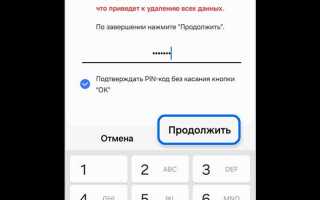
На устройствах Samsung с Android 7.0 и новее резервный PIN-код активируется автоматически при первом включении блокировки экрана. Он состоит из 4–6 цифр и хранится в зашифрованном виде в системном разделе /data/system/locksettings.db. Если вы забыли основной пароль, после 5 неудачных попыток ввода появится опция «Забыли пароль?» или «Использовать резервный PIN». Нажмите на неё – система запросит ввод резервного кода, который вы указывали при настройке блокировки.
Если опция не отображается, проверьте наличие резервного PIN через аккаунт Samsung. Перейдите на findmymobile.samsung.com, авторизуйтесь с учётной записью, привязанной к телефону, и выберите «Разблокировать». Сервис отправит запрос на устройство – после подтверждения через уведомление или SMS доступ восстановится без потери данных. Метод работает только при активном интернет-соединении и включённой функции «Удалённое управление».
| Параметр | Условие |
|---|---|
| Версия Android | 7.0 и выше |
| Тип блокировки | Графический ключ, PIN, пароль |
| Интернет | Обязателен для удалённого разблокирования |
| Аккаунт Samsung | Должен быть привязан к устройству |
При отсутствии резервного PIN и доступа к аккаунту Samsung единственный способ – сброс до заводских настроек через Recovery Mode. Для этого выключите телефон, зажмите комбинацию клавиш (обычно Громкость вверх + Питание + Домой для старых моделей или Громкость вверх + Питание для новых), выберите «Wipe data/factory reset» с помощью клавиш громкости. Учтите: все данные, кроме содержимого SD-карты, будут удалены. После перезагрузки устройство предложит настроить его заново.
Чтобы избежать потери данных в будущем, настройте резервное копирование в Samsung Cloud или Google Drive. Включите опцию «Автоматическое резервное копирование» в настройках аккаунта Samsung и убедитесь, что в разделе «Облако и учётные записи» выбраны все необходимые категории (контакты, фото, сообщения). Для дополнительной защиты сохраните резервный PIN в менеджере паролей или на бумажном носителе, хранящемся отдельно от телефона.
Использование Smart Lock для автоматической разблокировки
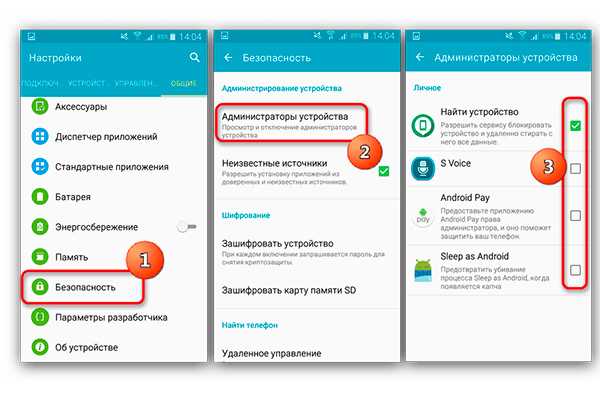
Smart Lock – встроенная функция Android, позволяющая обходить пароль при выполнении заранее заданных условий. На Samsung Galaxy поддерживаются три основных сценария: «Надежные устройства» (Bluetooth-гаджеты, например, умные часы или автомобильная магнитола), «Надежные места» (геолокация дома или офиса с радиусом до 80 метров) и «Физический контакт» (распознавание лица или голос владельца). Чтобы активировать, перейдите в «Настройки» → «Экран блокировки» → «Smart Lock» и введите текущий пароль. Учтите: функция работает только при включенном экране блокировки с PIN-кодом, паролем или графическим ключом – на устройствах с разблокировкой по отпечатку пальца или лицу она недоступна.
Для настройки «Надежных устройств» подключите Bluetooth-аксессуар и добавьте его в список через Smart Lock. Убедитесь, что устройство поддерживает постоянное соединение (например, фитнес-трекер Xiaomi Mi Band 6 или наушники Samsung Galaxy Buds Pro). При потере связи с гаджетом телефон автоматически заблокируется через 4 часа или при перезагрузке. «Надежные места» требуют включенного GPS и доступа к геолокации Google – добавьте адрес вручную или выберите из предложенных на карте. Точность зависит от сигнала спутников и Wi-Fi-сетей, поэтому избегайте использования в подземных парковках или удаленных районах.
Smart Lock не решает проблему забытого пароля, но предотвращает его частый ввод. Если функция уже настроена, но не срабатывает, проверьте: отключен ли режим энергосбережения (ограничивает фоновые процессы), включен ли Bluetooth/Wi-Fi, и не превышен ли лимит доверенных устройств (максимум 10). При смене SIM-карты или сбросе настроек сети настройки Smart Lock сбрасываются. Для дополнительной безопасности комбинируйте сценарии – например, разблокировка только при подключении к домашнему Wi-Fi и одновременном ношении умных часов.
Обращение в сервисный центр Samsung для снятия блокировки
Если программные методы разблокировки не сработали, единственный официальный способ вернуть доступ к телефону – обратиться в авторизованный сервисный центр Samsung. Компания не предоставляет удалённые инструменты для сброса пароля без подтверждения личности владельца, поэтому визит в центр неизбежен.
Перед посещением подготовьте документы: паспорт (или другой удостоверяющий личность документ) и чек о покупке устройства. Без них в сервисе откажутся проводить процедуру, так как требуется подтверждение права собственности. Если телефон был куплен с рук, возьмите договор купли-продажи или гарантийный талон с печатью магазина.
Найдите ближайший сервисный центр через официальный сайт Samsung: перейдите в раздел «Поддержка» → «Сервисные центры» и выберите город. Обратите внимание на статус центра – только авторизованные точки имеют право проводить разблокировку без потери гарантии. Неавторизованные мастерские могут снять блокировку, но это аннулирует гарантию и повышает риск повреждения данных.
Процедура разблокировки в сервисном центре занимает от 30 минут до 2 рабочих дней. В большинстве случаев специалисты сбрасывают настройки до заводских, что удаляет все пользовательские данные. Если на устройстве включена функция «Найти мой мобильный» (Find My Mobile), процесс может занять меньше времени – иногда блокировку снимают удалённо после проверки документов.
Стоимость услуги зависит от модели телефона и региона. В России цена варьируется от 1500 до 4000 рублей. Например, для Galaxy S23 разблокировка обойдётся в 2800 рублей, для Galaxy A54 – в 1900 рублей. Уточните цену заранее по телефону сервисного центра, так как в некоторых случаях стоимость может быть выше из-за сложности процедуры.
Если телефон был приобретён за границей, сервисный центр может отказать в обслуживании или запросить дополнительные документы. В таких случаях обратитесь в международную поддержку Samsung через форму на сайте или по телефону горячей линии: +7 (495) 925-61-00. Операторы помогут найти решение или перенаправят в региональный сервис.
После разблокировки настройте телефон заново и создайте резервную копию данных. Используйте облачные сервисы Samsung Cloud или Google Drive, чтобы избежать потери информации в будущем. Для дополнительной безопасности включите двухфакторную аутентификацию и установите приложение Samsung Pass для хранения паролей.
Если в вашем городе нет авторизованного сервисного центра, Samsung предлагает услугу почтового ремонта. Заполните заявку на сайте, упакуйте телефон в коробку с защитной плёнкой и отправьте по указанному адресу. Срок выполнения заказа увеличится до 7–10 дней, а стоимость может включать расходы на доставку.

 Загрузка...