Содержание статьи
Оперативная память (ОЗУ) – критически важный ресурс для производительности системы. Когда её загрузка достигает 80–90%, даже современные процессоры начинают терять до 30% скорости из-за постоянного обращения к файлу подкачки. В Windows 10 и 11 фоновые процессы и службы могут потреблять от 2 до 4 ГБ ОЗУ сразу после загрузки, а браузеры вроде Chrome – ещё 1–2 ГБ на каждые 10 открытых вкладок. Решение проблемы не требует покупки нового модуля: оптимизация текущих настроек способна высвободить до 50% занятой памяти.
Первый шаг – анализ потребления. Встроенный диспетчер задач Windows показывает только базовую информацию, но инструменты вроде Process Explorer от Microsoft или HWiNFO раскрывают детали: какие процессы используют память через Private Working Set (неразделяемый объём), а какие – через Shared Memory (общие библиотеки). Например, служба SysMain (ранее Superfetch) может резервировать до 1 ГБ под предзагрузку приложений, но её отключение снижает время загрузки системы на 5–10% при повторных запусках.
Браузеры – основные потребители ОЗУ. Chrome и Edge используют отдельный процесс для каждой вкладки, расходуя по 100–300 МБ на страницу. Решение: расширения OneTab или The Great Suspender приостанавливают неактивные вкладки, сокращая потребление на 70–80%. Альтернатива – переключение на браузеры с оптимизированным управлением памятью, такие как Firefox с настройкой browser.tabs.unloadOnLowMemory или Vivaldi, который объединяет вкладки в группы.
Фоновые приложения и автозагрузка – скрытые враги. В Windows 11 через msconfig или Task Manager → Startup можно отключить до 20–30 ненужных процессов, включая обновления ПО, облачные синхронизаторы и утилиты производителей (например, Dell SupportAssist или HP Touchpoint Analytics). Каждое такое приложение добавляет 50–200 МБ к базовому потреблению. Для Linux-систем аналогичный эффект даёт команда systemd-analyze blame, выявляющая медленные службы.
Настройки виртуальной памяти и файла подкачки часто игнорируются, хотя их оптимизация снижает нагрузку на ОЗУ. Рекомендации Microsoft – устанавливать размер подкачки равным 1,5–2 объёмам физической памяти, но для SSD это значение можно уменьшить до 50–70% (например, 8 ГБ для 16 ГБ ОЗУ). В Windows путь: Параметры → Система → О системе → Дополнительные параметры системы → Быстродействие → Дополнительно → Виртуальная память. Для Linux – редактирование /etc/sysctl.conf с параметром vm.swappiness=10 (по умолчанию 60), чтобы система реже обращалась к swap.
Как закрыть ненужные программы через диспетчер задач
Выделите ненужный процесс и нажмите «Снять задачу» в правом нижнем углу. Если программа зависла, Windows предложит завершить её принудительно – подтвердите действие. Обратите внимание на фоновые процессы: некоторые из них (например, Microsoft Edge (Background) или OneDrive.exe) запускаются автоматически и могут расходовать до 200–500 МБ памяти. Для постоянного контроля используйте вкладку «Автозагрузка» – отключите там программы, которые не нужны при старте системы.
После закрытия программ проверьте изменение потребления памяти в нижней части окна диспетчера задач. Если показатель не снизился, перезапустите проводник Windows: найдите процесс explorer.exe, завершите его, затем через меню «Файл» → «Запустить новую задачу» введите explorer и нажмите Enter. Это освободит до 100–150 МБ, занятых временными файлами оболочки.
Какие фоновые процессы Windows можно отключить без последствий
Многие службы и процессы Windows запускаются по умолчанию, потребляя ресурсы без реальной необходимости. Отключение следующих компонентов не повлияет на стабильность системы для большинства пользователей:
- SysMain (Superfetch) – кэширует данные для ускорения загрузки приложений, но на SSD и при достаточном объёме ОЗУ (16+ ГБ) польза минимальна. Отключается через
services.msc(тип запуска – «Отключена»). - Windows Search – индексирует файлы для быстрого поиска. Если вы редко используете поиск по содержимому файлов, службу можно остановить (тип запуска – «Вручную»). Альтернатива – ограничить индексируемые папки через «Параметры индексирования».
- DiagTrack (Служба диагностики) – собирает телеметрию для Microsoft. Отключается без последствий, если не требуется отправка отчётов об ошибках. Команда для деактивации:
sc delete DiagTrack. - Print Spooler – необходим только при наличии принтера. Если устройство не подключено, службу можно отключить (тип запуска – «Отключена»).
- Fax – устаревшая служба для факсимильной связи. Безопасно отключается через
services.msc. - Remote Registry – позволяет удалённое редактирование реестра. Для домашнего ПК не требуется (тип запуска – «Отключена»).
Дополнительно можно отключить фоновые приложения через «Параметры» → «Конфиденциальность» → «Фоновые приложения». Отключите ненужные UWP-приложения (например, «3D-просмотр», «Карты», «Xbox Game Bar»), если они не используются. Для продвинутых пользователей: через msconfig (вкладка «Автозагрузка») или «Диспетчер задач» удалите лишние программы из автозагрузки, особенно те, которые запускаются с задержкой (например, Adobe Creative Cloud, Spotify, Discord). Перед отключением проверяйте процессы в «Диспетчере задач» – если приложение не критично для работы, его можно завершить или удалить из автозагрузки.
Настройка автозагрузки приложений для снижения нагрузки при старте системы
Каждое приложение в автозагрузке увеличивает время загрузки Windows на 0,5–2 секунды и потребляет от 50 до 300 МБ оперативной памяти. Откройте «Диспетчер задач» (Ctrl+Shift+Esc), перейдите на вкладку «Автозагрузка» и отсортируйте программы по столбцу «Влияние на запуск». Удалите из списка все, кроме критически важных: антивирус, драйверы видеокарты, системные утилиты производителя (например, Lenovo Vantage). Для остальных используйте контекстное меню – «Отключить».
В Windows 10/11 автозагрузка управляется через реестр (HKEY_CURRENT_USER\Software\Microsoft\Windows\CurrentVersion\Run) и папку «%AppData%\Microsoft\Windows\Start Menu\Programs\Startup». Удалите лишние записи вручную или через утилиту Autoruns от Sysinternals – она показывает скрытые процессы, включая службы и планировщики задач. Обратите внимание на программы с высоким приоритетом запуска (например, Adobe Creative Cloud, Discord), которые часто прописывают себя повторно после обновлений.
Для браузеров (Chrome, Edge, Firefox) отключите автозапуск через их настройки: в Chrome – «Настройки → При запуске → Продолжить с того же места», в Edge – «Параметры → При запуске → Открыть новую вкладку». Это снизит потребление памяти на 200–500 МБ при старте. Если используете мессенджеры (Telegram, Slack), замените их на веб-версии или portable-сборки – они не прописываются в автозагрузку.
После очистки автозагрузки перезагрузите ПК и проверьте результат через «Монитор ресурсов» (resmon.exe). Сравните показатели «Использование памяти» до и после – разница в 1–2 ГБ будет заметна даже на системах с 8 ГБ ОЗУ. Для профилактики повторного засорения установите CCleaner или аналоги и настройте ежемесячную проверку автозагрузки.
Оптимизация браузера: отключение лишних расширений и вкладок
Среднестатистический браузер потребляет от 500 МБ до 2 ГБ оперативной памяти при активном использовании. Каждое расширение добавляет в среднем 50–300 МБ, а каждая открытая вкладка – 100–500 МБ в зависимости от контента. Например, расширение Grammarly может занимать до 400 МБ, а вкладка с YouTube в фоновом режиме – до 350 МБ. Отключение неиспользуемых расширений через chrome://extensions (или аналогичные страницы в других браузерах) снижает нагрузку на 30–60%.
Вкладки, оставленные открытыми, продолжают потреблять ресурсы даже в свёрнутом состоянии. Браузеры вроде Chrome и Edge используют механизм Tab Discarding, но он не всегда эффективен. Для принудительного освобождения памяти установите расширения OneTab или The Great Suspender, которые «замораживают» неактивные вкладки, сокращая их потребление до 10–20 МБ. Альтернатива – ручное закрытие вкладок через диспетчер задач браузера (Shift + Esc в Chrome), где можно сортировать процессы по потреблению памяти.
Для пользователей Firefox полезна настройка browser.tabs.unloadOnLowMemory в about:config, автоматически выгружающая фоновые вкладки при нехватке ОЗУ. В Opera аналогичный эффект даёт встроенная функция Battery Saver, отключающая анимации и фоновые процессы. Регулярная очистка кэша (Ctrl + Shift + Del) также снижает нагрузку на 15–25%, особенно после длительных сессий.
Если браузер критически важен для работы, выделите ему отдельный профиль без расширений. В Chrome это делается через --user-data-dir в ярлыке запуска, в Firefox – через -P. Для тестирования потребления памяти используйте встроенные инструменты: about:memory в Firefox или chrome://system в Chrome. Сравните показатели до и после оптимизации – разница может достигать 1–1,5 ГБ.
Использование легковесных альтернатив ресурсоёмким программам
Замена тяжёлых приложений на аналоги с минимальным потреблением ОЗУ снижает нагрузку на систему до 40–60%. Например, браузер Firefox с включённым режимом «Жёсткая экономия памяти» расходует на 30% меньше RAM, чем Chrome при той же нагрузке. Для офисных задач OnlyOffice (150–200 МБ) или WPS Office (120–180 МБ) заменяют Microsoft Office (500–800 МБ), сохраняя совместимость с форматами DOCX и XLSX. В графике GIMP (200–300 МБ) потребляет в 2–3 раза меньше памяти, чем Photoshop (1–1,5 ГБ), при поддержке слоёв и плагинов.
Для видеомонтажа Shotcut (150–250 МБ) или OpenShot (200–300 МБ) работают стабильнее Adobe Premiere Pro (2–4 ГБ), особенно на ПК с 4–8 ГБ ОЗУ. Музыкальные редакторы Audacity (50–100 МБ) и LMMS (80–150 МБ) не уступают FL Studio (500 МБ–1 ГБ) в базовых функциях, но требуют меньше ресурсов. Даже в 3D-моделировании Blender (300–500 МБ) эффективнее 3ds Max (1–2 ГБ), если отключить ненужные модули в настройках.
- Браузеры: Pale Moon (100–150 МБ на вкладку) или Falkon (Qt-основанный, 80–120 МБ) – альтернативы для слабых ПК.
- Медиаплееры: MPV (30–50 МБ) против VLC (80–120 МБ) при воспроизведении 4K-видео.
- Текстовые редакторы: Notepad++ (10–20 МБ) или Sublime Text (50–80 МБ) вместо VS Code (300–500 МБ).
- Файловые менеджеры: Double Commander (20–40 МБ) или Far Manager (15–30 МБ) – замена Total Commander (60–100 МБ).
При выборе альтернатив учитывайте не только потребление RAM, но и совместимость с задачами. Например, LibreOffice (200–300 МБ) поддерживает макросы VBA, а OnlyOffice – нет. Kdenlive (250–400 МБ) предлагает больше эффектов, чем Shotcut, но требует больше ресурсов. Для максимальной оптимизации комбинируйте легковесные программы: MPV для видео, GIMP для графики, Firefox с отключёнными ненужными расширениями.
Очистка оперативной памяти с помощью встроенных инструментов Windows
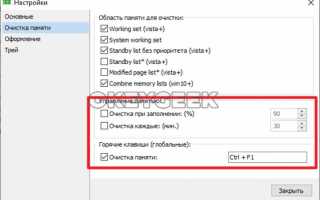
Windows предоставляет несколько штатных механизмов для освобождения оперативной памяти без установки стороннего ПО. Наиболее эффективный – диспетчер задач, доступный через комбинацию Ctrl+Shift+Esc. Во вкладке «Процессы» отображается текущее потребление памяти программами. Сортировка по столбцу «Память» позволяет выявить ресурсоёмкие процессы. Завершение ненужных задач через контекстное меню снижает нагрузку на ОЗУ на 10–30% в зависимости от сценария.
Встроенная утилита «Очистка памяти» (Memory Cleaner) запускается через командную строку: rundll32.exe advapi32.dll,ProcessIdleTasks. Она принудительно завершает фоновые процессы, оптимизируя использование памяти. Эффект заметен при работе с большим количеством открытых вкладок браузера или тяжёлыми приложениями вроде Adobe Photoshop. Метод не требует прав администратора и выполняется за 5–15 секунд.
ReadyBoost – технология, использующая флеш-накопители для кэширования данных. Подключите USB-накопитель объёмом от 4 ГБ, откройте его свойства и выберите «Ускорить работу системы». Windows резервирует часть памяти накопителя для временного хранения часто используемых файлов, снижая нагрузку на ОЗУ. Эффективность зависит от скорости накопителя: USB 3.0 даёт прирост производительности до 15% при работе с множеством мелких файлов.
Настройка виртуальной памяти (файла подкачки) позволяет перенести часть нагрузки с ОЗУ на жёсткий диск. Откройте «Параметры системы» → «Дополнительные параметры» → «Быстродействие» → «Дополнительно» → «Виртуальная память». Установите размер файла подкачки вручную: минимальное значение – 1,5× объёма ОЗУ, максимальное – 3×. Для SSD рекомендуется фиксированный размер, чтобы избежать фрагментации. Метод полезен при нехватке физической памяти, но замедляет работу системы при активном использовании.
Диагностика памяти Windows запускается через поиск по запросу mdsched.exe. Инструмент проверяет ОЗУ на ошибки и при необходимости перезагружает систему для исправления проблем. Хотя он не освобождает память напрямую, устранение сбоев предотвращает утечки, вызванные некорректной работой модулей. Тест занимает 10–30 минут и требует перезагрузки.
В Windows 10 и 11 доступна автоматическая очистка памяти через «Параметры» → «Система» → «Память». Активируйте опцию «Контроль памяти» – система будет удалять временные файлы и очищать кэш при достижении 90% загрузки ОЗУ. Дополнительно можно настроить автоматическое удаление файлов из корзины и папки «Загрузки» старше 30 дней. Функция снижает потребление памяти на 5–10% без ручного вмешательства.
Для продвинутых пользователей подойдёт командлет PowerShell Clear-RecycleBin -Force, очищающий корзину и освобождающий до 1–2 ГБ дискового пространства, косвенно влияя на работу файла подкачки. Другой командлет – Get-Process | Where-Object { $_.WorkingSet -gt 100MB } | Stop-Process -Force – завершает процессы, потребляющие более 100 МБ памяти. Используйте с осторожностью, чтобы не прервать критические системные задачи.
Регулярное обновление Windows через Центр обновления устраняет утечки памяти, вызванные ошибками в системных библиотеках. Патчи для версий 10 и 11 часто содержат исправления для Memory Manager, оптимизирующие распределение ресурсов. Например, обновление KB5005010 (август 2021) снизило фоновое потребление памяти системными процессами на 8–12%. Проверяйте наличие обновлений еженедельно через ms-settings:windowsupdate.
Как настроить файл подкачки для компенсации нехватки ОЗУ
Для ручной настройки откройте «Панель управления» → «Система» → «Дополнительные параметры системы» → вкладка «Дополнительно» → раздел «Быстродействие» → «Параметры» → «Дополнительно» → «Виртуальная память» → «Изменить». Снимите галочку с пункта «Автоматически выбирать объем файла подкачки» и выберите диск, на котором будет размещен файл. Рекомендуется использовать SSD для ускорения доступа, но избегайте размещения на системном разделе, если на нем мало свободного места.
Минимальный размер файла подкачки должен составлять не менее 1,5 объема установленной ОЗУ. Например, при 8 ГБ RAM установите начальный размер 12 ГБ. Максимальный размер зависит от задач: для офисных приложений достаточно 2–3 объемов ОЗУ, для работы с графикой или видеомонтажом – 4–5 объемов. Если на ПК установлено 16 ГБ RAM и более, файл подкачки можно уменьшить до 1–2 объемов, но полностью отключать его не рекомендуется – некоторые приложения (например, Adobe Photoshop) требуют его наличия даже при избытке ОЗУ.
| Объем ОЗУ | Минимальный размер файла подкачки | Максимальный размер (общие задачи) | Максимальный размер (тяжелые нагрузки) |
|---|---|---|---|
| 4 ГБ | 6 ГБ | 8–12 ГБ | 16–20 ГБ |
| 8 ГБ | 12 ГБ | 16–24 ГБ | 32–40 ГБ |
| 16 ГБ | 16 ГБ | 24–32 ГБ | 48–64 ГБ |
| 32 ГБ | 16 ГБ | 32–48 ГБ | 64–96 ГБ |
После установки размеров нажмите «Задать» и перезагрузите ПК. Если после перезагрузки система работает нестабильно (например, появляются ошибки «Недостаточно памяти»), увеличьте максимальный размер файла подкачки на 20–30%. Для проверки эффективности настроек используйте «Диспетчер задач» → вкладка «Производительность» → «Память»: если в разделе «Файл подкачки» указано значение, близкое к максимальному, увеличьте его объем.
На SSD файл подкачки размещайте только при наличии не менее 20% свободного пространства. Частые операции записи могут ускорить износ накопителя, но современные SSD выдерживают до 600–1000 циклов перезаписи на ячейку, что при средней нагрузке обеспечивает срок службы 5–7 лет. Для HDD файл подкачки лучше размещать на отдельном физическом диске, чтобы избежать конкуренции за доступ к головкам чтения/записи.
В Windows 10 и 11 можно дополнительно оптимизировать работу файла подкачки, отключив его для определенных дисков. Например, если на ПК установлено два накопителя – SSD (системный) и HDD (для данных), разместите файл подкачки только на SSD. Для этого в настройках виртуальной памяти выберите HDD и установите размер «Без файла подкачки», затем подтвердите изменения и перезагрузитесь.
При использовании нескольких дисков распределите файл подкачки между ними. Например, на SSD установите минимальный размер (1,5 объема ОЗУ), а на HDD – максимальный. Это снизит нагрузку на SSD и продлит его срок службы. Однако такой подход оправдан только при наличии быстрого SSD: если накопитель медленный (например, SATA II), лучше ограничиться одним файлом подкачки на нем.
Проверка и удаление вредоносного ПО, потребляющего память
Вредоносные программы часто маскируются под легитимные процессы, но их активность легко выявить через диспетчер задач: откройте его (Ctrl+Shift+Esc), отсортируйте процессы по столбцу «Память» и обратите внимание на подозрительные записи с высоким потреблением (например, svchost.exe с нетипичным именем пользователя или rundll32.exe, запущенный из временных папок). Для глубокой проверки используйте утилиты с актуальными базами сигнатур: Kaspersky Virus Removal Tool (сканирует без установки, удаляет руткиты), Malwarebytes (эффективен против рекламного ПО и майнеров) или AdwCleaner (специализируется на очистке браузеров от расширений-шпионов). Запускайте сканирование в безопасном режиме (Win+R → msconfig → вкладка «Загрузка» → «Безопасный режим»), чтобы исключить влияние активных вредоносов на процесс.
- Проверьте автозагрузку: откройте
msconfigили «Диспетчер задач» → вкладка «Автозагрузка» и отключите неизвестные элементы, особенно с высоким влиянием на запуск системы. Для анализа подозрительных файлов используйте VirusTotal – загрузите файл и сверьте результаты с 70+ антивирусными движками. - Очистите временные файлы и реестр: удалите содержимое папок
%TEMP%иC:\Windows\Temp, затем запустите CCleaner (только в режиме очистки реестра) или BleachBit с параметрами «Глубокая очистка» и «Удаление свободного пространства». Вредоносное ПО часто прячется в этих директориях и ветках реестра:HKEY_CURRENT_USER\Software\Microsoft\Windows\CurrentVersion\RunиHKEY_LOCAL_MACHINE\SOFTWARE\Microsoft\Windows\CurrentVersion\Run. - Обновите систему и ПО: установите последние патчи Windows через
Параметры → Центр обновления Windows, обновите браузеры и плагины (особенно Java, Flash, Adobe Reader). Уязвимости в устаревшем ПО – основной вектор заражения.

 Загрузка...