Содержание статьи
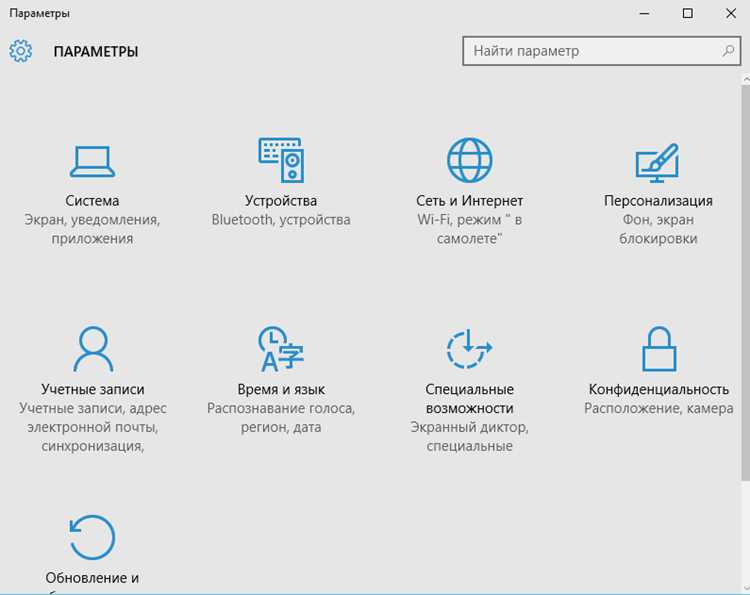
Язык интерфейса Windows, macOS или Linux влияет не только на отображение меню и уведомлений, но и на формат даты, чисел, раскладку клавиатуры по умолчанию. Например, в Windows 11 переключение языка системы требует установки дополнительного языкового пакета через Параметры → Время и язык → Язык и регион, а в macOS – через Системные настройки → Язык и регион. В Ubuntu Linux достаточно выполнить команду sudo apt install language-pack-ru и перезагрузить систему.
На Windows 10 и 11 после добавления нового языка необходимо выбрать его в списке Язык отображения Windows и перезайти в учетную запись. Если язык не отображается в списке, проверьте наличие обновлений через Центр обновления Windows – некоторые пакеты загружаются автоматически. В macOS после смены языка система предложит перезагрузить компьютер, чтобы изменения вступили в силу.
Для Linux-дистрибутивов на базе Debian или Ubuntu язык системы задается через locale. Отредактируйте файл /etc/default/locale, указав нужные параметры (например, LANG=ru_RU.UTF-8), и выполните sudo locale-gen. В Fedora или Arch Linux используйте localectl set-locale LANG=ru_RU.UTF-8. Проверьте результат командой locale.
При смене языка на ПК учитывайте, что некоторые приложения (например, Adobe Photoshop или игры в Steam) могут игнорировать системные настройки и использовать язык, заданный в их собственных параметрах. В таких случаях ищите опции локализации в настройках программы или устанавливайте языковые пакеты отдельно.
Проверка текущих языковых настроек Windows
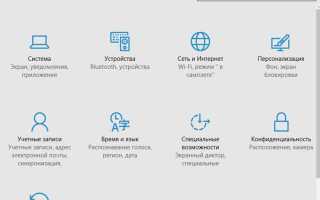
Чтобы точно определить активный язык системы, откройте Параметры через комбинацию Win + I и перейдите в раздел Время и язык → Язык и регион. Здесь отображается основной язык интерфейса Windows, язык отображения для приложений и сайтов, а также региональные настройки формата даты, времени и чисел. Обратите внимание на секцию «Предпочитаемые языки» – она показывает установленные языковые пакеты в порядке приоритета.
Для быстрого доступа к ключевым параметрам используйте команду ms-settings:regionlanguage в окне Выполнить (Win + R). В открывшемся окне проверьте три критически важных параметра:
- Язык отображения Windows – влияет на системные меню, диалоги и уведомления.
- Язык приложений и веб-сайтов – определяет язык по умолчанию для программ и браузеров.
- Региональный формат – задает правила отображения чисел, дат и валюты (например,
dd.MM.yyyyдля России).
Если в списке «Предпочитаемые языки» отсутствует нужный вариант, его потребуется добавить вручную. Нажмите «Добавить язык», выберите требуемый из списка (например, Русский или English (United States)) и установите флажки для дополнительных компонентов: Языковой пакет, Распознавание речи и Рукописный ввод. После установки переместите новый язык в начало списка, чтобы сделать его основным.
Default system UI language– язык интерфейса Windows.System locale– региональные настройки для программ без поддержки Unicode.User locale– формат отображения данных для текущего пользователя.
В Windows 10 и 11 часть настроек дублируется в классической Панели управления. Откройте её через поиск по запросу «Панель управления», перейдите в Часы и регион → Регион и проверьте вкладки:
- Форматы – настройки даты, времени и чисел (можно изменить на Русский (Россия) или Английский (США)).
- Местоположение – влияет на работу геолокационных сервисов.
- Административные – содержит кнопку «Копировать параметры» для применения настроек ко всем новым учетным записям.
Если после изменения языка часть интерфейса остается на прежнем языке, выполните команду lpksetup /u в командной строке с правами администратора. Это запустит мастер удаления языковых пакетов – выберите ненужные и подтвердите удаление. Затем перезагрузите ПК и повторно установите требуемый язык через Параметры. Для корректной работы некоторых приложений может потребоваться отдельная настройка их внутренних языковых параметров (например, в Microsoft Office или браузерах).
Добавление нового языка в список доступных в системе
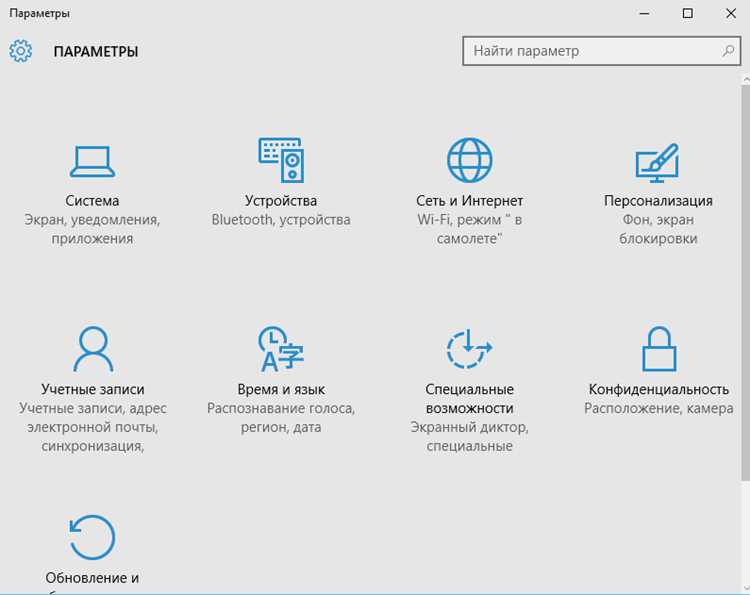
В Windows 10/11 откройте «Параметры» → «Время и язык» → «Язык и регион». Нажмите «Добавить язык», выберите нужный из списка (например, «Русский» или «Украинский») и подтвердите установку. Для macOS перейдите в «Системные настройки» → «Язык и регион» → «Приложения», выберите «+» и добавьте язык из каталога. В Linux (Ubuntu) используйте команду sudo apt install language-pack-[код], где [код] – двухбуквенный идентификатор (например, ru для русского), затем обновите локали через sudo update-locale.
После установки проверьте поддержку языка в системных приложениях: в Windows – через панель управления «Язык», в macOS – в разделе «Регион», в Linux – командой locale -a. Если язык не отображается в списке ввода, установите соответствующий пакет раскладки клавиатуры (например, ibus-m17n для индийских языков в Linux). Для корректного отображения шрифтов в Windows добавьте их через «Параметры» → «Персонализация» → «Шрифты», а в macOS – через «Книгу шрифтов».
Установка выбранного языка как основного для интерфейса
Откройте «Параметры» через меню «Пуск» или комбинацию клавиш Win + I. Перейдите в раздел «Время и язык», затем выберите «Язык и регион». В списке «Языки» найдите нужный язык – если его нет, добавьте через кнопку «Добавить язык». Убедитесь, что выбранный язык поддерживает интерфейс Windows: иконка с надписью «Языковой пакет» должна отображаться рядом с его названием.
Нажмите на язык и выберите «Параметры». В открывшемся окне найдите раздел «Языковые пакеты» и установите пакет для интерфейса, если он доступен. Дождитесь завершения загрузки – процесс может занять несколько минут в зависимости от скорости интернета. После установки вернитесь в предыдущее меню и нажмите «Установить как основной» под названием языка. Система предложит перезагрузить ПК: подтвердите действие, чтобы изменения вступили в силу.
Для пользователей Windows 10 версии 2004 и новее доступен альтернативный метод через PowerShell. Запустите оболочку от имени администратора и выполните команду: Set-WinSystemLocale -SystemLocale ru-RU (замените ru-RU на нужный код языка, например, en-US). Перезагрузите компьютер. Этот способ полезен, если графический интерфейс не отображает изменения или требуется массовая настройка на нескольких устройствах.
В корпоративных средах с доменом Active Directory язык интерфейса часто управляется через групповые политики. Откройте gpedit.msc (для Pro-версий Windows) и перейдите по пути: «Конфигурация компьютера» → «Административные шаблоны» → «Компоненты Windows» → «Многопользовательский интерфейс». Активируйте политику «Задать язык интерфейса» и укажите нужный код языка. Примените изменения и синхронизируйте политики на клиентских машинах с помощью gpupdate /force.
Проверьте результат после перезагрузки: откройте «Панель управления» или «Проводник» – интерфейс должен отображаться на выбранном языке. Если часть элементов осталась на прежнем языке, обновите языковые пакеты через «Параметры» или переустановите проблемные приложения. Для систем с несколькими учётными записями повторите настройку для каждой из них, так как язык интерфейса применяется на уровне пользователя.
Изменение языка для отдельных учётных записей пользователей
В Windows 10 и 11 язык интерфейса можно настроить индивидуально для каждой учётной записи через «Параметры» → «Время и язык» → «Язык и регион». Добавьте нужный языковой пакет через «Добавить язык», затем выберите его в списке и нажмите «Установить как язык отображения». Для локальных учётных записей изменения вступят в силу после перезагрузки, а для Microsoft-аккаунтов – после синхронизации. Учтите, что некоторые системные элементы (например, экран приветствия) останутся на языке основной учётной записи системы.
В macOS откройте «Системные настройки» → «Язык и регион», перетащите нужный язык в начало списка в разделе «Предпочитаемые языки» и перезагрузите устройство. Для отдельных пользователей изменения применяются только к их профилю, не затрагивая настройки других учётных записей. Если язык не отображается в списке, установите его через «App Store» или загрузите дополнительные пакеты локализации с сайта Apple. В Linux (например, Ubuntu) используйте команду sudo update-locale LANG=ru_RU.UTF-8 в терминале для конкретного пользователя, предварительно добавив его в файл /etc/default/locale.
Настройка языковых параметров в приложениях Microsoft Office

В Microsoft Office язык интерфейса и проверки правописания настраивается отдельно для каждого приложения. Чтобы изменить язык редактирования в Word, Excel или PowerPoint, откройте вкладку Файл → Параметры → Язык. В разделе Языки редактирования добавьте нужный язык из списка (например, русский, английский или немецкий) и установите его приоритет с помощью кнопок Вверх/Вниз. Если язык отсутствует, скачайте соответствующий языковой пакет через Office Language Accessory Pack с официального сайта Microsoft.
Для корректной работы проверки орфографии убедитесь, что в разделе Языки проверки правописания выбран тот же язык, что и для редактирования. Если Office не распознаёт язык автоматически, выделите текст и вручную укажите язык через вкладку Рецензирование → Язык → Задать язык проверки правописания. В таблице ниже приведены ключевые комбинации для быстрого переключения языков в разных версиях Office:
| Версия Office | Сочетание клавиш | Действие |
|---|---|---|
| Office 2019/2021 | Alt + Shift | Переключение между добавленными языками |
| Office 365 | Windows + Пробел | Смена языка ввода (если настроено в системе) |
| Office 2016 | Ctrl + Shift | Циклическое переключение языков |
В Outlook языковые параметры настраиваются аналогично, но с учётом специфики почтового клиента. Перейдите в Файл → Параметры → Язык и добавьте нужные языки для интерфейса и написания писем. Для автоматического определения языка входящих сообщений включите опцию Определять язык автоматически в разделе Правописание. Если письмо содержит несколько языков, выделите текст и вручную задайте язык через Рецензирование → Язык.
В Excel и PowerPoint языковые настройки влияют на формулы и текстовые элементы. В Excel при вводе формул используйте локализованные функции (например, СУММ() вместо SUM() для русского языка). В PowerPoint язык проверки правописания применяется к тексту на слайдах и в заметках. Если после настройки язык не меняется, перезапустите приложение или выполните восстановление Office через Панель управления → Программы и компоненты → Microsoft Office → Изменить → Быстрое восстановление.
Устранение ошибок при смене языка системы
Ошибка 0x800f0954 при установке языкового пакета через «Параметры» возникает из-за повреждённых компонентов Windows Update или отсутствия доступа к серверам Microsoft. Решение: запустите командную строку от имени администратора и выполните последовательно:
DISM /Online /Cleanup-Image /RestoreHealth– проверка и восстановление системных файлов;sfc /scannow– сканирование на целостность;- перезапустите службу Windows Update (
net stop wuauserv && net start wuauserv).
Если проблема сохраняется, загрузите языковой пакет вручную с Microsoft Update Catalog и установите через lpksetup.exe.
После смены языка интерфейс частично остаётся на прежнем языке? Это связано с неполным обновлением языковых ресурсов для всех учётных записей или приложений. Откройте Параметры → Время и язык → Язык и регион, выберите новый язык и нажмите «Параметры». Убедитесь, что установлены все компоненты: «Языковой пакет», «Распознавание речи», «Рукописный ввод» и «Проверка орфографии». Для системных приложений (например, Microsoft Store) может потребоваться переустановка через PowerShell:
- Откройте PowerShell от имени администратора;
- Выполните
Get-AppXPackage | Foreach {Add-AppxPackage -DisableDevelopmentMode -Register "$($_.InstallLocation)\AppXManifest.xml"}; - Перезагрузите ПК.
Ошибка 0x80070002 при попытке добавить язык указывает на отсутствие прав доступа или конфликт с антивирусом. Временно отключите сторонние антивирусы (особенно Avast, Kaspersky) и повторите установку. Если не помогло, проверьте разрешения для папки C:\Windows\SoftwareDistribution – она должна быть доступна для группы «SYSTEM» с полными правами. Альтернативный метод: используйте утилиту DISM с ключом /Add-Package, указав путь к скачанному .cab-файлу языкового пакета.

 Загрузка...