Содержание статьи

Сноски и комментарии в документах Word часто становятся причиной лишних хлопот при подготовке финальной версии текста. Особенно это актуально для дипломных работ, научных статей или корпоративных отчётов, где требуется чистый макет без дополнительных элементов. В зависимости от версии Word (2010, 2013, 2016, 2019 или 365) способы удаления могут отличаться, но базовый алгоритм остаётся неизменным.
Сноски удаляются через вкладку «Ссылки» – достаточно выделить номер сноски в тексте и нажать Delete. Однако если в документе десятки или сотни сносок, ручное удаление займёт много времени. В этом случае эффективнее использовать функцию «Найти и заменить» (Ctrl + H): в поле «Найти» введите ^f (для обычных сносок) или ^e (для концевых), а поле «Заменить на» оставьте пустым. Word удалит все сноски разом, но текст в них будет утерян безвозвратно.
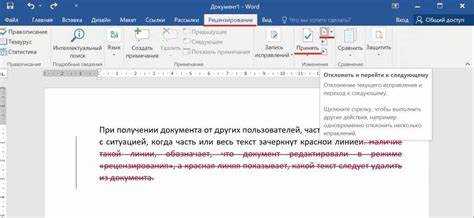
Комментарии убираются проще: перейдите на вкладку «Рецензирование», выделите комментарий в тексте или в панели справа и нажмите «Удалить». Для массового удаления выберите «Удалить все комментарии в документе». Если комментарии скрыты (например, в режиме «Исправления»), сначала отключите этот режим через «Отслеживание изменений». В Word 365 и 2019 есть дополнительная опция – «Принять все изменения», которая автоматически удаляет комментарии вместе с правками.
Важно помнить: после удаления сносок и комментариев проверьте форматирование документа. Иногда исчезают отступы, переносы строк или нумерация страниц. Для быстрой проверки используйте режим «Черновик» (Вид → Черновик), где сноски отображаются внизу страницы отдельным блоком. Если после удаления остались пустые абзацы или разрывы, очистите их через «Найти и заменить» (^p^p → ^p).
Удаление сносок через панель «Ссылки»
Откройте вкладку «Ссылки» в верхней панели инструментов Word. В разделе «Сноски» найдите кнопку «Показать сноски» – она откроет область сносок в нижней части документа или в отдельном окне. Выделите текст сноски, которую нужно удалить, и нажмите Delete или Backspace. Word автоматически удалит маркер сноски в основном тексте и саму запись внизу страницы.
Если сносок много, используйте комбинацию Ctrl + F для поиска по номерам сносок. В поле поиска введите «^f» (без кавычек) – это специальный код для поиска маркеров сносок. Нажимайте «Найти далее» и удаляйте каждую сноску по отдельности, чтобы избежать случайного удаления нужных элементов.
Для массового удаления выделите весь документ (Ctrl + A), затем перейдите в «Ссылки» → «Сноски» → «Вставить сноску» и выберите «Удалить все сноски». Этот метод сработает только для стандартных сносок; концевые сноски потребуют аналогичной процедуры через раздел «Концевые сноски».
После удаления проверьте документ на наличие пустых абзацев или лишних пробелов, оставшихся от маркеров сносок. Используйте Ctrl + H для замены двойных пробелов на одинарные или удаления лишних символов переноса строки («^p^p» → «^p»).
Если сноски связаны с перекрестными ссылками, удалите их через «Ссылки» → «Перекрестная ссылка». Выделите ссылку в тексте и нажмите Delete – Word предложит удалить только ссылку или весь связанный элемент. Выбирайте вариант в зависимости от задачи.
Очистка комментариев с помощью инструмента «Рецензирование»
Откройте вкладку «Рецензирование» в верхней панели Word. В разделе «Комментарии» выберите «Удалить» – откроется выпадающее меню с тремя опциями: «Удалить текущий комментарий», «Удалить все комментарии в документе» и «Удалить все комментарии от автора». Для быстрого удаления всех пометок используйте второй вариант, но предварительно сохраните резервную копию файла, если комментарии могут понадобиться позже. Альтернативный способ – выделите текст с комментариями, щелкните правой кнопкой мыши и выберите «Удалить комментарий».
Если в документе сотни комментариев от разных рецензентов, отфильтруйте их по автору через «Показать комментарии» → «Авторы». Это позволит удалить только ненужные правки, сохранив критически важные. Для массового удаления комментариев в сложных документах используйте макрос: нажмите Alt+F11, вставьте код `ActiveDocument.DeleteAllComments` и выполните его. Метод работает в Word 2016 и новее, но не поддерживается в веб-версии.
Использование функции «Найти и заменить» для массового удаления
Функция «Найти и заменить» в Word позволяет удалять сноски и комментарии без ручной обработки каждого элемента. Откройте диалоговое окно сочетанием клавиш Ctrl+H. В поле «Найти» введите специальный код: ^f для сносок или ^a для комментариев. Оставьте поле «Заменить на» пустым и нажмите «Заменить все». Метод работает в Word 2010 и новее, но в версиях до 2007 года коды могут отличаться (^e для сносок).
Для удаления только определенных типов сносок используйте расширенный поиск. Нажмите «Больше» в окне «Найти и заменить», затем выберите «Формат» → «Стиль». Укажите стиль сноски (например, «Сноска» или «Концевая сноска») и запустите замену. Это полезно, если в документе смешаны разные виды ссылок, и требуется сохранить часть из них. Перед массовым удалением создайте резервную копию файла – операция необратима.
Комментарии удаляются аналогично, но с нюансами. Код ^a находит все комментарии, однако если они вложенные или содержат форматирование, Word может пропустить часть из них. В таких случаях переключитесь в режим отображения «Черновик» (Вид → Черновик) и повторите поиск. Для документов с треками изменений предварительно примите или отклоните правки, иначе комментарии могут остаться.
Если после удаления остаются пустые абзацы или разрывы страниц, очистите их отдельно. В поле «Найти» введите ^p^p (два абзаца подряд), а в «Заменить на» – ^p. Для разрывов страниц используйте ^m. Проверьте результат в режиме «Структура документа» (Вид → Структура), чтобы убедиться в отсутствии скрытых элементов.
Сохранение документа без сносок и комментариев в новом файле
Откройте документ в Word и перейдите на вкладку Файл. Выберите Сохранить как, затем укажите формат .docx или .pdf – оба поддерживают удаление служебных элементов. В окне сохранения нажмите Инструменты → Сохранить параметры. Снимите галочки с пунктов Сохранять сноски и Сохранять исправления и комментарии. Этот метод работает в Word 2016 и новее, но в более ранних версиях аналогичные настройки могут находиться в разделе Дополнительные параметры.
Для гарантированного удаления всех аннотаций используйте функцию Экспорт в PDF. В диалоговом окне выберите Параметры и отключите Включать непечатаемые данные. PDF-файл создастся без сносок, комментариев и скрытых исправлений, но сохранит исходное форматирование текста. Если требуется оставить документ в формате Word, после сохранения откройте новый файл и проверьте вкладку Рецензирование – там не должно остаться активных комментариев или отслеживаемых изменений.
В Word Online или мобильных версиях программы прямого способа удалить сноски при сохранении нет. Решение – скопировать весь текст (Ctrl+A, затем Ctrl+C), вставить его в новый документ через Специальная вставка → Только текст. Это уберет все форматирование, включая сноски, но позволит быстро создать чистую копию. Для сохранения структуры документа (абзацы, заголовки) используйте Сохранить как шаблон (.dotx) после ручного удаления аннотаций.
Проверка скрытых сносок и комментариев перед окончательным удалением
Перед удалением сносок и комментариев в Word убедитесь, что ни один из них не содержит критически важных данных. Откройте вкладку «Рецензирование» и выберите «Показать исправления» → «Сноски» или «Комментарии». Если документ получен от коллег или клиентов, проверьте все версии: иногда комментарии скрыты в режиме «Исправления» или «Финальный: показывать исправления». Используйте сочетание клавиш Ctrl+Shift+E для быстрого переключения между режимами отображения.
Скрытые сноски часто остаются незамеченными при стандартном просмотре. Чтобы их обнаружить:
- Перейдите в «Файл» → «Параметры» → «Дополнительно» и установите флажок «Показывать все знаки форматирования». Это отобразит непечатаемые символы, включая маркеры сносок (обычно выглядят как маленькие цифры или звёздочки).
- Используйте поиск (Ctrl+F) с запросом «^f» (для сносок) или «^a» (для концевых сносок). Word выделит все вхождения, даже если они не видны в тексте.
- Проверьте колонтитулы и сноски в разделах с разрывами страниц – там часто остаются забытые элементы.
Комментарии могут быть привязаны не только к тексту, но и к объектам: таблицам, изображениям или диаграммам. Чтобы их найти:
- Выделите объект и щёлкните правой кнопкой мыши. В контекстном меню выберите «Показать комментарии» – если они есть, откроется боковая панель с аннотациями.
- Используйте панель «Область проверки» (Рецензирование → Область проверки). Она отображает все комментарии и исправления в документе списком, включая скрытые.
- Обратите внимание на цветовые выделения: Word подсвечивает текст с комментариями бледным фоном. Если фон не виден, измените цветовую схему в «Параметры» → «Общие» → «Цветовая схема Office».
Для документов с несколькими авторами проверьте авторство комментариев. На панели «Область проверки» отображается имя пользователя, добавившего аннотацию. Если нужно сохранить часть комментариев, скопируйте их в отдельный файл или добавьте в текст как цитаты. Удаляйте только те, которые не влияют на содержание или уже учтены в правках.
Перед массовым удалением создайте резервную копию документа. Используйте функцию «Сохранить как» и выберите формат «.docx с исправлениями» или «PDF с комментариями», если нужно сохранить историю изменений. Для автоматического удаления всех сносок и комментариев:
- Перейдите в «Рецензирование» → «Принять» → «Принять все изменения и прекратить отслеживание».
- Для сносок: выделите весь текст (Ctrl+A), затем «Ссылки» → «Сноски» → «Удалить все сноски».
- Для комментариев: «Рецензирование» → «Удалить» → «Удалить все комментарии в документе».
После удаления проверьте документ на наличие артефактов: пустых строк, лишних пробелов или разрывов страниц. Используйте Ctrl+H для замены двойных пробелов на одинарные и удаления лишних абзацев (^p^p → ^p). Если документ содержит макросы или пользовательские стили, убедитесь, что они не ссылаются на удалённые элементы – это может вызвать ошибки при открытии файла на другом компьютере.
Восстановление удалённых данных из резервной копии при ошибке
Ошибки при удалении сносок или комментариев в Word часто приводят к потере важных данных. Если файл не сохранялся вручную, первым шагом должно стать обращение к резервным копиям. В Windows резервные версии документов хранятся в папке %AppData%\Microsoft\Word\ или C:\Users\[Имя_пользователя]\Documents\ под именами вида ~$Имя_файла.docx. Эти временные файлы создаются автоматически каждые 10 минут при активной работе с документом. Для их восстановления переименуйте расширение с .tmp на .docx и откройте через Word.
Если временные файлы отсутствуют, используйте встроенную функцию «Восстановление документов». В Word перейдите в меню Файл → Сведения → Управление документом → Восстановить несохранённые документы. Здесь отображаются версии, сохранённые при аварийном закрытии программы. Выберите нужную копию и экспортируйте её в отдельную папку. Учтите, что этот метод работает только для файлов, закрытых без сохранения в течение последних 4 дней – срок хранения по умолчанию.
Для систематического восстановления настройте параметры автосохранения. В Word откройте Файл → Параметры → Сохранение и установите интервал автосохранения в 1–2 минуты. Включите опцию «Сохранять последнюю автосохранённую версию при закрытии без сохранения». Это гарантирует наличие резервной копии даже при критических сбоях. Для корпоративных пользователей рекомендуется интеграция с OneDrive или SharePoint, где версии документов хранятся до 30 дней.
При работе с сетевыми хранилищами или облачными сервисами используйте специализированные инструменты восстановления. В таблице ниже приведены ключевые параметры популярных платформ:
| Сервис | Максимальный срок хранения версий | Метод восстановления | Ограничения |
|---|---|---|---|
| OneDrive | 30 дней | Правый клик → Журнал версий | Только для файлов в облаке |
| Google Drive | 100 версий (30 дней) | Управление версиями → Восстановить | Не работает для файлов >50 МБ без Google Workspace |
| Dropbox | 180 дней (расширенный план) | Показать удалённые файлы → Восстановить | Требует платной подписки для версий старше 30 дней |
В критических случаях, когда стандартные методы не срабатывают, применяйте сторонние утилиты. Программы Recuva (бесплатная) или Disk Drill (платная) восстанавливают удалённые файлы с жёсткого диска, включая временные копии Word. Запустите сканирование в режиме глубокого анализа, выберите диск C:\ и отфильтруйте результаты по расширению .docx или .tmp. Утилиты работают даже после очистки корзины, но эффективность снижается при записи новых данных на диск.

 Загрузка...